设置审批流程
批准工作流是 Cost Management 的一项关键功能,旨在简化以下各项的批准流程:
- 合同
- 成本和预算支付申请(可以根据主合同等条件创建多个工作流)
- 费用
- 变更单
- 内部预算转移
通过创建自定义批准工作流,项目管理员和具有完全控制权限的成员可以简化传送文档以供内部审阅的过程,从而在项目之间保持一致性和透明度。例如,变更单工作流可以自动将文档传送给项目经理、会计部门,以及业主或供应商以供审批。这种自动化有几个好处:
- 减少审批所花费的时间和精力
- 防止过程中出现瓶颈
- 确保所有必要的利益相关者都参与进来
- 增强问责制和可追溯性
- 促进标准化审批实践
在本文中:
创建审批流程
只有项目管理员可以创建和编辑批准工作流。要创建一个批准工作流,请执行以下操作:
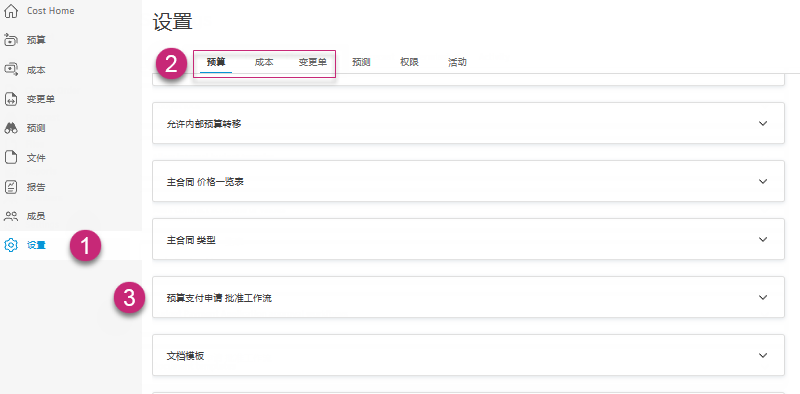
从左侧导航窗格中选择“设置”工具
 。
。切换到:
- “预算”选项卡 - 对于预算支付申请和内部预算转移。
- “成本”选项卡 - 对于合同、成本支付申请或费用。
- “变更单”选项卡 - 对于 OCO 或 SCO。
根据要创建的审批流程的类型,单击相关下拉菜单:
- 预算支付申请审批流程
- 内部预算转移
- 合同审批流程
- 成本支付申请审批流程
- 费用批准工作流
- OCO 审批流程
- SCO 审批流程
单击“创建审批流程”。
选择批准步骤数,然后单击“下一步”。
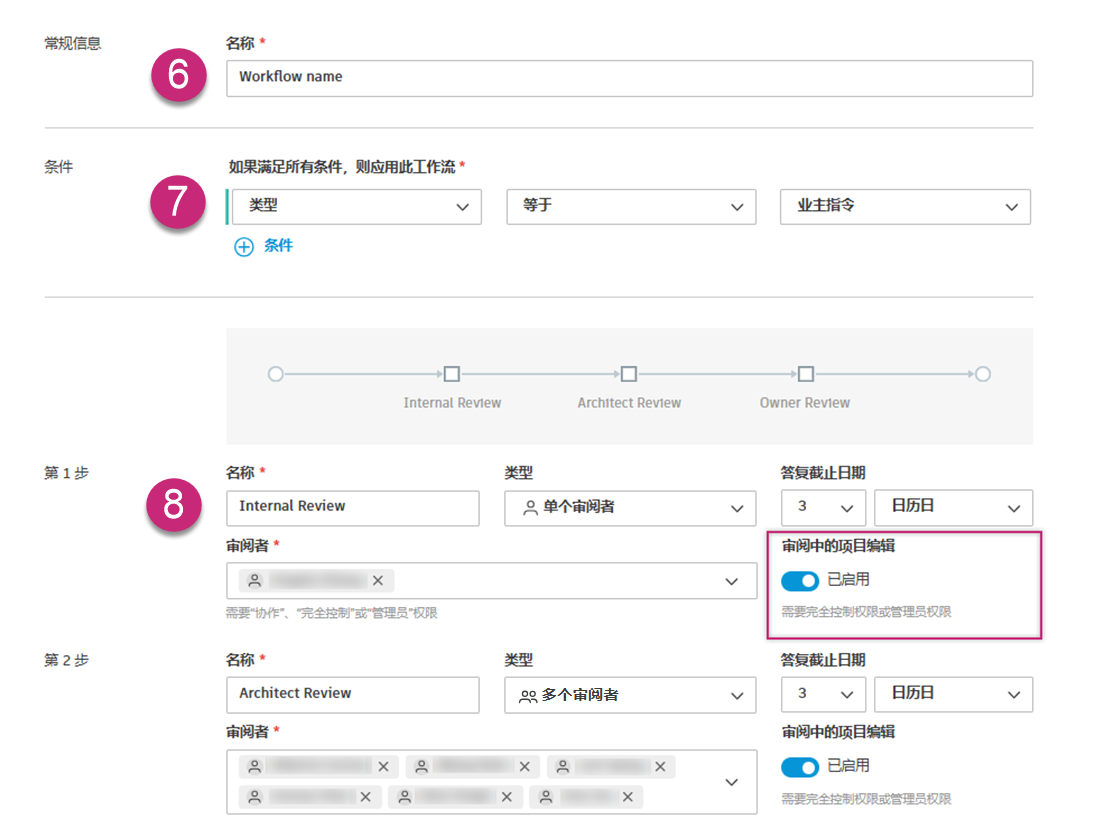
输入工作流的名称。
使用下拉菜单设置自动激活工作流的条件。例如,当批准的值超过 10,000 美元时激活。条件因工作流类型不同而异。
提示:使用自定义属性类型(文本、数字、下拉列表或复选框)来布置工作流。详细了解自定义属性。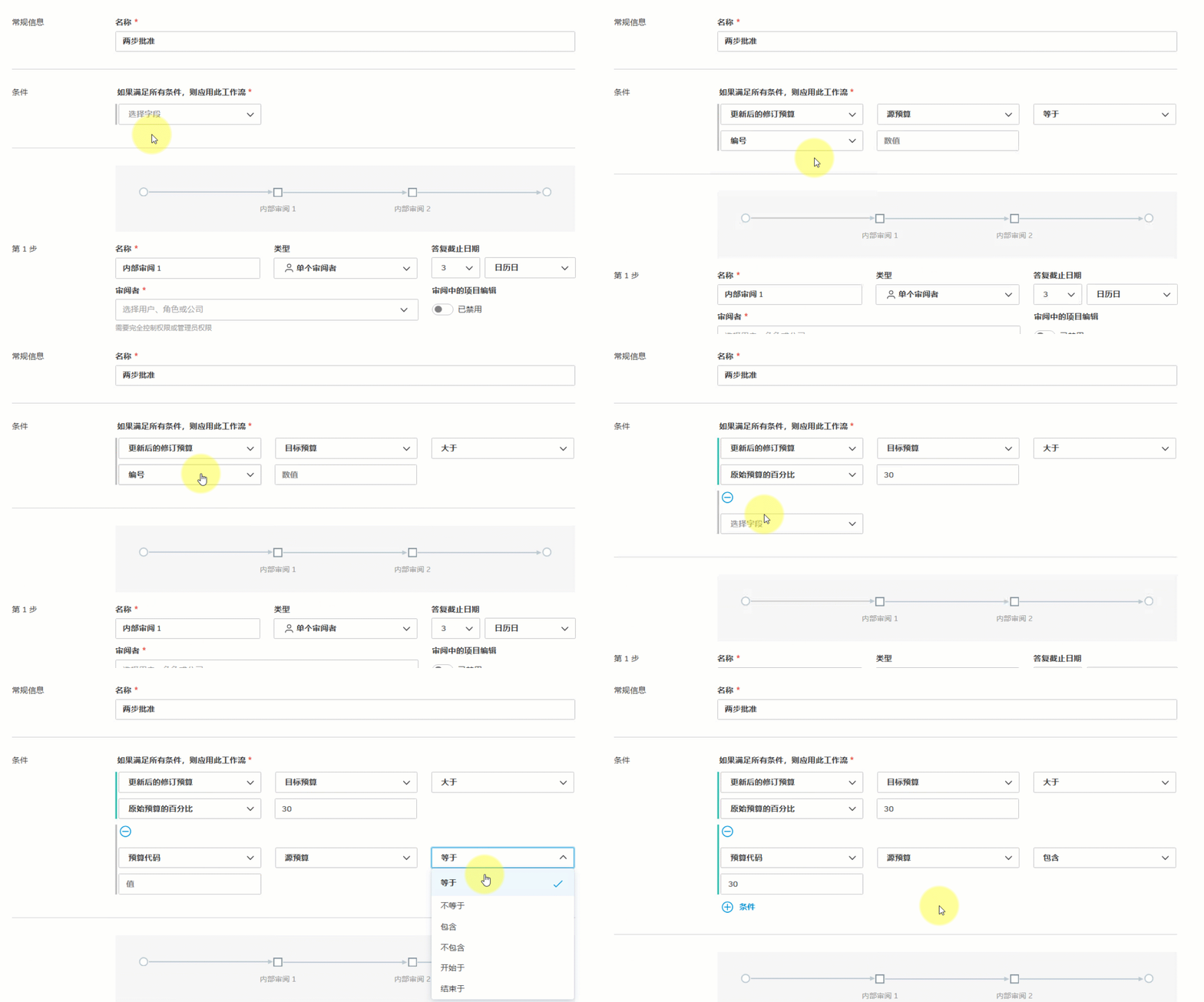
为每个步骤分配审阅者。对于每个步骤,您可以:
添加步骤名称(例如“内部审阅”)。
设置审阅者类型(单个或多个)。指定是否所有成员都必须审阅或设置最小数量。
确定答复截止时间。
选择审阅者(成员、角色或公司)。审阅者必须具有完全控制或管理员权限。
确定审阅者是否可以编辑正在审阅的条目。
注意:工作流模板会预填充“审阅者类型”字段。对于多步审阅,根据需要进行自定义。
为每个工作流最多添加 12 个步骤。单击“移除步骤”以删除一个步骤。
(可选)完成时将状态设置为“已提交”、“已接受”或“已批准”。
单击“保存”。
配置预算支付工作流的主合同条件
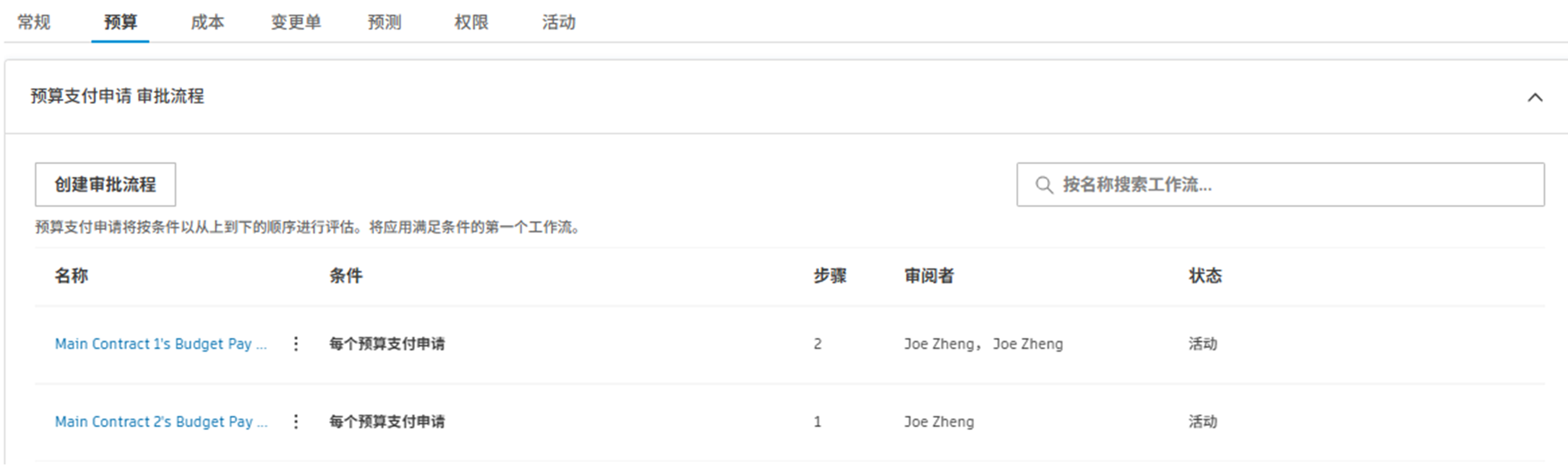
对于预算支付申请,您可以根据不同的条件(例如正在使用的主合同)创建多个批准工作流。这样,您就可以对同一项目内的不同主合同设置不同的批准流程。
预算支付申请按工作流条件以自上而下的顺序进行评估。第一个满足条件的工作流将应用于支付申请。工作流列表中的“有效范围”列会显示每个工作流适用的主合同。
要基于主合同配置工作流,请执行以下操作:
按照创建批准工作流中的步骤开始创建预算支付申请工作流。
设置条件时(步骤 7),从第一个条件下拉列表中选择“主合同名称”。
从运算符下拉列表中选择“等于”。
在“值”字段中输入主合同值(例如,MC-01 或 MC-02)。
 注意:默认情况下,该字段的值为“默认主合同”。在从模板或源项目复制项目期间,此值将重置为“默认主合同”,因为目标项目中尚不存在主合同。
完成其余工作流配置步骤,然后单击“保存”。
“有效范围”列将显示主合同代码,以便轻松识别哪些工作流适用于哪个合同。
编辑和修改审批流程
项目管理员可以通过导航到相关选项卡和批准部分来修改工作流,如上一部分的第 1 步到第 3 步所述。然后:
展开相关工作流下拉菜单。
选择“更多”菜单
 ,然后选择:
- 配置:编辑工作流。当您更新预算支付工作流的主合同条件时,“有效范围”列将相应地更新。
- 复制:复制和编辑工作流。提示:对于创建类似的工作流很有用。根据需要重命名和调整设置。
- 停用:阻止在满足条件时自动激活。
- 上移/下移:改变工作流顺序。这对于预算支付申请工作流尤其重要,因为它们是按自上而下的顺序进行评估的,并且会应用第一个满足条件的工作流。
- 删除:永久移除工作流。
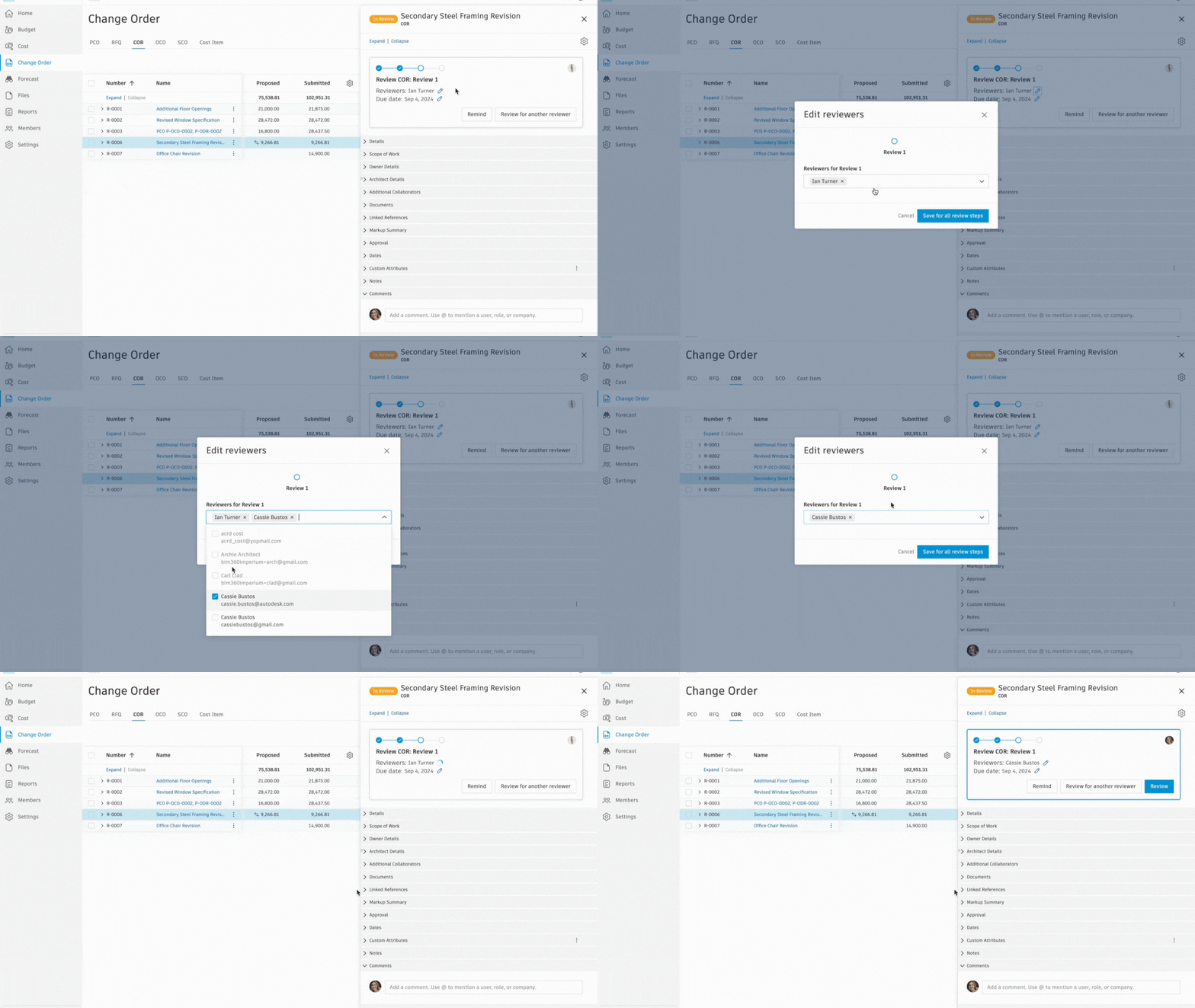
在审批流程中直接编辑审阅者
项目管理员可以直接在弹出窗口的工作流栏中编辑审阅者:
- 导航到工作流栏。
- 找到审阅者的姓名。
- 单击姓名旁边的铅笔图标
 。
。 - 在“编辑审阅者”中,选择新的审阅者。
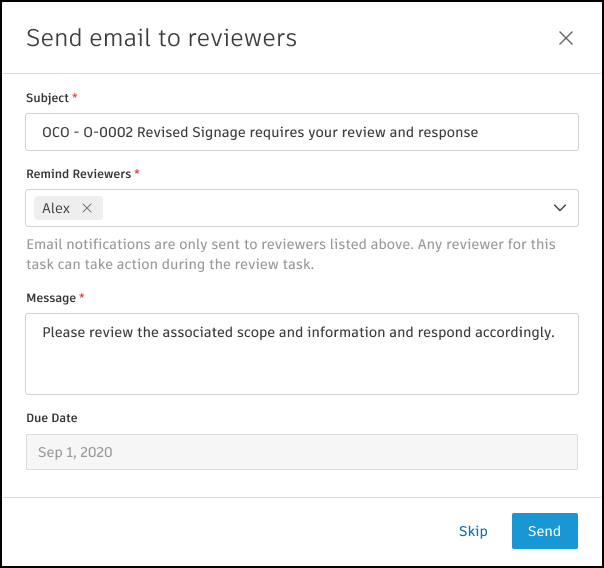
示例:审阅者通知和提交以进行签名
当条目满足工作流条件时,将显示一个对话框,详细描述工作流并允许添加注释。
随着条目的进展,审阅者将收到电子邮件通知。
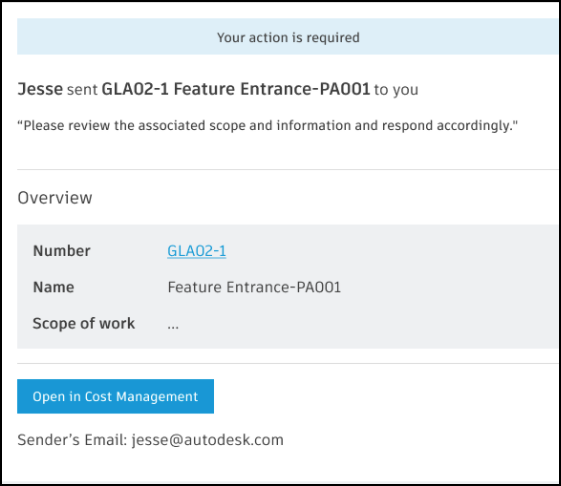
审阅者可以:
- 批准:继续执行工作流。对于多步工作流,条目将前进到下一步。对于单步工作流,它将标记为“已批准”。
- 修订:请求修订。条目将返回,状态为“修订并重新提交”。
- 拒绝:拒绝条目。条目将返回,状态为“已拒绝”。
获得批准后,最终审阅者将提交条目以进行外部审批和签名。详细信息弹出面板中的工作流栏显示了条目的状态、被分配者和截止日期。活动会记录在条目的活动日志中。
当条目处于“审阅中”状态时,将应用以下限制:
| 项类型 | 限制 |
|---|---|
| 费用条目 | - 无法添加或删除子项。 |
| - 无法删除费用条目。 | |
| - 仍然可以上传附件。 | |
| - 可以编辑照片参考。 | |
| 支付申请 | - 所有字段都已锁定。 |
| - 审阅者可以按各个行项目审阅支付申请。 | |
| - 只有在审阅并接受所有子项后,才会接受父行项目。 |