创建自定义属性
通过“详细信息”弹出面板,成员可以在 Cost Management 中快速查看多个组件中任何条目后面的详细信息。使用“自定义属性”功能,团队可以根据需求和偏好自定义“详细信息”弹出面板的一部分。创建自定义属性,以个性化的方式使用 Cost Management。
在本文中:
创建自定义属性
只有项目管理员有权创建和编辑自定义属性。若要执行此操作,请在 Cost Management 中,从左侧导航栏中选择“设置”工具。现在,您可以在 Cost Management 中访问不同组件的设置。
可以在以下选项卡中为每个组件创建自定义属性:
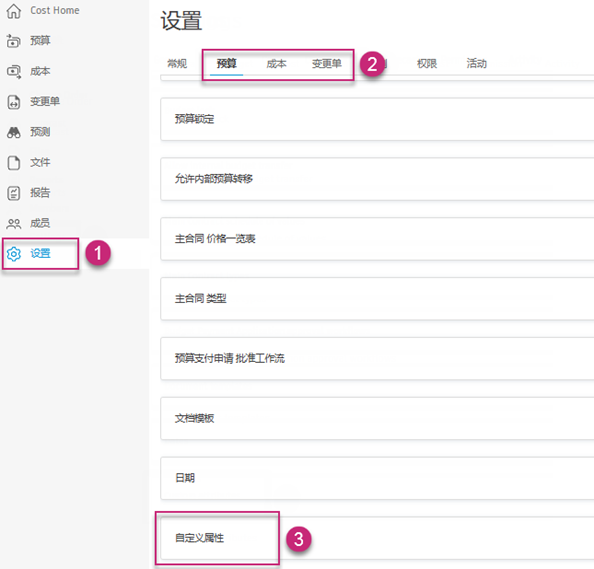
然后:
在“自定义属性”区域中单击“添加”。
单击以添加属性,或将属性从左侧边栏拖动到中心预览面板。可用属性包括:
- 文字:成员可以输入字母数字文字。
- 数字:成员可以输入数字值。
- 日期:成员可以从日历中选择日期。
- 下拉菜单:成员可以从设置中指定的选项中进行选择。
- 复选框:成员可以启用或禁用复选框。
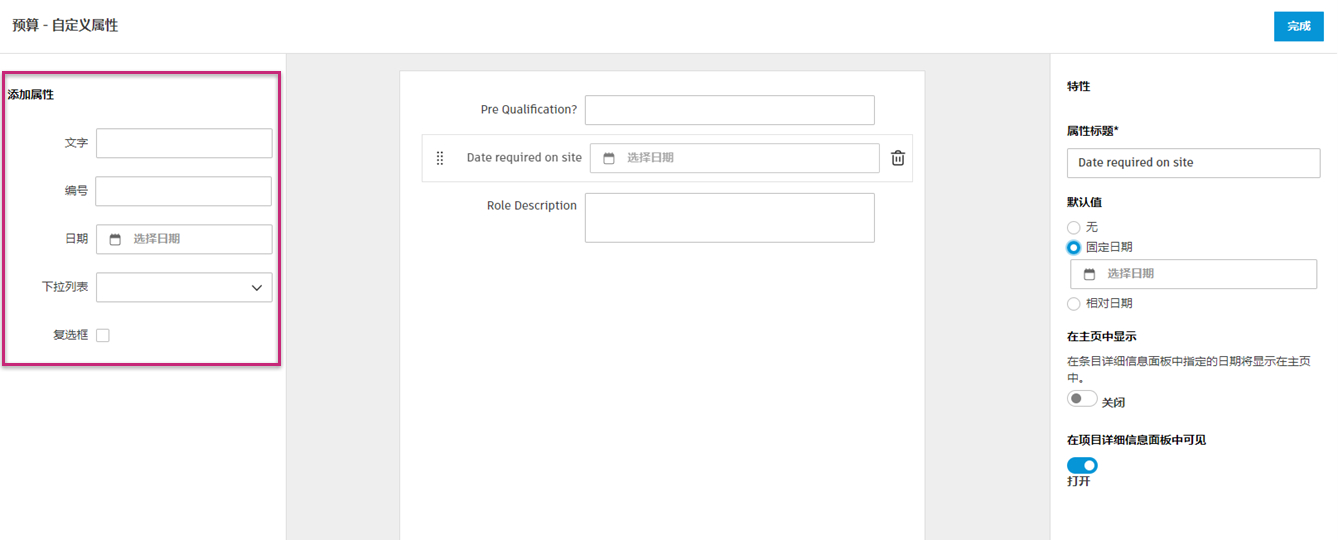
选择属性以在右侧的“特性”面板中定义它。详细信息会有所不同,具体取决于选择的属性。
文本 数字 日期 下拉菜单 复选框 属性标题 属性标题 属性标题 属性标题 属性标题 默认值和格式:
多行 - 此选项可让您输入跨多行文本的默认值。
富文本 - 此选项可让您向默认值添加粗体、斜体和项目符号点等格式设置。“富文本”选项必须与“多行”选项一起使用。默认值 - 您可以输入整数或带小数点的数字。例如 11,700。 默认值:
无 - 自定义属性没有默认值,系统会显示“选择日期”,您可以从日历中选择日期。
固定日期 - 默认情况下,您选择显示在属性旁边的日期。不过,您将能够通过单击日历来选择新日期。
相对日期 - 您可以选择自适应日期。例如,您可以将属性设置为显示创建合同一周后的日期,以标记截止日期。选项,其中一行允许一个选项。 默认值 - 将复选框自定义属性显示为勾选或未勾选。 在主页中显示 - 确定自定义属性的日期是否应在主页中可见。 可见性(默认情况下显示)- 清除此选项可使自定义属性在条目的详细信息面板中不可见。 可见性(默认情况下显示)- 清除此选项可使自定义属性在条目的详细信息面板中不可见。 可见性(默认情况下显示)- 清除此选项可使自定义属性在条目的详细信息面板中不可见。 可见性(默认情况下显示)- 清除此选项可使自定义属性在条目的详细信息面板中不可见。 可见性(默认情况下显示)- 清除此选项可使自定义属性在条目的详细信息面板中不可见。 应用于合同类型 - 选择此自定义属性所应用到的合同类型。此选项仅适用于合同自定义属性。确保事先设置了合同类型。添加新的自定义属性后,它会自动应用于所有合同类型。 应用于合同类型 - 选择此自定义属性所应用到的合同类型。此选项仅适用于合同自定义属性。确保事先设置了合同类型。添加新的自定义属性后,它会自动应用于所有合同类型。 应用于合同类型 - 选择此自定义属性所应用到的合同类型。此选项仅适用于合同自定义属性。确保事先设置了合同类型。添加新的自定义属性后,它会自动应用于所有合同类型。 应用于合同类型 - 选择此自定义属性所应用到的合同类型。此选项仅适用于合同自定义属性。确保事先设置了合同类型。添加新的自定义属性后,它会自动应用于所有合同类型。 应用于合同类型 - 选择此自定义属性所应用到的合同类型。此选项仅适用于合同自定义属性。确保事先设置了合同类型。添加新的自定义属性后,它会自动应用于所有合同类型。 单击属性控制柄
 以重新排列属性的顺序。
若要删除属性,请单击垃圾桶图标。
单击“完成”以保存。
创建自定义属性后,它将作为选项显示在详细信息面板或表视图中。
自定义属性作为文档中的变量
某些自定义属性可用于生成文档,例如变更单。创建自定义变量以将您的自定义属性包含在文档模板中。并非所有自定义属性都创建自定义变量条目。以下项目支持自定义变量:
- 成本合同自定义属性
- 变更单自定义属性
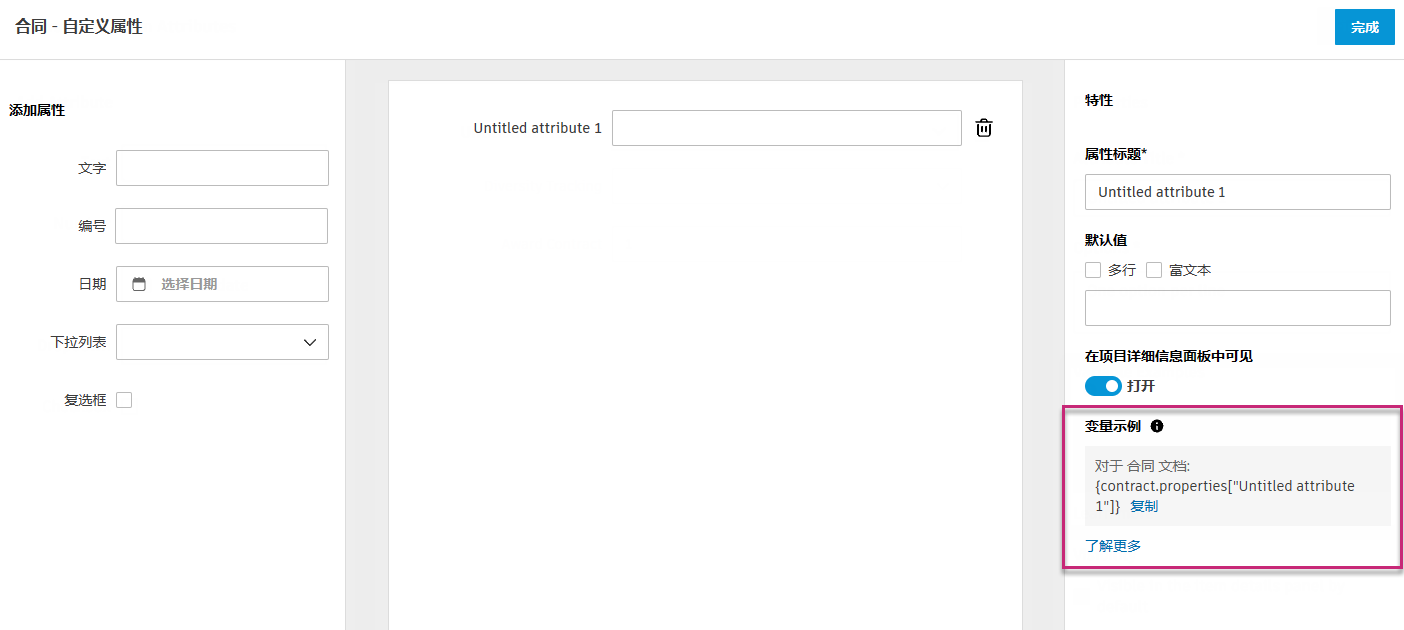
这些自定义属性的格式为 {xxx.properties["Attribute Title"]}。例如,标题为“Required on Site”的 RFQ 的日期自定义属性 {rfq.properties["Required on Site"]} 将返回指定的日期。
从自定义属性编辑中复制变量并将其粘贴到所需的文档模板中。
输入自定义属性的数据
在设置中定义自定义属性后,可以在其创建所用于的区域中使用它。
- 选择为其创建属性的工具(例如“预算”)和选项卡(例如“主合同”)。
- 单击行项目以打开详细信息面板。
- 在详细信息面板的顶部,使用下拉列表可启用“自定义属性”对应的复选框。
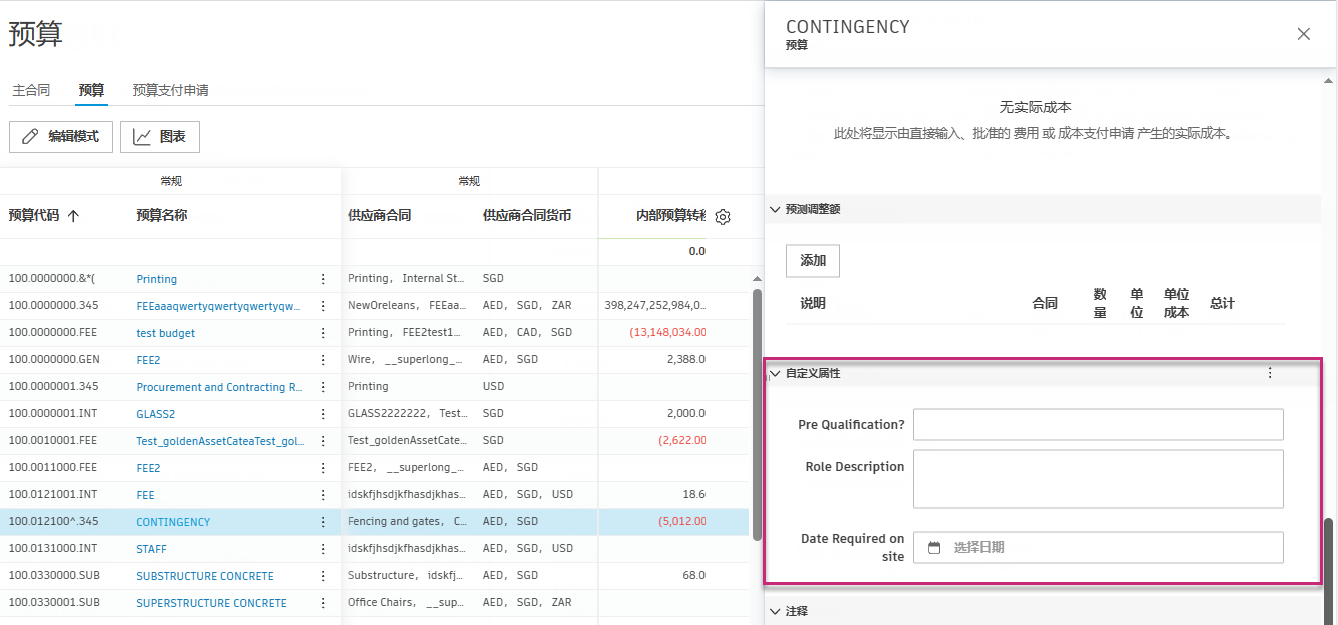
- 滚动到“详细信息”面板的底部即可找到自定义属性。
- 为每个属性输入数据。
按自定义属性分组
可以在“预算”、“合同”和“变更单”视图中按自定义属性进行分组。这样,您便可获得可导出的自定义视图。
- 选择为项目(例如“成本”)创建属性的工具和选项卡(例如“合同”)创建属性的工具。
- 选择过滤器图标
 。
。 - 单击“项目分组依据”下拉列表,定义的自定义属性将显示在列表中。
- 在“保存预设”部分中输入预设名称,然后选择“保存”。
将自定义属性显示为列
在“预算”、“成本”和“变更单”表视图中,可以选择将自定义属性显示为列。
- 选择为项目(例如“成本”)创建属性的工具和选项卡(例如“合同”)创建属性的工具。
- 单击
 图标。
图标。 - 选中要在表视图中显示为列的自定义属性旁边的复选框。
自定义属性和合同类型
合同自定义属性可以配置为应用于特定合同类型。这使您可以定制哪些自定义属性与项目中不同类型的合同相关。
创建或编辑合同自定义属性时,可以使用“应用于合同类型”下拉列表选择其应用到的合同类型。默认情况下,新的自定义属性会应用于所有合同类型。
要配置将哪些自定义属性应用于合同类型,请参见“成本”设置中的合同类型。
合同类型和自定义属性如何交互?
合同类型和自定义属性的设置会相互影响:
- 如果为某个合同类型清除某个自定义属性,则该类型也将在该自定义属性设置中自动取消选择。
- 如果停用某个合同类型,它将在自定义属性设置中隐藏。
- 如果删除某个合同类型,则其将从所有自定义属性设置中移除。
当您更改自定义属性应用到的合同类型时,如果合同的类型不再与自定义属性配置匹配,则现有数据可能会变为无效。
“不适用”和“自定义属性无效”
处理合同时,您可能会遇到两种状态的自定义属性:
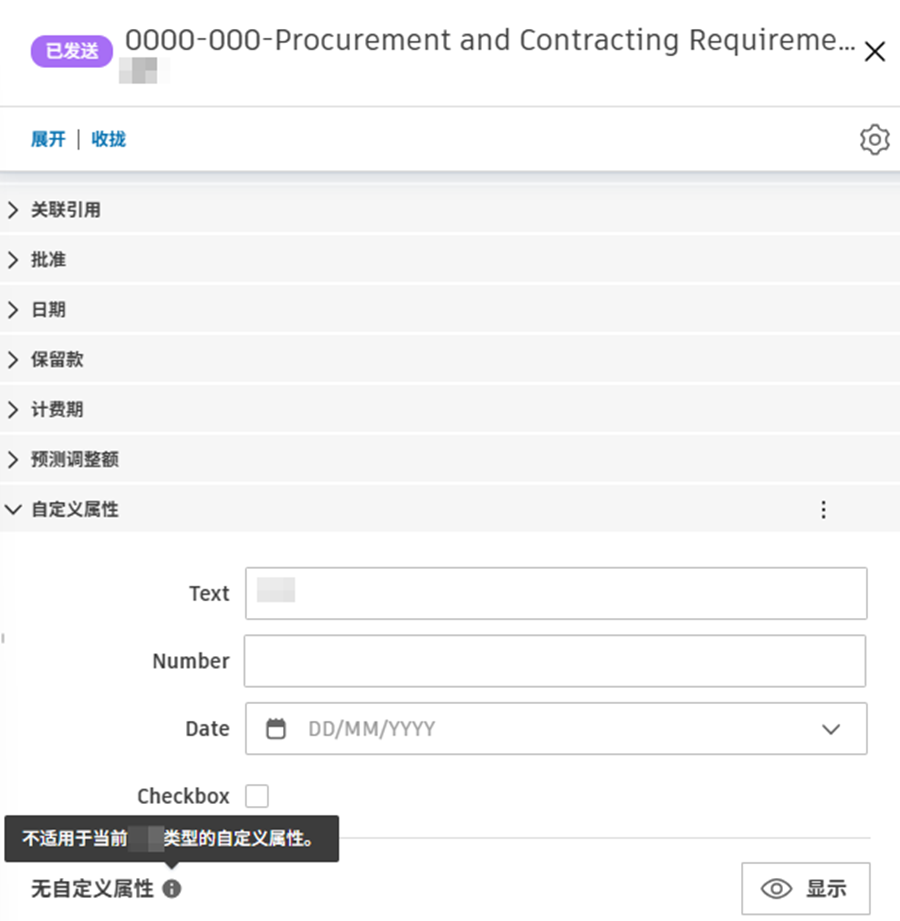
- 不适用(N/A):自定义属性不适用于合同的当前类型。这些属性会在表视图中暗显。
- 无效:自定义属性中存在一个值,但该属性不再适用于合同的类型(例如,如果合同类型已更改或自定义属性配置已修改)。无效值将暗显,且无法修改。
在合同详细信息弹出面板中,“自定义属性”部分提供了用于管理这些属性的选项:
- 显示不适用自定义属性:单击此按钮可显示所有自定义属性,包括那些不适用于当前合同类型的属性。
- 隐藏不适用自定义属性:单击此按钮可隐藏不适用于合同类型的自定义属性。
- 清除无效数据:单击无效自定义属性旁边的此链接可移除相应的值。工具提示说明:“无法修改自定义属性,因为它不再适用于当前类型。”
- 清除所有无效数据:单击此按钮可一次性删除所有无效的自定义属性值。
使用自定义属性 — 示例
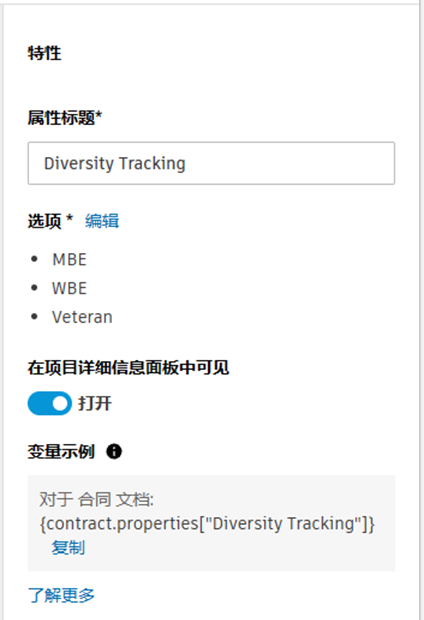
可以使用自定义属性和过滤的组合来访问预算、合同或变更单中的特定条目。可以为 Cost Management 的不同区域创建自定义属性。在本示例中,我们创建自定义属性“差异化跟踪”并为合同指定值。
首先,添加自定义属性:
转到“设置”工具,并切换到“成本”选项卡。
向下滚动到“自定义属性”。
单击“添加”。
单击“下拉列表”将其添加到自定义属性列表。
填写特性。在我们的示例中,特性将如下所示:
单击“完成”。
然后,若要将值指定给合同,请执行以下操作:
转到“合同”选项卡。
单击合同名称以打开弹出式面板。
向下导航到“自定义属性”部分。
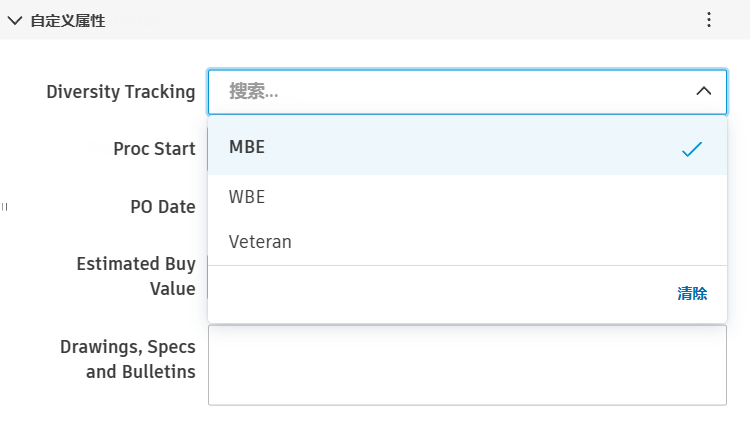
请参见可用自定义属性列表上的“差异化跟踪”属性。为此特定合同选择正确的选项。