将文件添加到“图纸”工具
发布过程的第一步是添加一个或多个 PDF 或 RVT 文件,这些文件包含要发布的图纸。
如果这是这些图纸的第一个版本,请将索引表连同图纸集一起上传,以在检查图纸标题和标记发布步骤中自动提取图纸标题。
您需要具有“创建 + 上传”权限或更高权限才能完成图纸发布工作流。如果您的当前权限级别需要提高,请与项目管理员联系。
注意:您也可以从“主页”工具或从“文件”工具添加图纸。
文件注意事项
您添加的 PDF 文件可能基于矢量或光栅。如果图纸的设计者已将其另存为基于矢量,则 OCR 将能够完全读取它们,而且准确度更高。基于光栅的 PDF 文件不会自动提取图纸标题,也不会链接索引表中的图纸编号。
RVT 文件将自动提取图纸发布过程中需要的所有相关信息,因为这些信息源自文件元数据。
请参见图纸编写指南中的表,以查看矢量 PDF、光栅 PDF 和 RVT 文件支持的功能。
添加要上传的文件
单击“图纸”工具。
单击“添加图纸”。
此时,您将转到“添加文件”步骤:
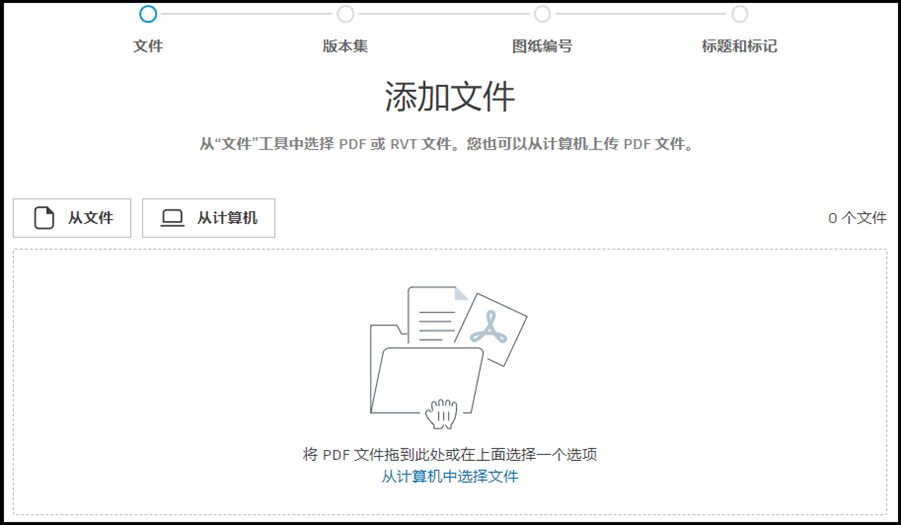
您有以下选项。
- 从文件:您可以从“文件”工具中选择 PDF 文件或 RVT 文件(包含在 Revit 中编写的图纸)。建议使用此选项,因为“文件”中央存储可以充当图纸版本的单一数据源。
- 从计算机:您只能从计算机添加 PDF 文件。
- 拖动:您只能通过将 PDF 文件拖动到上传区域来添加它们。
注意:您不能混合文件格式,因此可以在一个发布会话中仅添加 PDF 文件,而后在另一个会话中仅添加 RVT 文件。也可以直接从“文件”工具中发布图纸,这样可让您轻松共享,而不必下载并重新上传到“图纸”。请参见发布到 Build 图纸,了解有关从“文件”发布图纸的详细信息。
上传完成后,单击“前往‘版本集’”。