添加图纸并将其发布到现场
文档管理者可以使用“图纸”工具发布图纸以便在现场使用。Autodesk Build 使用光学字符识别 (OCR) 技术读取添加到图纸发布流程的 PDF 文件。将每个文件提取到单独的图纸中后,OCR 会自动提取图纸编号和图纸标题以供您查看。在将图纸发布到现场之前,您可以单独或批量编辑这些图纸编号和标题。
发布图纸后,如果任何图纸编号标注参考项目中的现有图纸,则这些图纸编号标注将自动转换为链接。
有权访问 Autodesk Build 的所有成员都可以在 Web 和 Autodesk Construction Cloud mobile app 上查看图纸。
注意:也可以直接将图纸添加到“图纸”工具,或者将图纸从“文件”发布到“图纸”工具。
访问“图纸”工具
使用您的凭据登录到 Autodesk Construction Cloud。
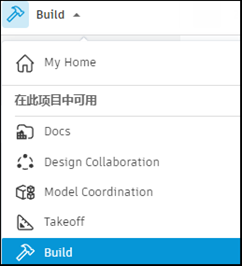
单击产品拾取器,然后选择“Build”。
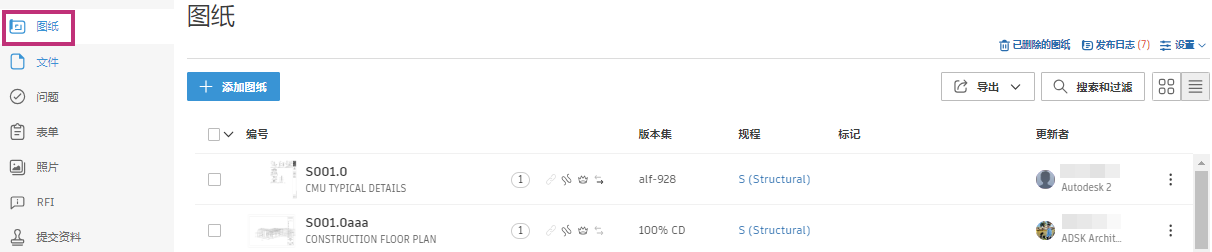
单击“图纸”工具。
图纸发布工作流
现在,您可以按照以下步骤发布图纸:
想要了解有关此主题的详细信息?
请观看我们的视频课程,了解如何上传、发布、查看、编辑、标记和导出图纸。
注意:您需要注册才能访问此免费课程内容。