检查和编辑图纸编号
这是图纸发布过程中的第三步,在这一步中,您将检查提取的图纸,并检查和编辑其图纸编号。
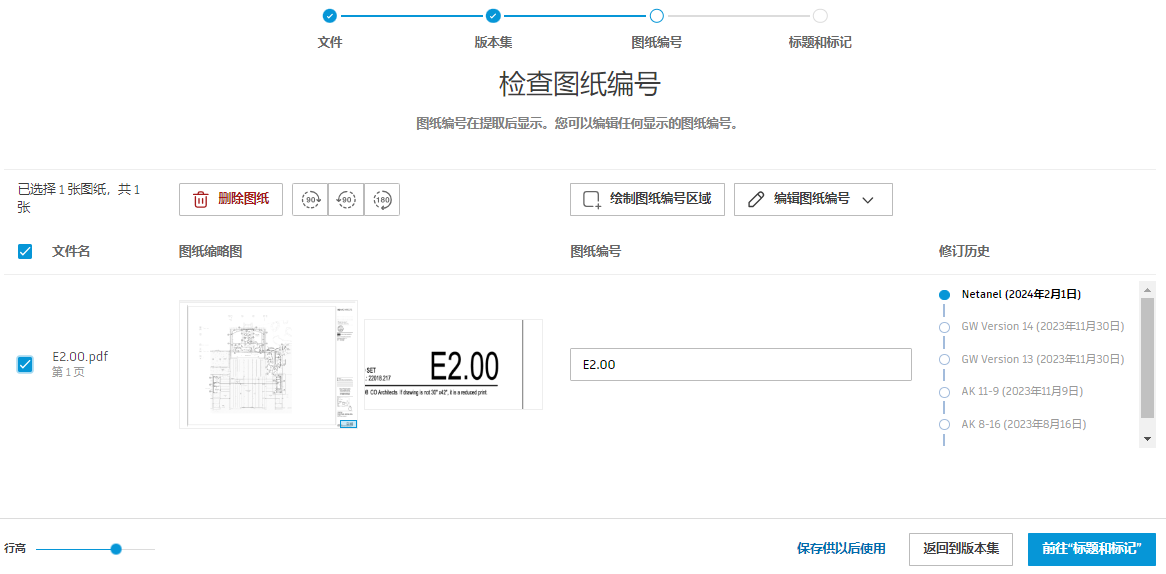
图纸列表详细列出了:
| 文件名 | 图纸缩略图 | 图纸编号 | 修订历史 |
|---|---|---|---|
| 图纸源自的文件的名称。 | 这将显示整个图纸的缩略图。如果图纸的方向不正确,您可以检查并旋转图纸。 标题栏进行了放大,您可以将其与提取的图纸编号进行比较,看看是否需要编辑。 |
这是提取的图纸编号,要么是从 RVT 文件元数据中提取的,要么是由 OCR 从 PDF 标题栏中读取的。 | 如果提取或编辑的图纸编号被识别为之前已发布,则“修订历史”将显示此图纸将是一个新版本。 |
从发布中移除图纸
在编辑图纸编号之前,最好移除您不希望发布的所有页面。这意味着,您最终不会在每一步中浪费时间为最终放弃的图纸检查和编辑信息。选择相关图纸,然后单击“移除图纸”。
旋转图纸
移除图纸后,请选中“图纸缩略图”,看看图纸的方向是否正确。您可以在此时旋转它们,使其在发布后以正确的方向打开。
此外,标题栏可能垂直显示而不是水平显示,这可能会影响提取的图纸编号的显示方式。您可以旋转图纸以再次触发图纸编号提取。
选择相关图纸,然后单击旋转按钮,直到图纸方向正确 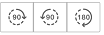 。
。
图纸编号错误
将采用不同的方法来提取图纸编号,具体取决于添加的文件是 PDF 还是 RVT。
- RVT 文件:将直接从文件元数据中提取图纸编号。
- PDF 文件:Autodesk Build 将使用光学字符识别 (OCR) 技术读取 PDF 图纸标题栏并提取图纸编号。
OCR 错误
在 OCR 过程中,您可能会看到空白的图纸编号或不正确的图纸编号:
| 图纸编号缺失 | 这可能是因为不存在标题栏、标题栏不是水平的,或图纸编号格式设置不正确。 |
| 图纸编号显示不正确 | 图纸编号的格式设置可能不正确或标记方式可能不同。 |
常规图纸编号错误
应检查从 PDF 或 RVT 文件提取的所有图纸编号是否存在常规格式设置和重复错误,您需要解决这些错误才能前进到下一步:
| 错误消息 | 原因 | 解决方案 |
|---|---|---|
| 图纸编号缺失 | 所有图纸都需要具有图纸编号,您才能继续执行发布过程。 | 单独或批量编辑图纸编号。 |
| 此列表中的图纸重复 | 当前图纸发布列表中已存在该图纸编号。 | 编辑图纸编号,使其在列表中唯一。 |
| 版本集中已存在该图纸编号 | 版本集中的每个图纸编号都必须唯一。 | 编辑图纸编号,使其在版本集中唯一。 |
| 不允许在图纸编号中使用以下字符:< > : " / \ | ? * ` | 图纸编号不接受列出的符号。 | 从图纸编号中移除这些符号。 |
检查图纸编号和所有错误消息后,您现在可以单独或批量编辑图纸编号。
编辑单个图纸编号
单击“图纸编号”字段,然后根据需要进行编辑。
绘制和批量捕获图纸编号
手动编辑图纸编号的另一种方法是绘制捕获区域以批量填充选定图纸的图纸编号。如果发现多个提取的图纸编号不正确,这将非常有用。OCR 技术随后将在每个标题栏的同一位置读取绘制的捕获区域,并提取图纸编号以供检查。
若要绘制捕获区域,请执行以下操作:
选择需要调整图纸编号区域的图纸。
单击“绘制图纸编号区域”按钮。

查看对话框中的说明,然后单击“确定”。选择“不再显示”以在将来隐藏此提醒。
单击“绘制区域”图标
 。
。在图纸上绘制一个足够大的区域,以捕获所有选定图纸的图纸编号。
图纸编号可能不是水平的,因此可能无法正确提取。在这种情况下,请单击“方向”以更改 OCR 读取文本方向的方式。在下面的示例中,图纸编号是垂直向上读的:
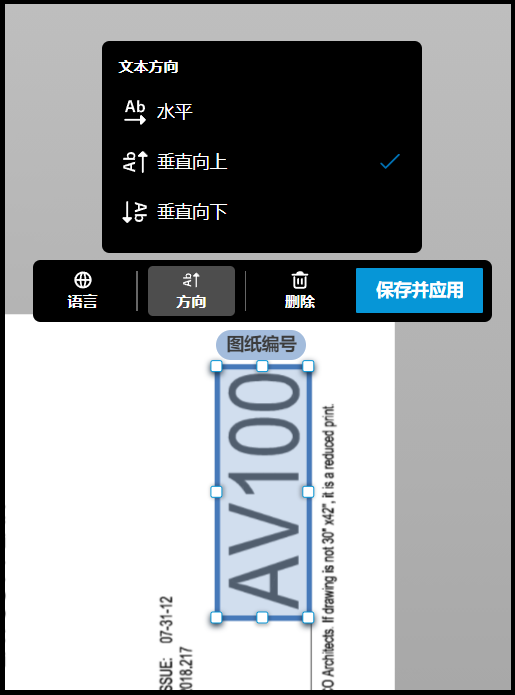
单击“保存”。
批量编辑图纸编号
单击“编辑图纸编号”以批量编辑选定页面的图纸编号。
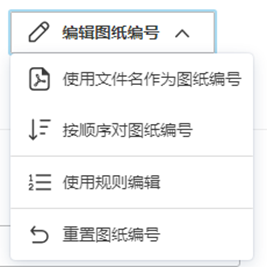
将文件名用作图纸编号
单击此选项可为每个图纸指定与文件名相同的图纸编号。例如,对于一个名为 5 - Drawing Package.pdf 的 PDF 文件,每个图纸的图纸编号将变为 5 - Drawing Package。由于不允许使用重复的图纸编号,因此您需要编辑这些编号,要么手动编辑,要么通过应用规则来创建唯一的图纸编号。
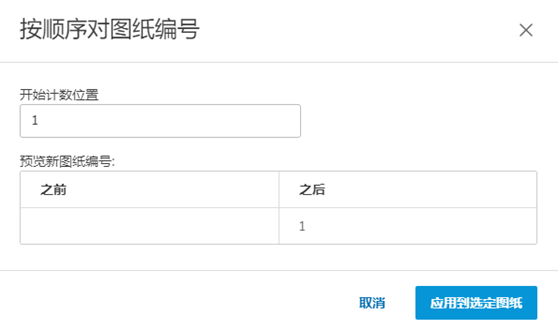
按顺序对图纸进行编号
向“开始计数位置”字段中添加一个数字字符,然后在“之后”列中预览所有选定页面的图纸编号。
使用规则编辑
您可以将规则应用于页面以批量编辑图纸编号。如果您有重复项,希望使其唯一,或者要添加、修剪、保留或替换字符,那么这种方法将非常有用。您还可以对选定页面应用规则以批量编辑图纸标题。
- 选择“使用规则编辑”。
- “之前”列:显示应用规则之前的图纸编号。
- “之后”列:显示应用规则之后选定页面的图纸编号的预览。
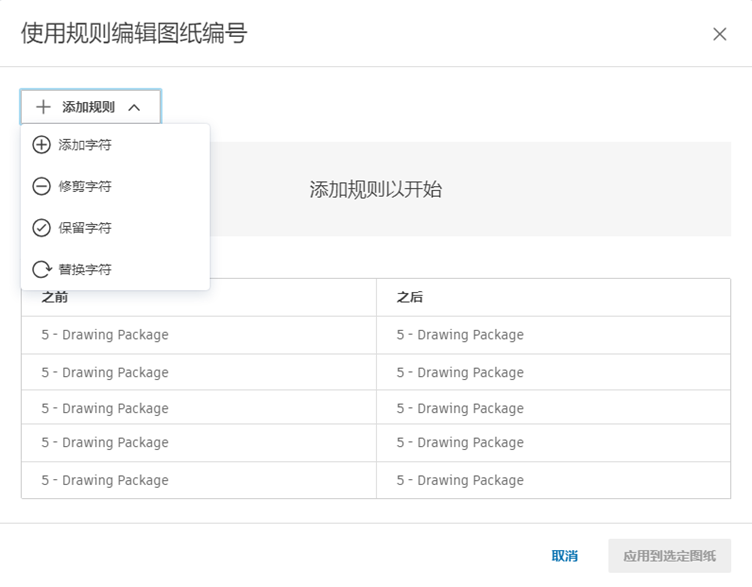
单击“添加规则”以添加一个规则或以下规则的组合:
添加字符
您可以输入前缀或后缀。如果没有图纸编号,则仅显示前缀或后缀。
修剪字符
您可以定义要剪切多少个字符:
- 前几个字符
- 最后几个字符
- 在特殊字符之前:如果特殊字符出现多次,请选择要在出现的哪个之前剪切文本。
- 在特殊字符之后:如果特殊字符出现多次,请选择要在出现的哪个之后剪切文本。
保留字符
您可以使用与前面“修剪字符”相同的选项来保留字符。
替换字符
在“文本”字段中输入要替换的文本,在“替换为”字段中输入替换文本。
重置图纸编号
单击“重置图纸编号”以使用先前提取或保存的值重置页面。
后续步骤
正确输入所有图纸编号并解决所有错误后,单击“前往标题和标记”以前进到下一步。
如果要更改版本集,请单击“返回到版本集”以后退一步。
您也可以保存进度,稍后继续发布,方法是单击“保存供以后使用”。
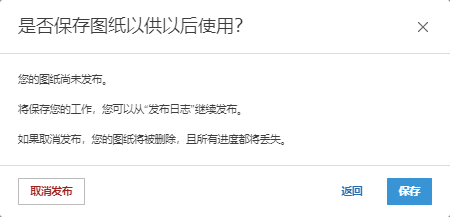
在确认消息中单击“保存”,此活动将保存在发布日志中,其状态为“已准备好供审阅”。您可以在发布日志中单击“继续”以继续发布过程。
单击“返回”可返回到检查图纸编号步骤。
单击“取消发布”可放弃您已添加的文件、所做的任何更改,并退出图纸发布工作流。