检查图纸标题和标记
发布过程的最后一步是在发布图纸以供所有项目成员查看之前检查图纸标题和标记。
上传新图纸时,如果正确设置了格式的索引表也包含在上传内容中,则系统会自动提取图纸标题。 如果未上传索引表或未正确提取图纸标题,您可以单独或批量编辑图纸标题。
发布新版本的图纸时,图纸标题将自动从具有相同图纸编号的先前图纸版本填充。
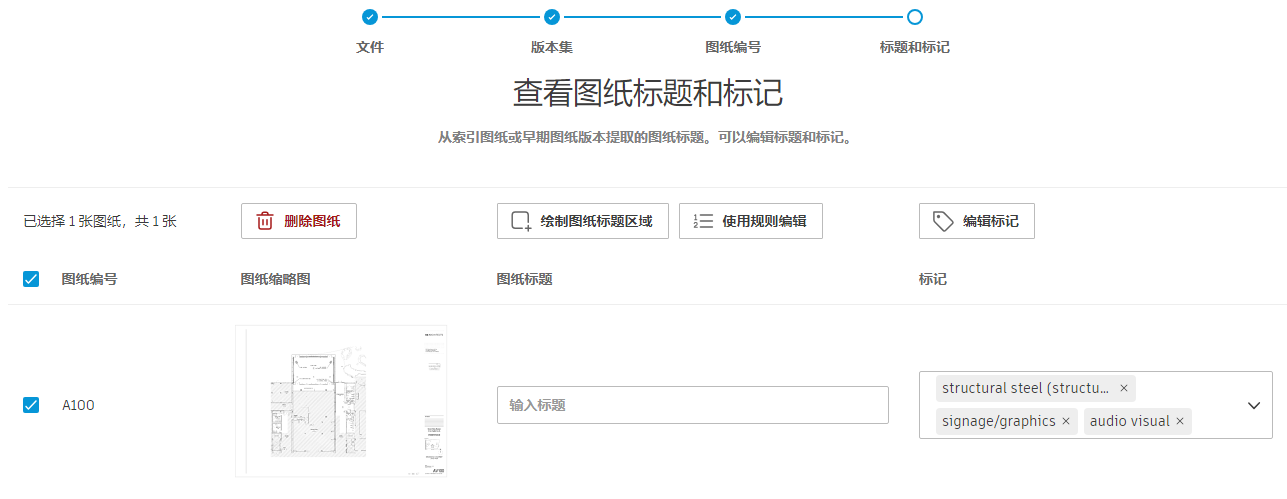
编辑单个图纸标题
单击“图纸标题”字段,然后根据需要进行编辑。
绘制和批量捕获图纸标题
手动编辑图纸标题的另一种方法是绘制捕获区域以批量填充选定图纸的图纸标题。如果您发现提取的多个图纸标题不正确或缺失,这种方法将非常有用。OCR 技术随后将在每个标题栏的同一位置读取绘制的捕获区域,并提取图纸标题以供检查。
若要绘制捕获区域,请执行以下操作:
选择要批量编辑的图纸。
单击“绘制图纸标题区域”按钮。
查看对话框中的说明,然后单击“确定”。选择“不再显示”以在将来隐藏此提醒。
在图纸上绘制一个足够大的区域,以捕获所有选定图纸的图纸标题。
图纸标题可能不是水平的,因此可能无法正确提取。在这种情况下,请单击“方向”以更改文本方向。在下面的示例中,图纸标题是垂直向上读的:
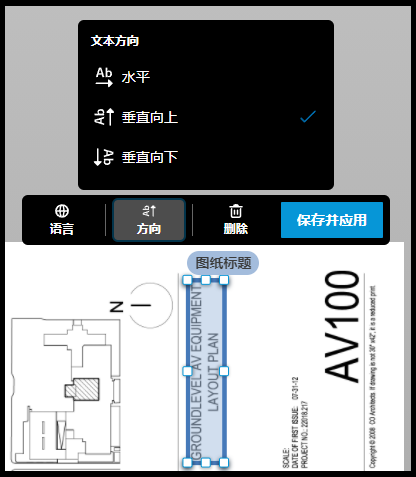
单击“保存”。
使用规则编辑图纸标题
您可以将规则应用于页面以批量编辑图纸标题。如果您有重复项,希望使其唯一,或者要添加、修剪、保留或替换字符,那么这种方法将非常有用。您还可以对选定页面应用规则以批量编辑图纸标题。
选择“使用规则编辑”按钮。
- “之前”列:显示应用规则之前的图纸编号。
- “之后”列:显示应用规则之后选定页面的图纸编号的预览。
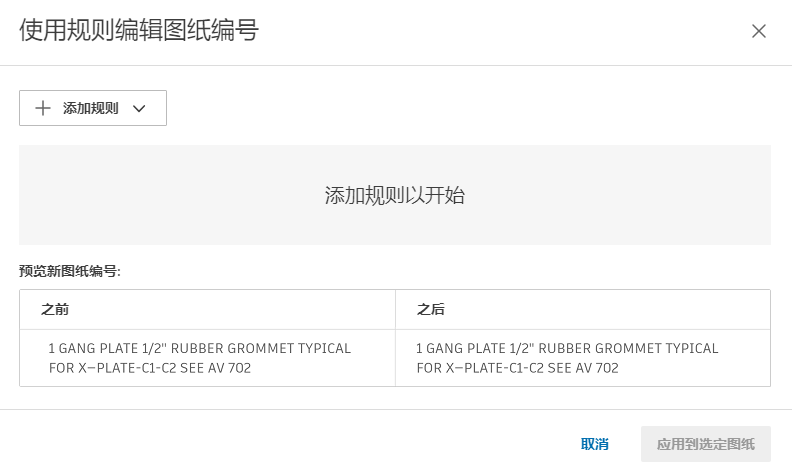
单击“添加规则”以添加一个规则或以下规则的组合:
添加字符
您可以输入前缀或后缀。如果没有图纸标题,则仅显示前缀或后缀。
修剪字符
您可以定义从何处开始修剪以及要剪切多少个字符:
- 前几个字符
- 最后几个字符
- 在特殊字符之前:如果特殊字符出现多次,请选择要在出现的哪个之前剪切文本。
- 在特殊字符之后:如果特殊字符出现多次,请选择要在出现的哪个之后剪切文本。
保留字符
您可以使用与“修剪字符”相同的选项来保留字符。
替换字符
在“文本”字段中输入要替换的文本,在“替换为”字段中输入替换文本。
图纸标记
规程是在图纸发布后自动分配给图纸的,而标记可让我们进一步分组,并从现场快速查找图纸。
编辑单个图纸的标记
您可以从每个图纸的“标记”字段的下拉列表中手动选择或移除标记。
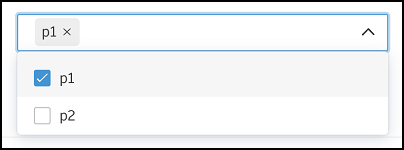
批量编辑标记
选择要添加或移除其标记的图纸。
单击“编辑标记”。

根据需要添加和移除标记。
单击“应用到选定图纸”。
后续步骤
正确输入所有图纸标题和标记后,单击“发布图纸”。
如果要更改上一步中的图纸编号,请单击“返回到图纸编号”。
您也可以保存进度,稍后继续发布,方法是单击“保存供以后使用”。
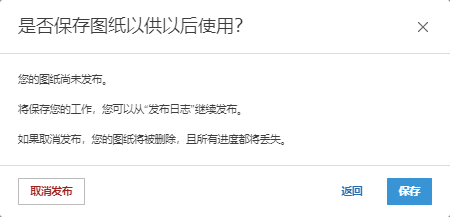
在确认消息中单击“保存”,此活动将保存在发布日志中,其状态为“已准备好供审阅”。您可以在发布日志中单击“继续”以继续发布过程。
单击“返回”可返回到检查图纸标题和标记步骤。
单击“取消发布”可放弃您已添加的文件、所做的任何更改,并退出图纸发布工作流。
发布图纸后
发布图纸后,您将转到将按已发布图纸的版本集过滤的图纸列表。您将看到已发布的图纸以及先前在版本集中发布的其他图纸。
这些图纸也将对所有项目成员可见。如果项目成员未更改其图纸通知设置,系统会通过电子邮件通知他们,新的或更新的图纸可用。
如果图纸内容中的任何图纸编号标注与项目中的图纸匹配,则它们将开始转换为链接。有关详细信息,请参见自动图纸链接。