创建放坡边界
了解如何创建放坡边界几何图形并在图形中指定其特性。
学习目标
- 认识到放坡边界的重要性,因为沿该边界的点将会固定。
- 将最小排水坡度定义为零并了解原因。
定义放坡边界多边形
打开 GO-Riverbank_1.dwg(采用 _Civil 3D 英制单位_),然后检查曲面。
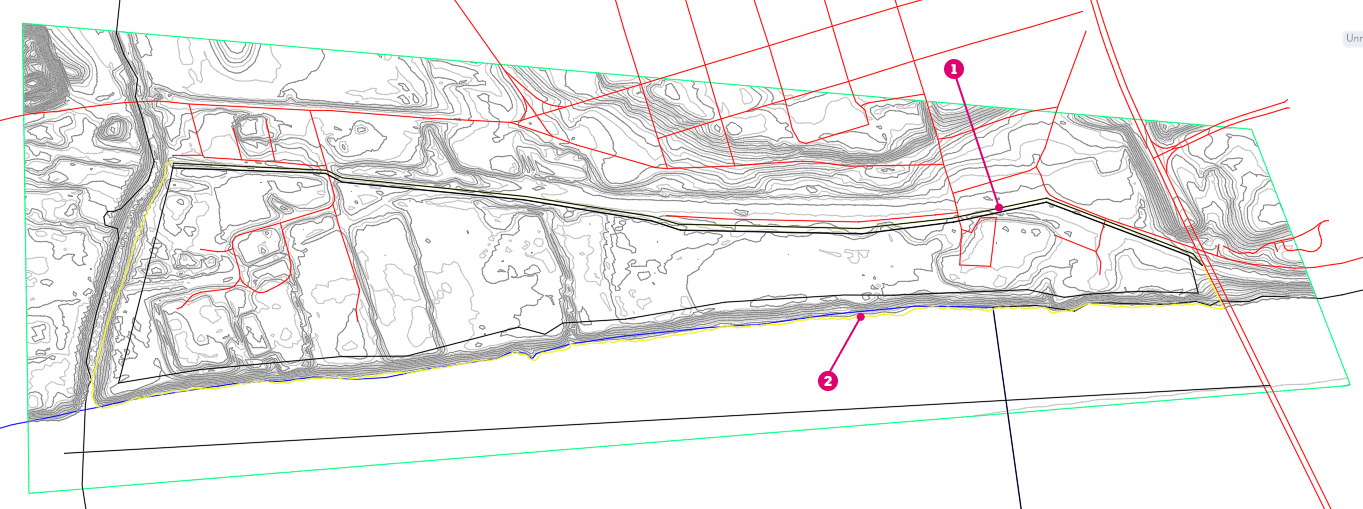
 地界线
地界线
 河岸
河岸
对于大多数放坡项目,都需要创建用于定义放坡边界的多边形。
重要信息
放坡边界上的点将会固定到原地面高程。
沿放坡边界多边形的位置和高程纵断面对于成功的放坡优化至关重要。由于从河岸上升到放坡区域的均匀倾斜护道是首选,因此放坡边界必须与河流的高水位线恰好相邻。

使用 Civil 3D 绘制技术从图形中的参照创建多边形:
表示河流的高水位线的 GIS 线。这条线在地界的南端和北端分开。
表示现有道路的通行边界的 GIS 线。这条线在地界的南端和北端分开。
 将河流线与道路边界相连的两条手绘线。这些线不得以比允许的最大坡度更陡的坡度与现有等高线交叉。请注意,右侧的第二条线在上面裁剪的图像中不可见。
生成的边界将在图形中创建黄色多边形。
指定放坡边界
现在已经建立了边界,接下来您可以指定放坡边界了。
打开放坡对象工具选项板(如果还不可见)。为此,请单击“分析”选项卡 >“Grading Optimization”面板 >
 “放坡对象工具”。
在放坡对象工具选项板中,选择
 “放坡边界”。
在图形区域中,选择您创建的黄色多边形。
按 Enter 键。
系统随即会为该多边形指定分带的特性集,并打开“放坡边界特性”面板。查看指定的当前特性,请注意,“放坡边界”特性处于启用状态。
将放坡边界分带的名称更改为“放坡边界”。
提示:建议对所有放坡元素使用有意义的名称,因为这样更容易在 Grading Optimization 中不断增大的放坡对象列表中识别它们。
调整坡度设置
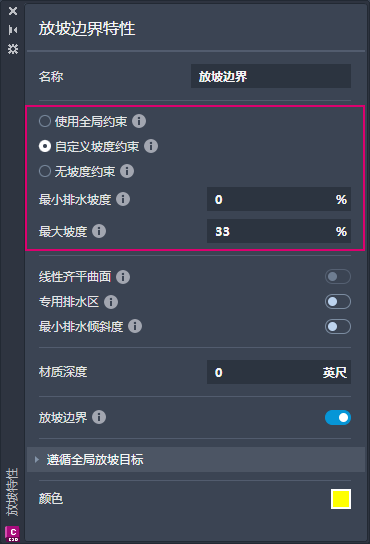
- 在“放坡边界特性”面板中,选择“自定义坡度约束”。
- 将“最大坡度”指定为 33% (3:1)。
- 将“最小排水坡度”指定为 0%。
关键概念
最小排水坡度是一个定向坡度。这意味着,最小坡度必须指向最接近的排水元素,如排水管线或低洼点。
在后面的教程中,您将放置一条排水管线,以使放坡边界内的曲面三角形向河流倾斜。您还会发现,您并不希望所有曲面三角形都这样做。