设置目标并运行优化
了解如何指定优化目标、更改计算迭代次数,以及运行第一次曲面优化。
学习目标
- 更改求解迭代次数。
- 指定平衡和地形平滑目标权重。
- 启动优化。
- 通过收敛图查看和分析解。
- 得出结论,需要更多约束。
打开 Grading Optimization
在前面的创建放坡边界练习中,您指定了一个放坡对象,现在可以在 Grading Optimization 中打开该对象及其曲面。
在 Civil 3D 中,单击“分析”选项卡 >“Grading Optimization”面板 >  “优化”。
“优化”。
如果图形中有多个曲面,则系统将提示您选择希望用作原地面的曲面。
Grading Optimization 将会打开。曲面和先前创建的放坡边界对象会显示在可视化显示界面中。

指定目标和求解器设置
现在,您将配置在优化约束练习中探究的目标。
在 Grading Optimization 右下角的优化工具栏上,单击  “优化选项”即可打开“优化选项”对话框。

指定全局约束
全局约束设置同时为允许的最大坡度和所需的最小排水坡度指定全局坡度约束。这些值在两种特定情况下使用:
- 当未应用放坡边界时。
- 当分带缺少自定义坡度设置并且已启用_“使用全局设置”_特性时。
为了确保所需的最小排水坡度在将来添加的新分带上不处于活动状态,请将该全局设置更改为零。
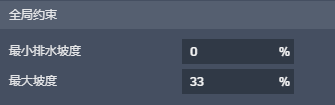
指定优化设置
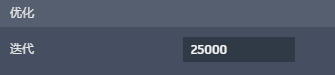
优化设置定义求解器计算的迭代次数。
将迭代次数限制为 25,000。这样将更早地终止求解过程。
定义目标权重
现在,您将按优化目标练习中所述指定目标。体量放坡有两个主要目标:
- 地形平滑
- 平衡挖方和填方
在优化设置中,您可以指定每个目标的相对权重,采用比例的形式,范围是从 0 到 100。若要选择目标平衡体积,请单击“平衡挖方和填方”右侧的箭头。
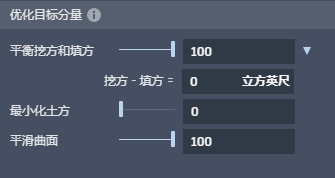
出于本练习的目的,请将其保留为 0 立方英尺。
为每个目标指定相等的权重,并将两者都设置为 100。将土方最小化保留为 0,因为您不希望尽可能接近原地面。
完成优化设置后,关闭“优化选项”对话框。
运行优化
现在,您将观察优化并准备分析放坡设置。
在 Grading Optimization 的右下角,单击  “优化”即可开始优化。

请注意,求解器开始在可视化显示中更改地形等高线。在“优化”面板的“冲突”选项卡或“挖方填方”选项卡上单击 以打开“收敛图”对话框。
现在,您可以观察优化求解器的进展情况,如前面优化约束中所述。下图显示了 25,000 次迭代后的可行性图。
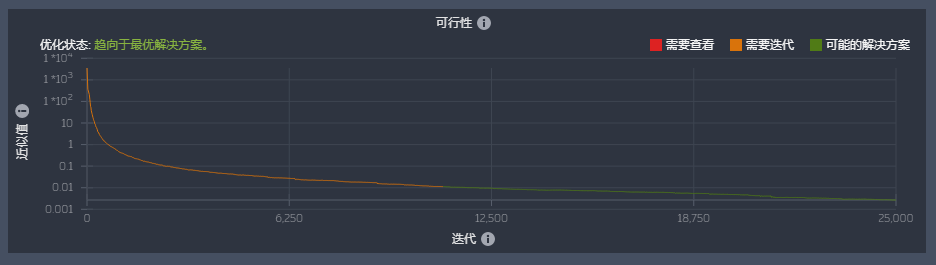
随着接近度值逐渐变小,请注意,求解器越来越接近可行解。如果允许此优化运行更长时间,您可以看到,接近度值逐渐趋向于零。这表明存在唯一的可行解,这也是参考当前目标的最佳解。平衡图显示了完美的平衡。
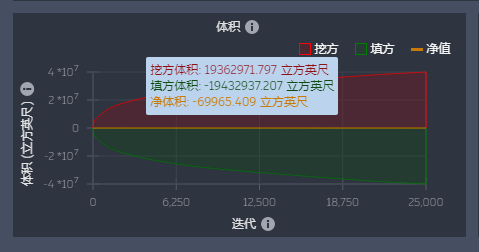
挖方和填方体积仍在按预期增长。不需要土方最小化,因此求解器正在创建更大的体积以更好地平滑曲面,并创建更易于使用机械进行放坡的等高线。此外,还显示了地形平滑图。
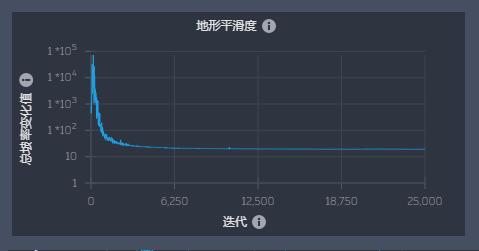
分析结果
在 Grading Optimization 的可视化显示中查看最终曲面时,请注意,净体积为 -62,473 立方英尺,这对应于大约 -2,314 立方码。
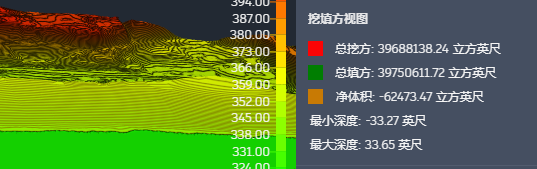
假设一辆自动倾卸卡车平均承载 15 立方码,那么就需要 155 辆满载卡车。
曲面上的等高线显示左侧有一座山坡,山坡上的地形向下倾斜到指定的 33%。通过使用可视化显示左侧的滑块  比例放大高程可以更好地可视化这一点。
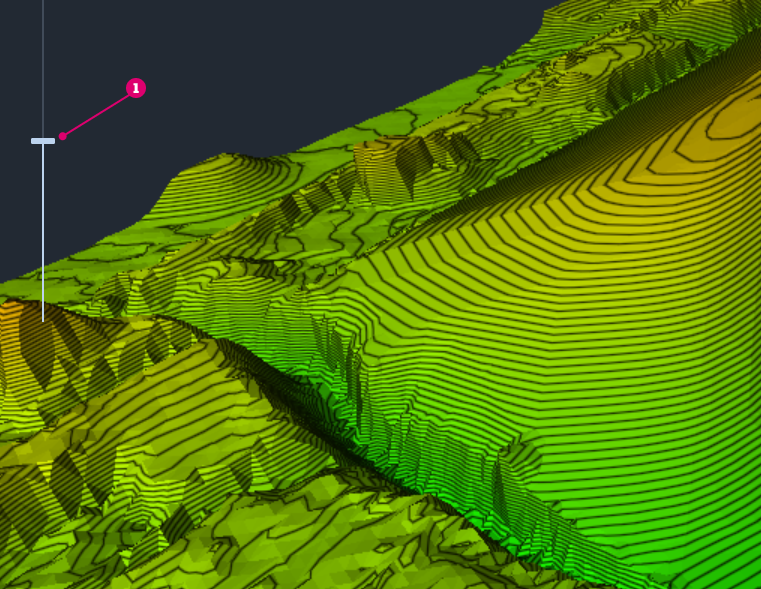
本示例练习显示了分析过程以及目标的工作方式。若要生成更可行的体量放坡场地,您需要返回并为求解器添加更真实的约束。