创建放坡地坪
了解放坡地坪与分带交互的好处。
学习目标
- 创建嵌套和重叠分带。
- 在“放坡对象浏览器”中使用较高位置的分带的坡度约束时,会替代下方分带的坡度约束。
- 使用放坡地坪分带沿放坡边界放宽坡度。
- 使用转枢分带来调整求解器将放坡地坪升高的程度。
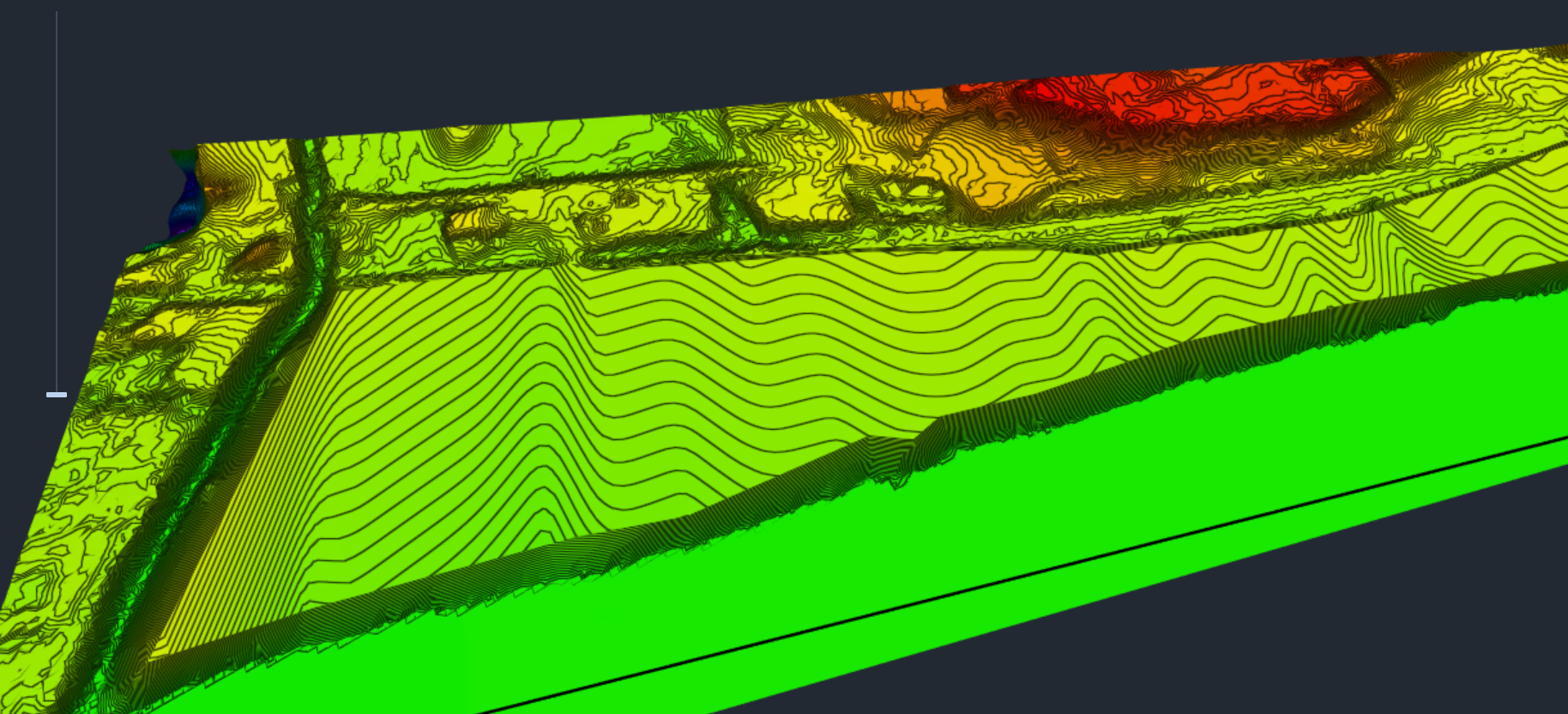
在分析收敛图和冲突中,您发现,靠近南部放坡边界时,Grading Optimization 不能使三角形以指定的最小坡度 1% 向河流中的排水管线倾斜。问题是放坡边界是固定的,并且此固定放坡边界的纵断面使得在给定方向上无法形成 1% 的坡度。必须进一步放宽坡度约束。
调整放坡边界中的坡度设置
在“放坡对象浏览器”中,在“放坡边界”类别下选择“放坡边界”。

在“放坡边界特性”面板中:
- 选择“自定义坡度约束”。
- 将“最大坡度”指定为 33%。
- 将“最小排水坡度”指定回 0%。
关闭 Grading Optimization。
创建嵌套分带
您仍然需要主排水模式以向河流倾斜。由于不应使用最小排水坡度来约束沿放坡边界的三角形,因此需要在放坡边界内创建第二个嵌套分带。此放坡地坪给予放坡边界与放坡地坪之间的区域足够的自由,以补偿在前面的练习中确定的难以处理的纵断面。
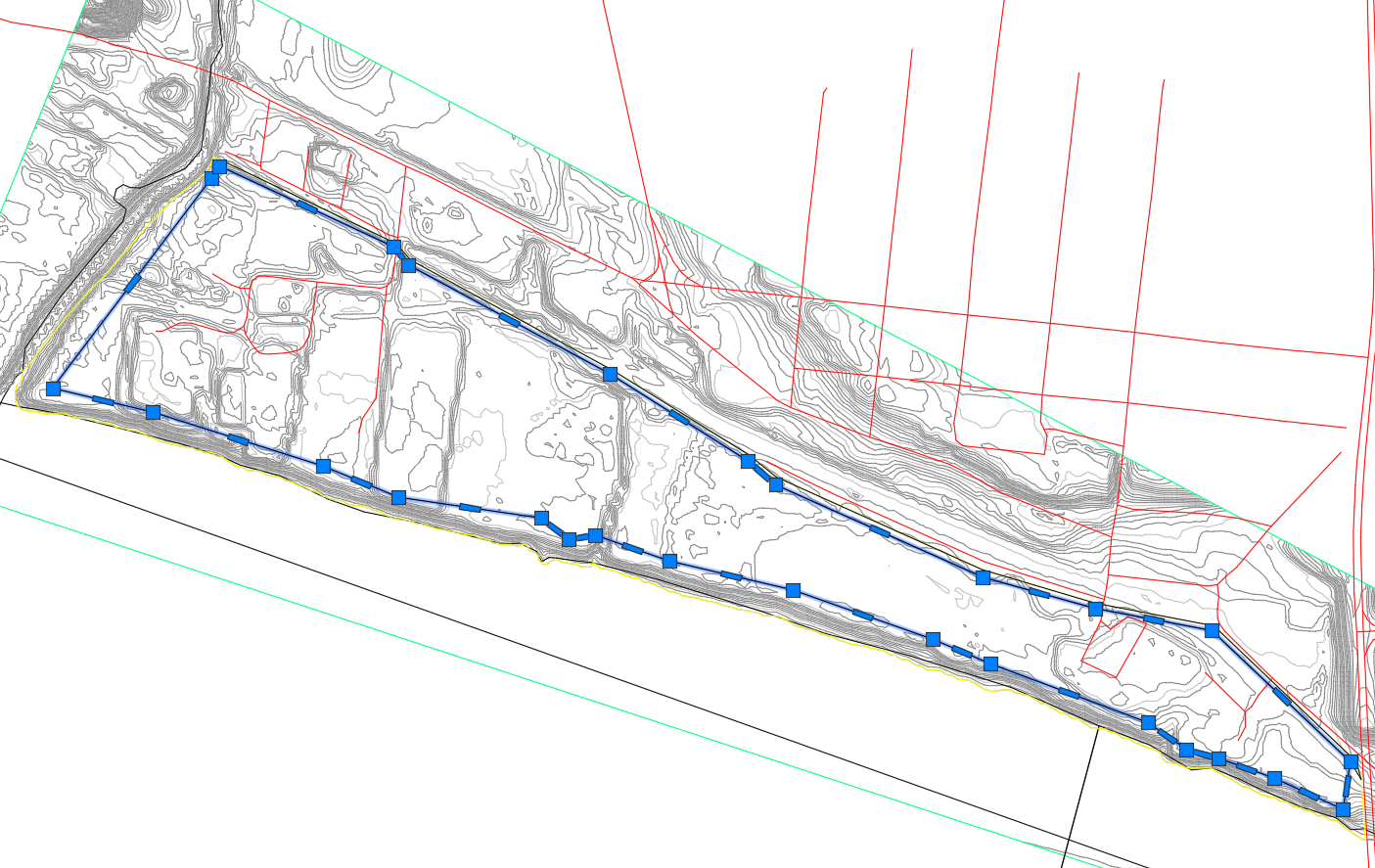
在 Civil 3D 中,选择黄色“放坡边界”多边形内的黑色多边形。
在放坡对象工具选项板中,选择
 “分带”。
“分带”。按 Enter 键。
在“分带特性”面板中:
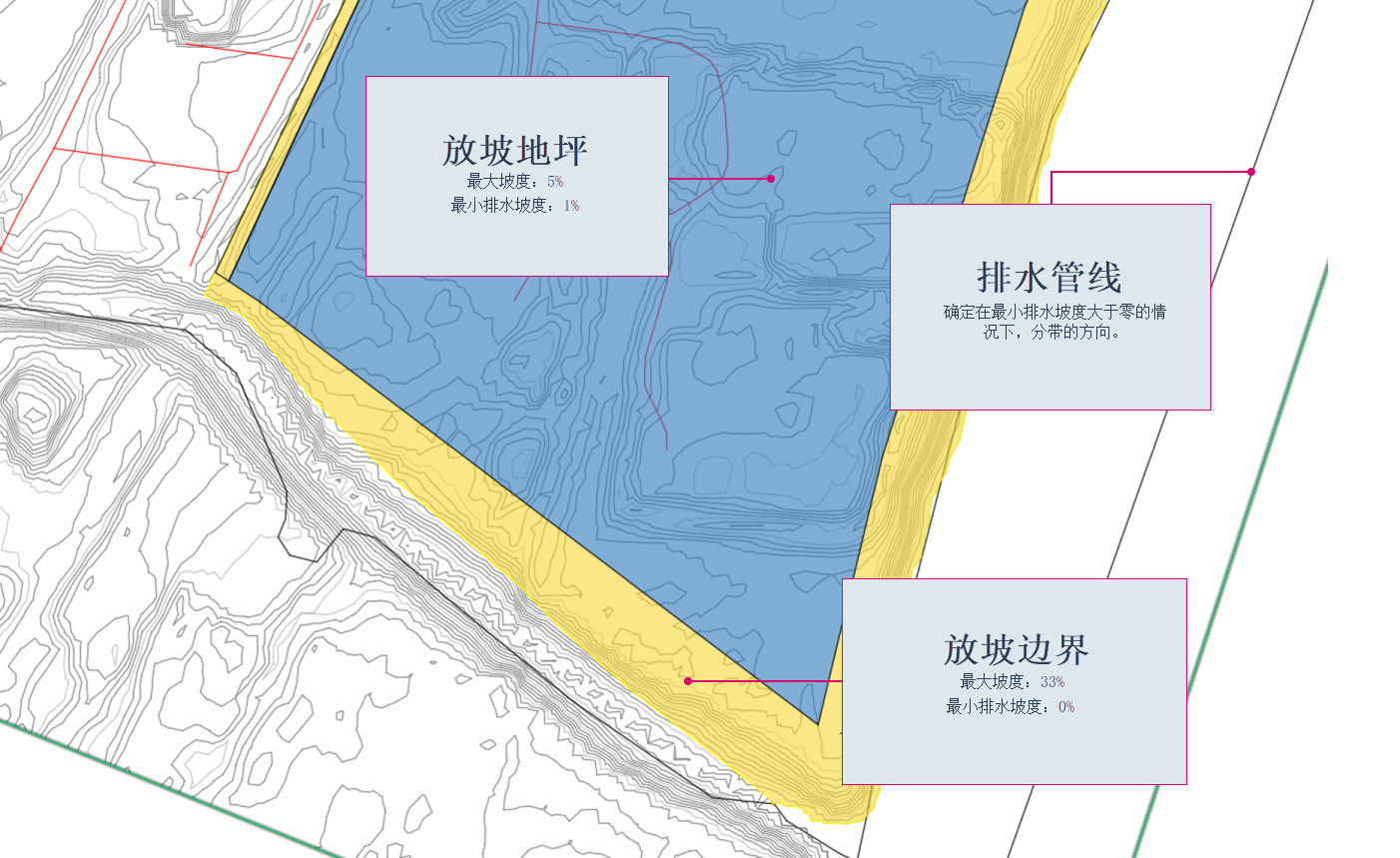
将分带重命名为“放坡地坪”。
选择“自定义坡度约束”。
将“最大坡度”指定为 5%。
将“最小排水坡度”指定为 1%。
注意:切记,一般原地面坡度小于 2%。
单击“分析”选项卡 >“Grading Optimization”面板 >
 “优化”以打开 Grading Optimization。
请注意,在“放坡对象浏览器”中,已创建新分带。

分带顺序和约束替代
使用重叠的多个分带时,树视图中分带的顺序会影响约束的优先级。
对于重叠的分带,在其他分带上方的分带的坡度约束会替代 下方分带的坡度约束。
这是一种需要了解的重要关系,在下图中进行了说明。
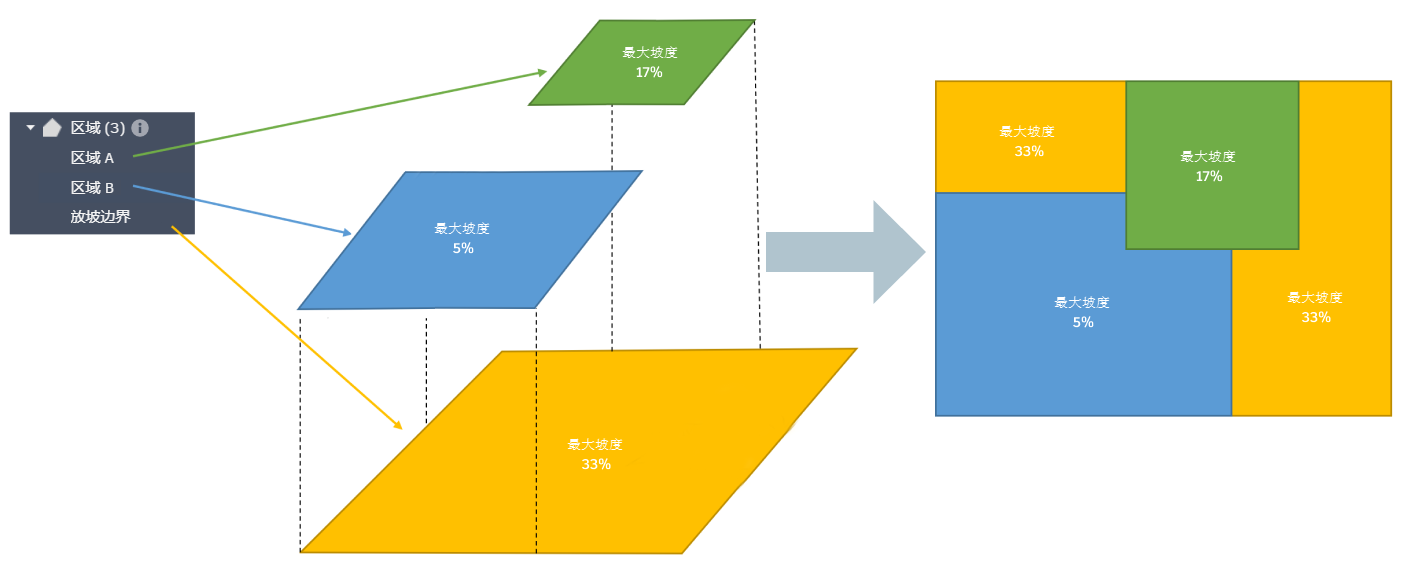
- 放坡边界(橙色)位于底部,最大坡度为 33%。
- 分带 B(蓝色)位于放坡边界上方,最大坡度为 5%。
- 分带 A(绿色)位于分带 B 上方,最大坡度为 17%。
此概念图中右侧的图显示了在这种情况下如何确定曲面上坡度设置的优先顺序。
在“放坡对象浏览器”中,您可以拖放要在树视图中重新排序的分带。
分带只能在 Grading Optimization 内的树视图中进行排序。Civil 3D 内的树视图不支持这种排序。
在下图中,您可以看到底部的黄色放坡边界,它的坡度约束被它上方的放坡地坪的坡度约束替代。
调整优化设置并进行优化
- 在优化工具栏上,单击
 “优化选项”。
 - 将目标权重提高到 100。
- 将迭代次数减少到 25,000。
- 单击
 “优化”以再次运行优化。
 - 在“优化”面板的“冲突”选项卡或“挖方填方”选项卡上单击
 。
。
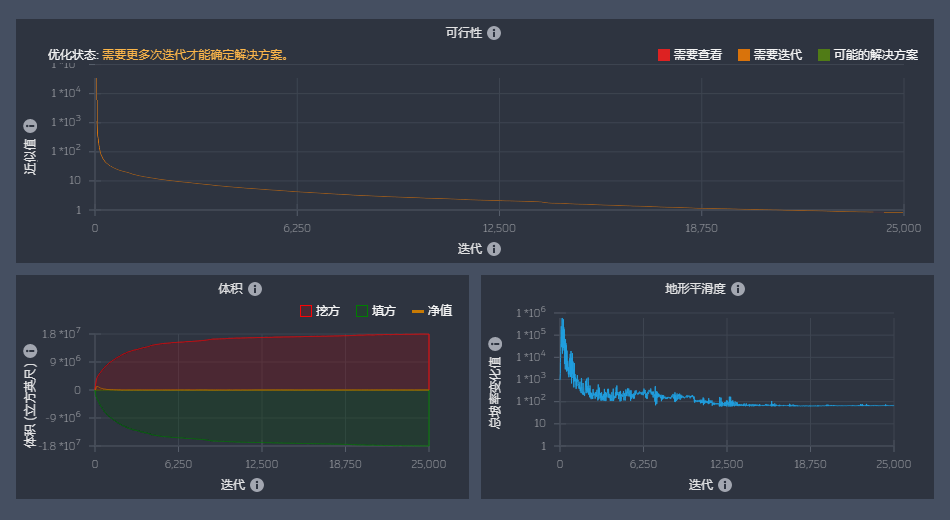
注意,接近度值会降低到一个可行解。优化后半部分出现的峰值是一种很好的迹象,表明求解器正在设法求解,只要整体方向呈下降趋势即可。
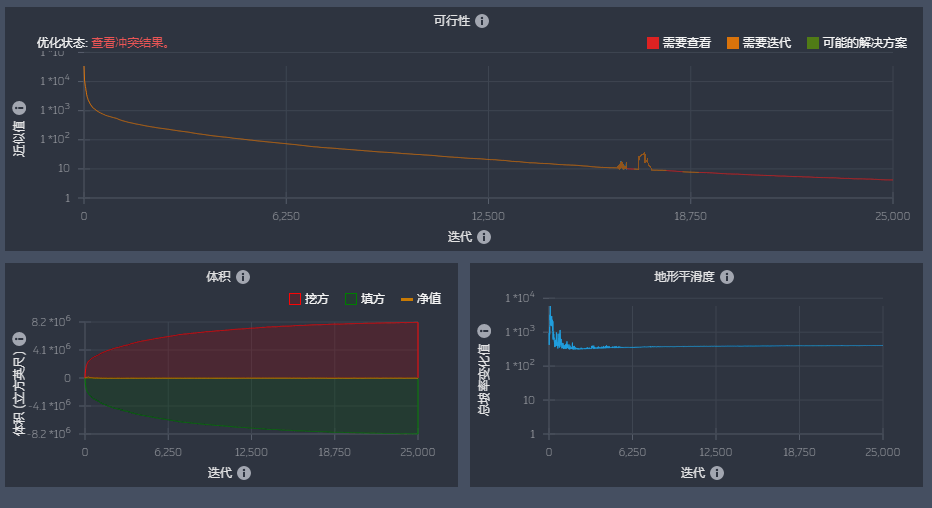
挖方和填方体积确实会随着可行性的提高而增大。为了满足所有坡度约束,求解器将增加挖方和填方量。
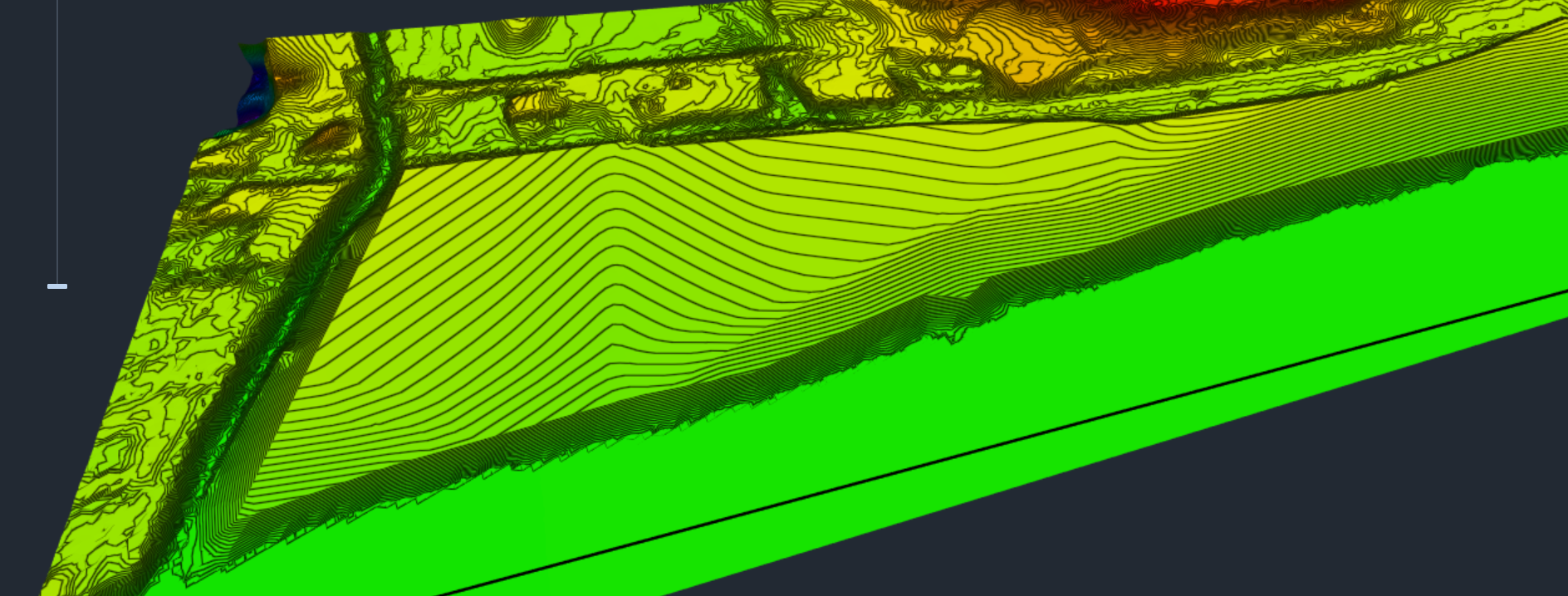
尽管这是比先前尝试的曲面放坡好得多的解,但更仔细的分析表明,有可能实现潜在的改进。在放坡边界的后面存在陡峭填方坡度,值为允许的 33%,这使曲面朝着放坡地坪向上倾斜。创建此坡度的原因有两个:
- 地坪在后面升高,向河流倾斜,以便排水。
- 挖方和填方平衡。

对类似的场地进行体量放坡时,您通常不希望在地界边界处出现这样的陡峭填方坡度。可以通过放置转枢分带来解决该问题。
创建转枢分带
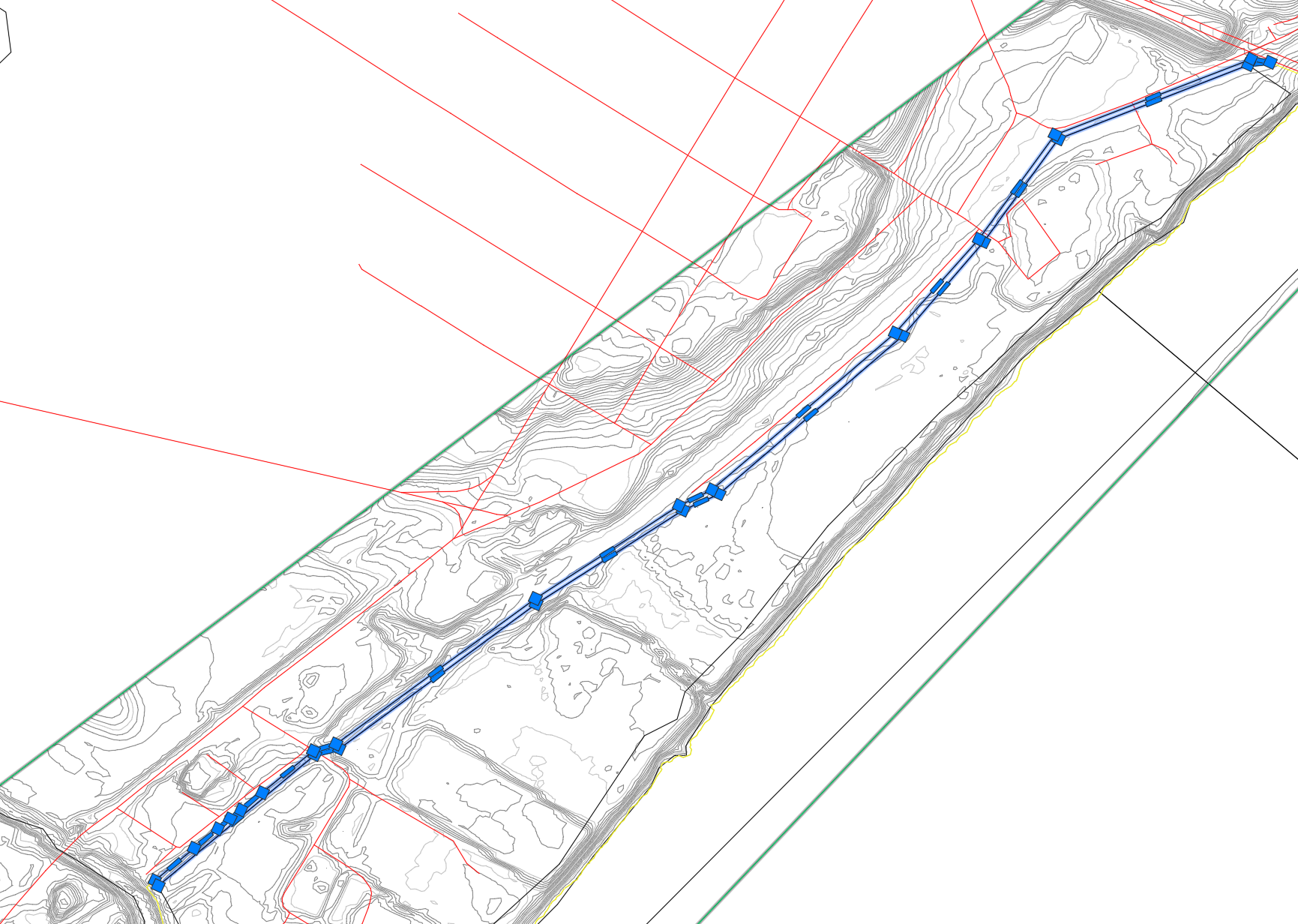
在最大坡度设置为小于 33% 的情况下,通过在放坡边界与放坡地坪之间创建一个窄分带,在这两者之间建立连接。此转枢分带可阻止陡峭填方坡度。
我们选择地界的东部边界处的窄多边形,并为其指定一个分带。
在 Civil 3D 中,选择黄色“放坡边界”多边形内的黑色多边形。
在放坡对象工具选项板中,选择
“分带”。按 Enter 键。
在“分带特性”面板中:
将分带重命名为“转枢分带”。
选择“自定义坡度约束”。
将“最大坡度”指定为 10%。
将“最小排水坡度”指定为 0%。
注意:“最小排水坡度”设置为 0,因为不应向河流倾斜。
单击“分析”选项卡 >“Grading Optimization”面板 >
“优化”以打开 Grading Optimization。
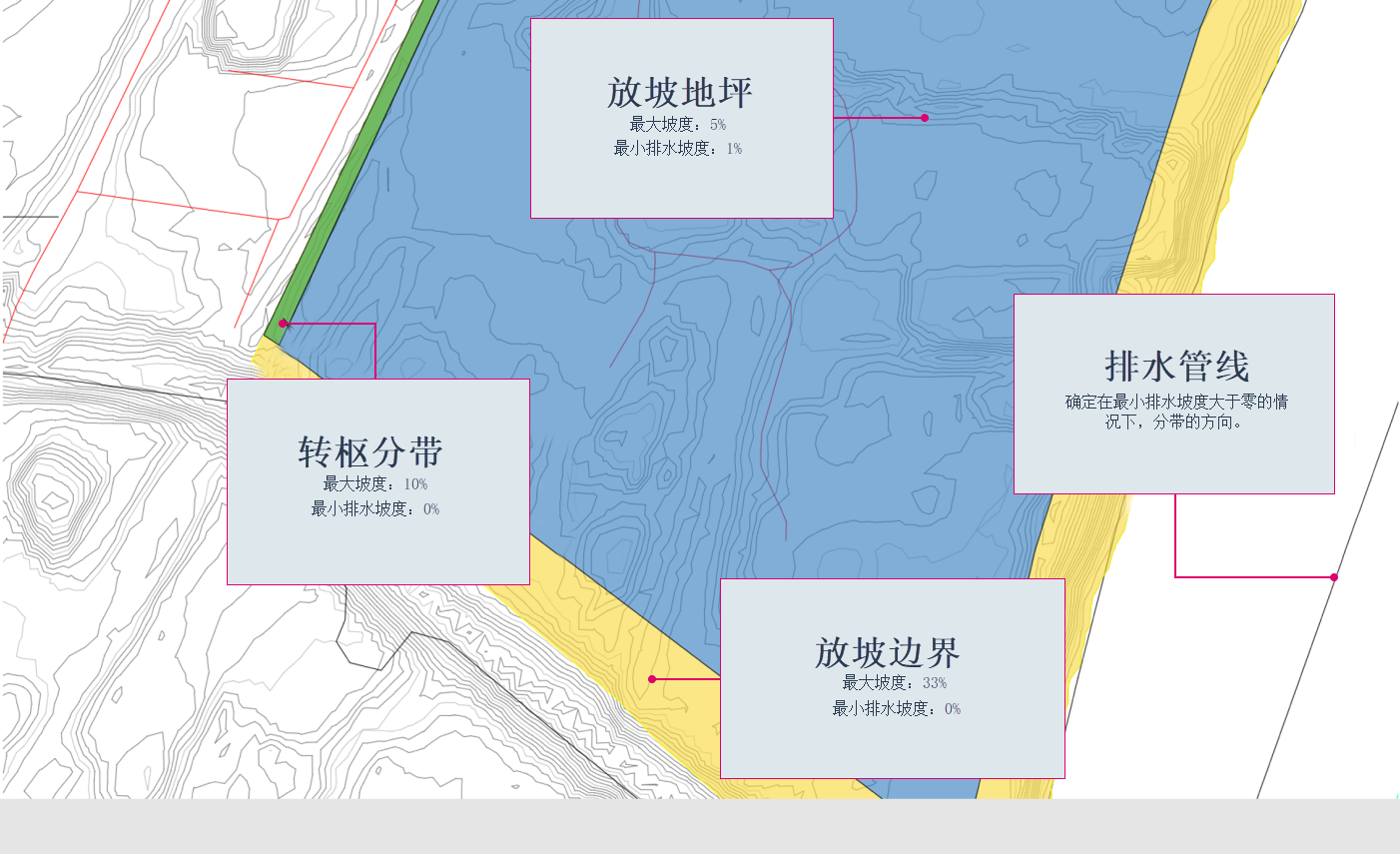
在下图中,您可以看到底部的黄色放坡边界,它的坡度约束被它上方的放坡地坪的坡度约束替代。转枢分带将填充放坡边界的北部边缘与放坡地坪之间的空间。
运行优化
- 单击 “优化”以再次运行优化。
- 在“优化”面板的“冲突”选项卡或“挖方填方”选项卡上单击。
请注意接近度值的下降趋势以及稳定的挖方和填方体积。
在护道的顶部,曲面仍然有小土堆。
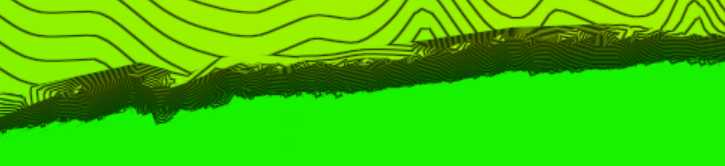
这很可能是因为,它不能使护道的倾斜坡度比 33% 更陡峭,而转枢分带阻止优化进一步升高放坡地坪。最后一步很可能会生成满足您要求的曲面。
微调放坡
在“放坡对象浏览器”中,在“分带”类别下选择“转枢分带”。
在“放坡边界特性”面板中:
选择“自定义坡度约束”。
将“最大坡度”指定为 15%。
注意:这样可让 Grading Optimization 在后面将放坡地坪稍微升高一点,从而充分移除前面的土堆。
单击
“优化”以再次运行优化。在“优化”面板的“冲突”选项卡或“挖方填方”选项卡上单击
。
同样,请注意可行性图的下降趋势以及稳定的体积。
最终体量放坡的曲面与清理干净的护道就完成了。