分析收敛图和冲突
分析收敛图和冲突趋势。
学习目标
- 在分析放坡项目的可行性时,探究收敛图和冲突视图。
- 通过减少或移除目标与求解器计算进行交互。
- 了解放宽约束的基本策略。
设置最小排水坡度
在前面的设置目标并运行优化练习中,您发现地形未按预期进行放坡。在对靠近河岸的一侧进行放坡时,您希望场地的整体排水模式向河流排水。通过指定最小排水坡度约束来实现排水。
从之前停下的地方继续使用 GO-Riverbank_1.dwg(采用 _Civil 3D 英制单位_)。
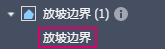
在“放坡对象浏览器”中,在“放坡边界”类别下选择“放坡边界”。
在“放坡边界特性”面板中,将最小排水坡度更改为 2%。
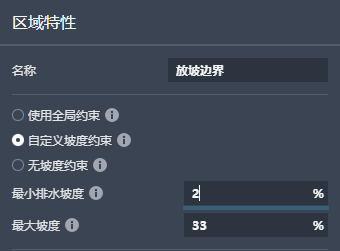
如果您现在运行优化,将得到与之前完全相同的结果。这可能出人意料,但切记:
Grading Optimization 中的最小排水坡度需要排水元素,如排水管线或低洼点。如果缺少排水元素,则无法计算最小排水坡度约束。
放置排水管线
关闭 Grading Optimization 并返回 Civil 3D。
在曲面上,选择从北流向南的河流中的直多段线。
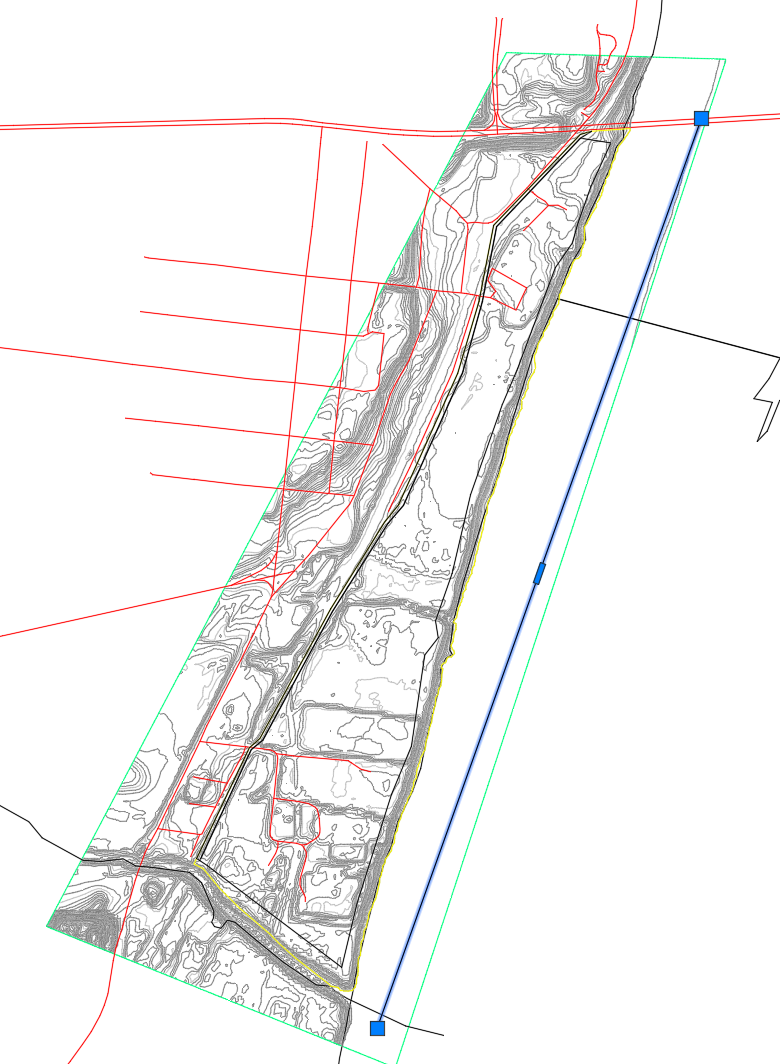
在放坡对象工具选项板中,选择
 “排水管线”。
按 Enter 键。
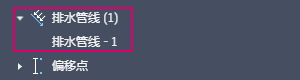
此时将创建一条名为“排水管线-1”的排水管线。
单击“分析”选项卡 >“Grading Optimization”面板 >
 “优化”。
“优化”。请注意,在“放坡对象浏览器”中,已创建排水管线。
运行优化
单击
 “优化”以开始优化。
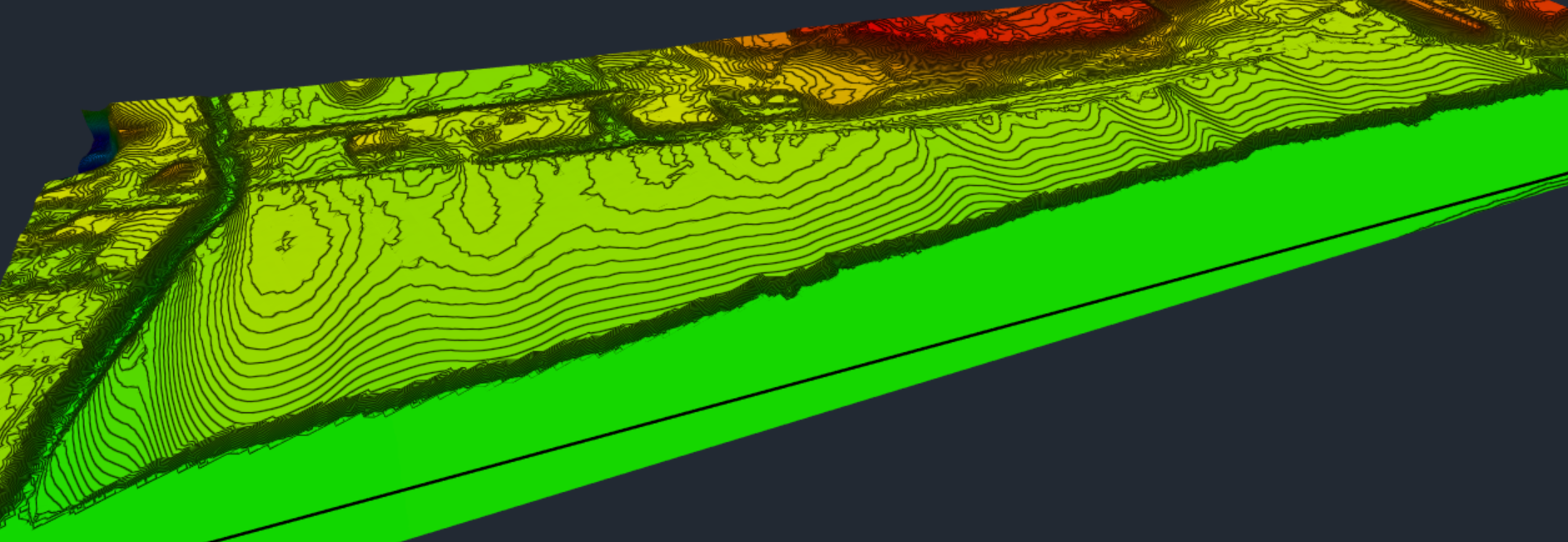
您可以看到,曲面沿河流向上填筑护道,并尝试朝着道路向上倾斜,以便排水。
在“优化”面板的“冲突”选项卡或“挖方填方”选项卡上单击
 以打开“收敛图”对话框。
收敛图中的接近度值似乎在一个非常高的值上趋于平稳。
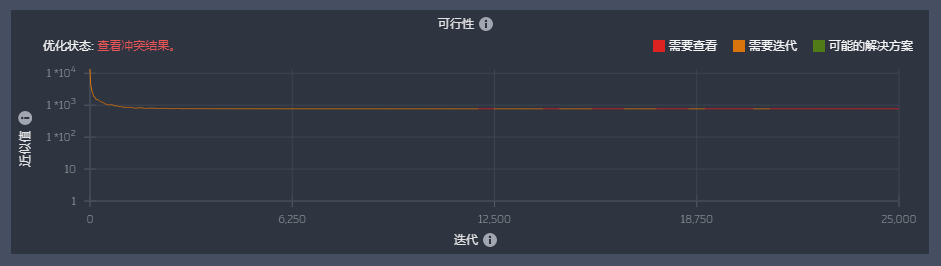
这种优化似乎不可行。
检查冲突视图
为了更好地了解为什么问题可能不可行,您可以检查已经发生的曲面冲突。
在 Grading Optimization 右下角的优化工具栏上,单击
 “可视化工具栏”。
在可视化工具栏上,单击
 以更改为冲突视图。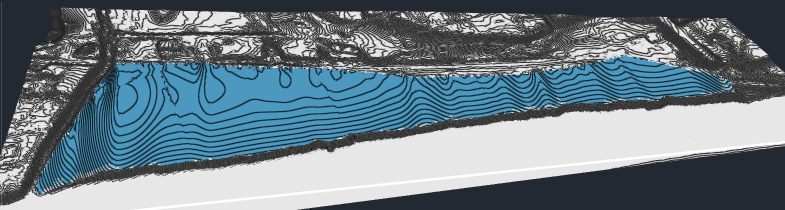
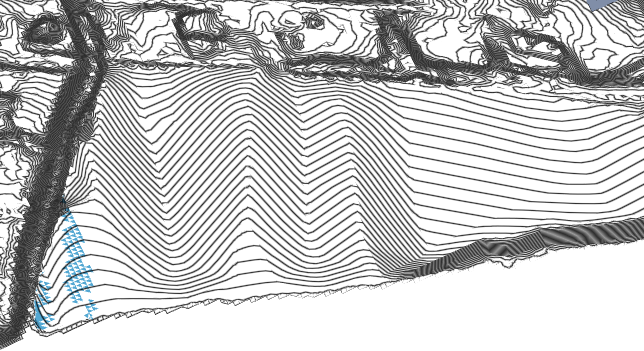
放大视图后,您可以注意到以冲突颜色显示的曲面三角形。

这些颜色是特定于曲面三角形的冲突指示器。
- 红色指示最大坡度冲突。
- 蓝色指示最小排水坡度冲突。
- 褐红色指示最大坡度冲突和最小排水坡度冲突。
三角形可以同时发生最大坡度冲突和最小排水坡度冲突,这可能看起来令人困惑。
由于最小排水坡度是在最接近的排水元素的方向上的定向坡度,因此它是单独的约束,而不是最大坡度约束的下限。最大坡度和最小排水坡度是两个不同的约束。
在许多蓝色的三角形当中,将光标置于一个三角形之上,您可以看到坡度设置,以及发生冲突的三角形的实际坡度值。
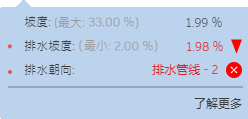
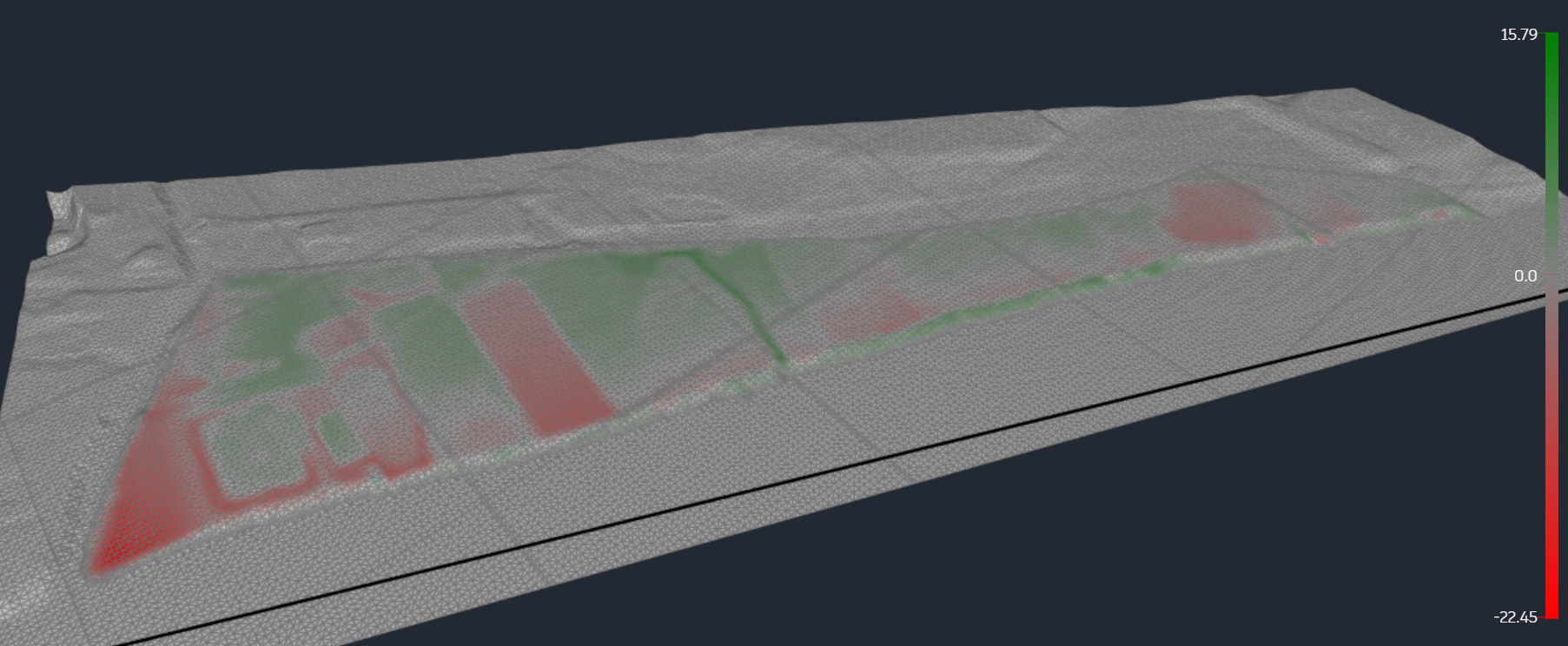
在非常大的区域上,三角形似乎不能以 2% 的坡度向排水管线倾斜。有趣的是,创建的陡峭护道上的三角形满足最小排水坡度,但也正好低于允许的最大坡度。求解器使地形在创建的护道上方以 2% 的坡度倾斜,这是因为护道实际上是平衡挖方和填方值的一部分。此目标具有相对较高的权重,并且只有 25,000 次迭代,求解器可能仍在努力改进约束。
在可视化工具栏上,单击  以更改为挖方和填方平衡视图。
减小目标权重
在本例中,排水坡度约束比两个目标函数更重要,因此您将相应地调整优化设置。
在优化工具栏上,单击
 “优化选项”。
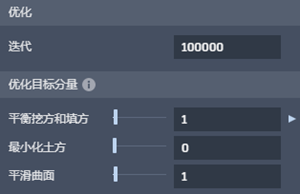
将目标权重减小到 1。
将迭代次数增加到 100,000,因为在给定足够的时间时,求解器会用目标换取约束。
单击
“优化”以再次运行优化。在“优化”面板的“冲突”选项卡或“挖方填方”选项卡上单击
。求解器比之前更接近于一个可行解。即使经过 100,000 次迭代,接近度值仍在减小,求解器正在用约束换取目标。
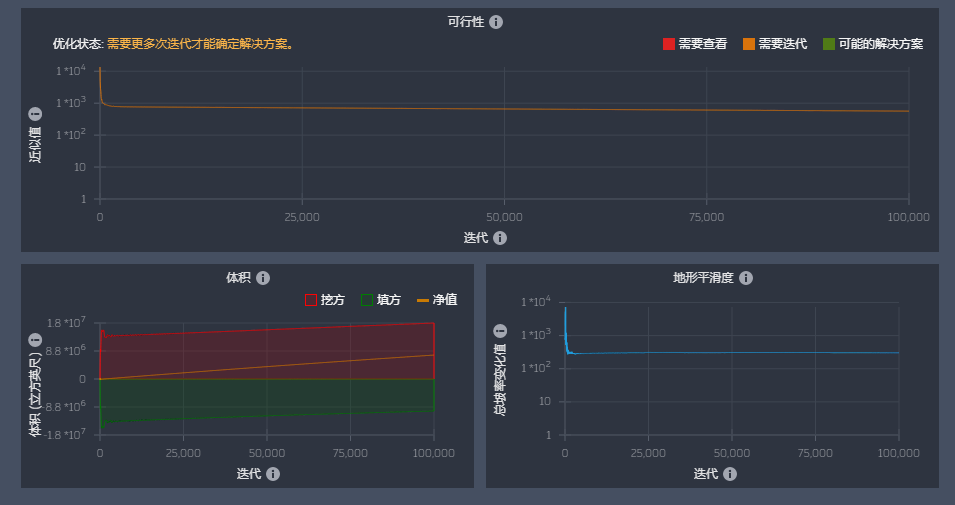
您可以将迭代次数增加到 1,000,000,并让其运行很长时间,以查看问题是否收敛。不过,若要检查可行性,关闭平衡是一种更快的方法。
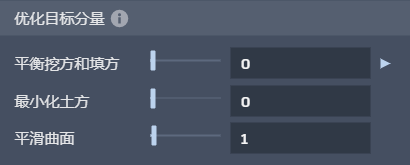
将“平衡挖方和填方”设置为零。此外,将地形平滑度保留为一个非常小的值。
将迭代次数设置为 25,000。
优化后,您可以注意到,接近度值变得越来越接近,但这次明显是在一个两位数的值上趋于平稳。
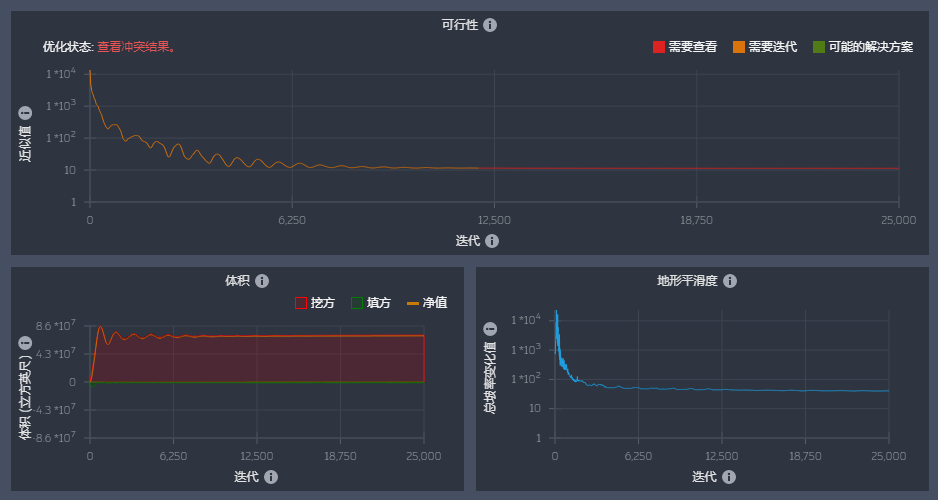
在冲突视图中查看曲面。
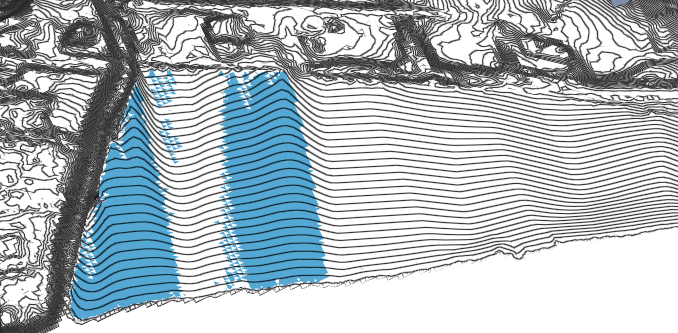
在放坡区域的南侧,求解器无法使三角形以要求的最小坡度 2% 向河流倾斜。
同样,该配置不可行。
放宽约束
现在,尝试放宽放坡边界的约束。
在对象浏览器中,选择“放坡边界”以打开“放坡边界特性”面板。
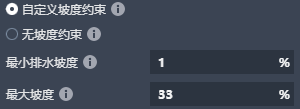
选择“自定义坡度约束”。
将“最大坡度”指定为 33%。
将“最小排水坡度”指定为 1%。
单击
“优化”以再次运行优化。
可行性图中的接近度值再次趋于平稳,但这次是在一个一位数的值上。
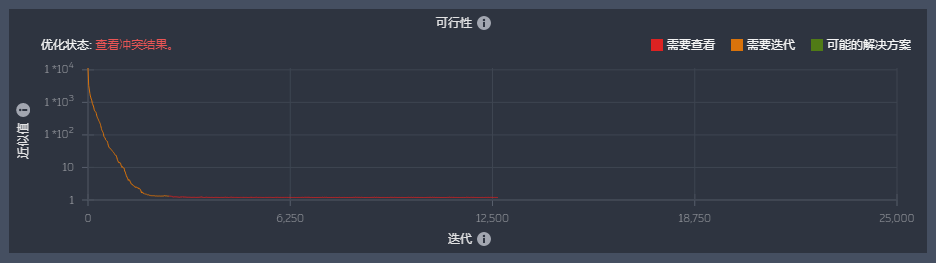
这越来越接近于一个可行解,但在河流的最南角仍有一些三角形不能以要求的坡度 1% 向河流中的排水管线倾斜。“检查冲突视图”部分显示了这种情况。
回头看一下 Civil 3D 中未优化的源图形,您可以在道路旁的地块边界处放置一个高程点位标签,在河边放置另一个。经过测量距离,您可以计算出道路与河流之间的坡度约为 1.79%。
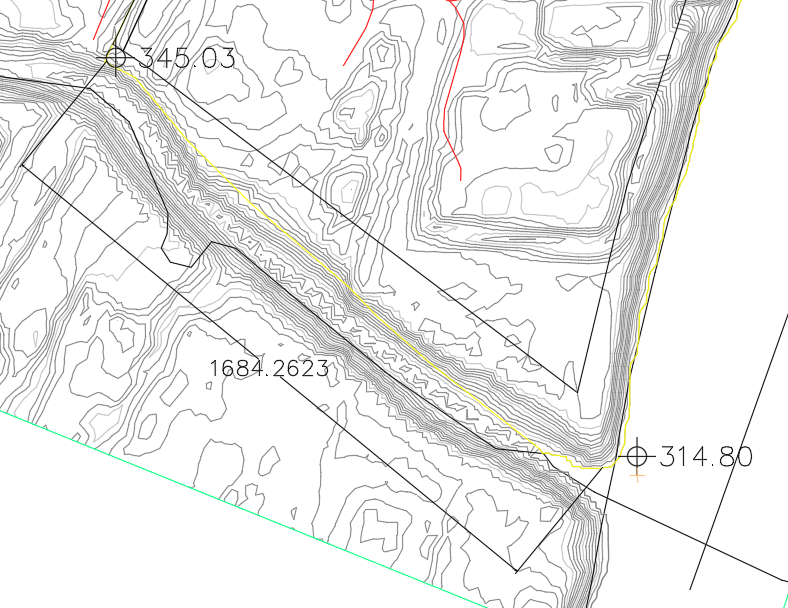
使其以 1% 的坡度倾斜应该是可行的。为什么求解器无法求解呢?原因是附近的放坡边界。
如果在两个曲面点位高程之间切出黄色放坡边界线的横断面,使其成为要素线,并从其创建快速纵断面,您就可以看到当前坡度。
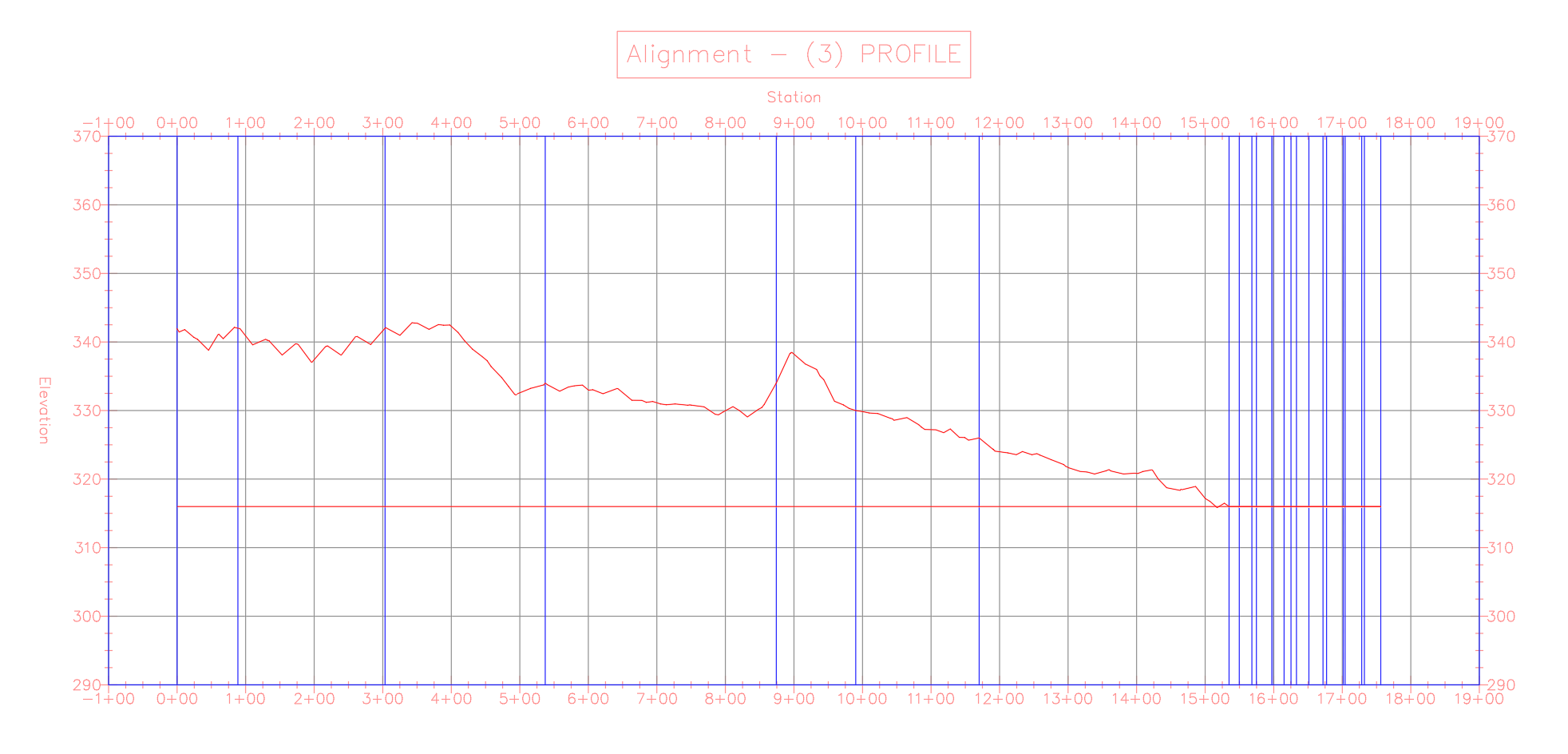
切记,放坡边界上的点将会固定到原地面高程。
另请注意,最小排水坡度约束要求三角形以 1% 的坡度向河流倾斜。再次看一下纵断面,您可以看到,以下纵断面视图中黄色标记的区域使得无法满足最小排水坡度。
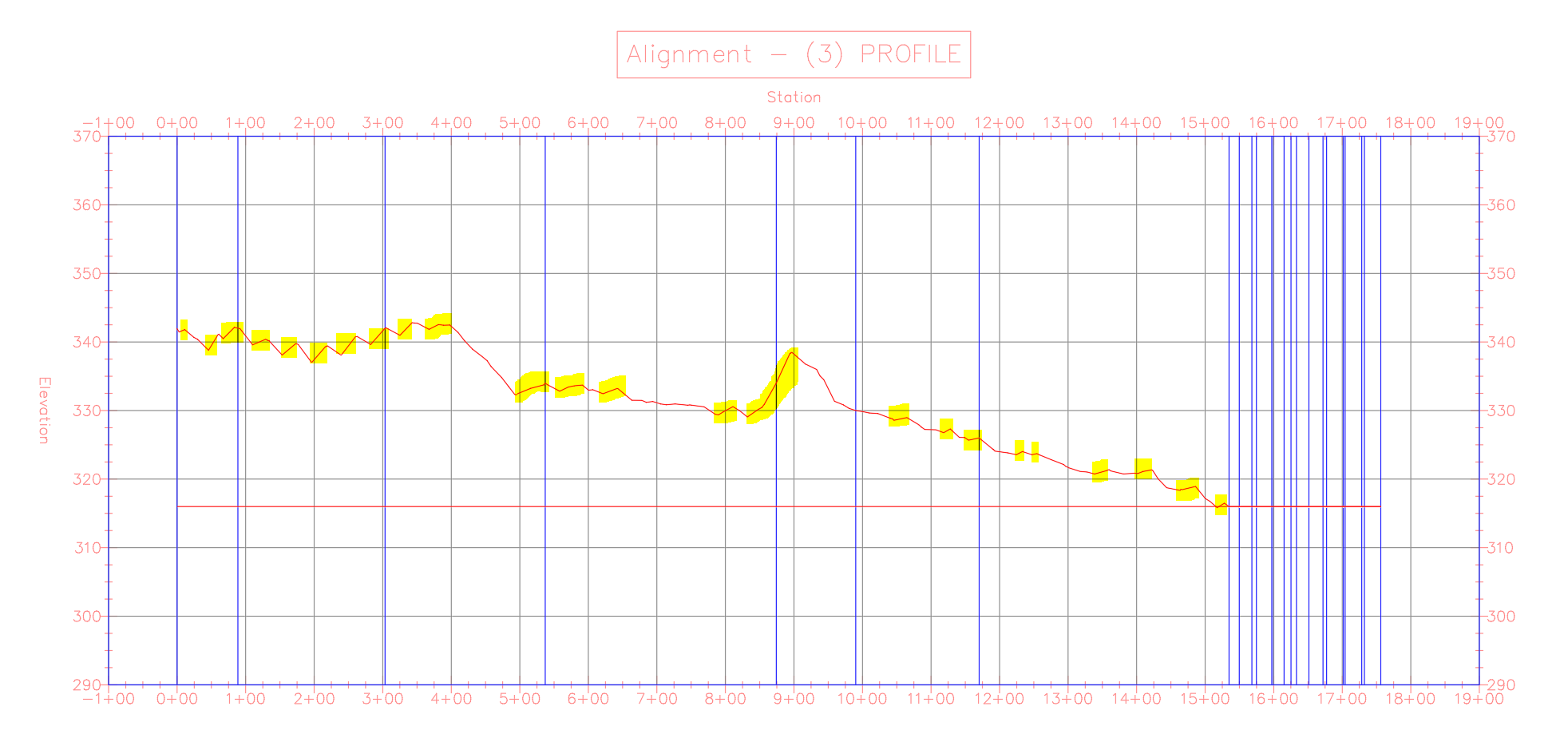
此配置在当前状态下不可行。您需要进一步放宽此问题的约束。