重置实用程序
- 重置实用程序视频教程
- 关于重置实用程序
- 确定是否应该使用重置实用程序
- 选择正确的重置实用程序版本
- 如果已安装 Desktop Connector v15.x
- 如果已安装 Desktop Connector v16.x
- 运行实用程序之前
- 运行实用程序
- 实用程序命令行参数
- IT 管理员重置工具
重置实用程序视频教程
以下视频  提供了有关如何设置 Desktop Connector 的全面指导。但是,请记住,后续文本中可能会包含视频中未介绍的其他信息。我们建议您在观看视频后仔细阅读列出的步骤,以便完全理解这些内容。
关于重置实用程序
如果出现异常同步行为,重置实用程序可以帮助用户重置 Desktop Connector 安装。虽然它比卸载 Desktop Connector 的侵入性小,但需要重新选择所有项目。因此,在使用该工具之前,请考虑以下替代方案。
确定是否应该使用重置实用程序
在重置 Desktop Connector 之前,请先查看这些可能会解决问题的步骤,然后再执行更激进的步骤。
有关已知问题和解决方案,请查看疑难解答指南。
通过收集诊断日志过程收集诊断日志。
- 收集日志可以获取信息,以防问题反复出现。
在 Desktop Connector 工作空间之外备份任何未同步的文件。
- 有关更多信息,请参见收集和查看同步数据。
将诊断日志提交给 Autodesk。
- 这将有助于 Autodesk 解决您遇到的问题。
在 Desktop Connector 主屏幕中添加和移除您的项目。
- 有关更多信息,请参见添加或移除项目。
选择正确的重置实用程序版本
有两个版本的重置实用程序版本。
对于版本为 16.x 的系列产品,该实用程序与安装程序一起打包,并位于硬盘驱动器的以下位置:
C:\Program Files\Autodesk\Desktop Connector\Reset\ResetDesktopConnector.exe对于 15.x 系列及更低版本,您必须从 ZIP 文件中下载并运行该实用程序。从此链接下载 ZIP 文件:v15.x 的 DC 重置实用程序。以下指导为您提供了有关要使用哪个版本的其他信息。
运行 v16.x 或 v15.x 的该实用程序不需要管理员模式;当前用户无需管理权限即可运行该实用程序。
如果已安装 Desktop Connector v15.x
如果您使用的是 15.x 或更早版本,则需要下载适用于该版本 Desktop Connector 的实用程序。此工具可帮助用户重置其 Desktop Connector 安装。从此链接下载 ZIP 文件:v15.x 的 DC 重置实用程序。
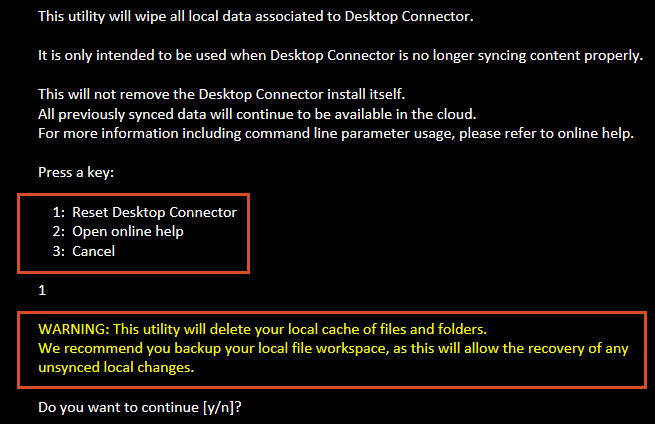
下图是运行重置实用程序时将弹出的控制台窗口的快照:
如果已安装 Desktop Connector v16.x
重置实用程序已在您的计算机上,无需进行其他下载。
对于版本 16.x,可以在以下位置访问重置 Desktop Connector 实用程序:
C:\Program Files\Autodesk\Desktop Connector\Reset\ResetDesktopConnector.exe
以下步骤将指导您完成使用重置实用程序的过程。
运行实用程序之前
在运行该实用程序之前,有一些简单的步骤可用来修复问题,而无需执行重置。请按照如下所示的步骤进行操作。
检查 Internet 连接。
在按照以下步骤进行操作之前,请确认在本地未进行任何尚未同步到云的更改。
- 有关更多信息,请参见将 Desktop Connector v16.x 重置为默认设置以解决本地缓存问题。
通过参考 Desktop Connector 中的收集和查看同步数据,检查未同步的数据。
运行实用程序
打开文件资源管理器  ,然后在以下位置找到重置 Desktop Connector 实用程序:
C:\Program Files\Autodesk\Desktop Connector\Reset\ResetDesktopConnector.exe
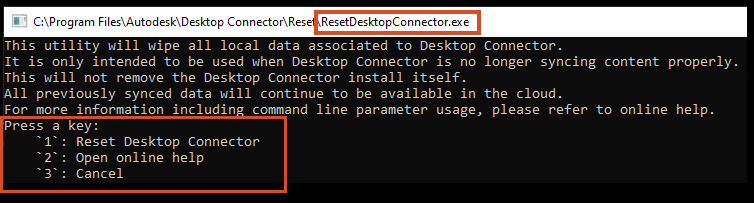
双击该实用程序,并按照屏幕上的说明进行操作。您有三个选项,如图所示。
- 重置 Desktop Connector:此选项是将连接器重置回干净状态的主命令。
- 打开联机帮助:此选项将打开包含所有内容的帮助页面,其中包括有关如何使用该工具的教学视频。
- 取消:此选项将关闭窗口并返回到 Windows 文件夹。
选择 1 后,系统将向您显示以下警告,提醒您备份文件。在查看和备份后,选择 y 以继续。

您还需要检查 Desktop Connector 是否未运行,否则您将收到以下错误。按任意键退出该实用程序,然后退出 Desktop Connector 并重新启动该过程。

该实用程序完成上述过程后,您将收到确认工作空间已重置为默认设置的消息。
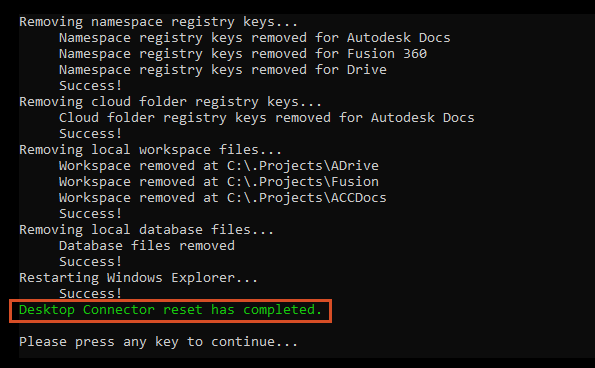
- 按任意键退出该命令。
- 该实用程序成功完成重新启动 Desktop Connector
 后,系统将提示您添加项目。
实用程序命令行参数
| 命令 | 命令开关 | 描述 |
| 帮助 | -h | 向用户显示帮助页面 |
| 无提示 | -p | 跳过显示用户提示并直接转到重置逻辑 |
IT 管理员重置工具
适用于 Desktop Connector 的重置实用程序旨在将用户的当前安装重新置于干净状态,并可帮助解决一些与同步相关的问题。但是,如果您更喜欢手动执行某些步骤,而不是使用该实用程序的完整功能,以下部分将对每个步骤进行全面介绍。
展开此部分可了解更多详细信息
在卸载、重新安装或重置 Desktop Connector 之前,请先查看这些可能会解决问题的步骤,然后再执行更激进的步骤。重置 Desktop Connector 应该是执行以下步骤后的最后办法。
- 有关已知问题和解决方案,请查看疑难解答手册。
- 通过收集诊断日志过程收集诊断日志。
- 在 Desktop Connector 工作空间之外备份任何未同步的文件。
- 将诊断日志提交给 Autodesk。
- 在 Desktop Connector 主屏幕中添加和移除您的项目。
重置 Autodesk Desktop Connector 有时可以解决同步问题。我们还提供了以下步骤来重置 Desktop Connector,并使安装恢复到干净状态。
以下步骤将仅从本地计算机中移除文件,而不会删除云中的数据。在按照以下步骤进行操作之前,请确认在本地未进行任何尚未同步到云的更改。
按照以下步骤进行操作来退出/关闭 Desktop Connector:
- 在状态托盘中的 Desktop Connector 图标 上单击鼠标右键。
- 选择右上角的“齿轮”图标
 。
。 - 选择“退出”以关闭程序。
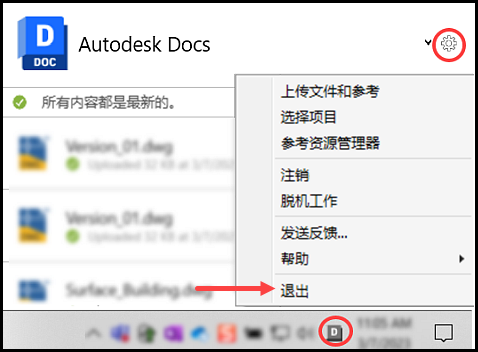
- 在状态托盘中的 Desktop Connector 图标
在 Windows 资源管理器中,通过转至以下位置来导航到清理实用程序工具。
C:\Program Files\Autodesk\Desktop Connector\ShellCleanup.exe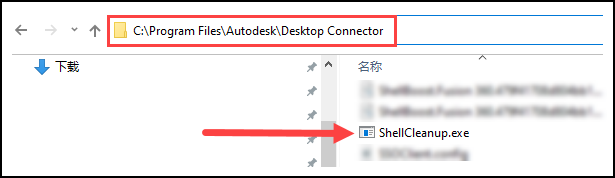
双击以运行 ShellCleanup.exe 脚本来取消注册 Desktop Connector 驱动器。
- 运行 shell 清理脚本将从文件资源管理器中移除 Docs、Fusion 和 Drive 连接器。
- 下次启动 Desktop Connector 时,这些连接器将再次出现。
重要信息:仅当以 Windows 用户身份登录时,运行 ShellCleanup 工具才会起作用(它不支持 SYSTEM 帐户)。在 Windows 资源管理器中,导航到如下所示的文件夹,并删除以下任何 Desktop Connector 工作空间缓存位置(如果存在):
重要信息:在删除工作空间之前,请确认在本地未进行任何尚未同步到云的更改。如果您怀疑本地计算机上的新数据或对数据所做的编辑尚未上传,则应在删除工作空间之前移动/复制数据。- %userprofile%\DC\ACCDocs. - %userprofile%\DC\Fusion. - %userprofile%\DC\ADrive. - %userprofile%\ACCDocs. - %userprofile%\Fusion - %userprofile%\ADrive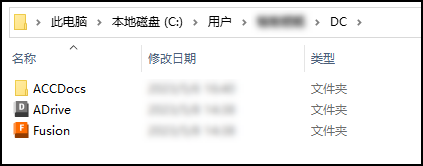
手动删除在显示的路径中找到的现有 Desktop Connector 数据库。删除整个“Data”文件夹以删除本地数据库。
C:\Users\<username>\AppData\Local\Autodesk\Desktop Connector\Data删除在此路径中找到的以“DesktopConnector.Applicat_Url_”开头的一个或多个文件夹。
C:\Users\<username>\AppData\Local\Autodesk\DesktopConnector.Applicat_Url_xxxxxx)使用 Microsoft® 注册表编辑器,风险自负。切记按照 Microsoft 知识库中的指导备份注册表、system.dat 和 user.dat 文件。
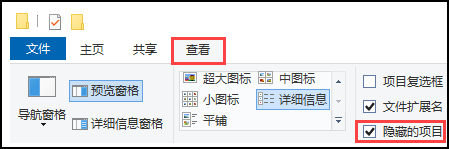
从 Windows“开始”菜单启动 Desktop Connector。
A.在 Windows 搜索栏中键入 Desktop。
B. 选择 Autodesk Desktop Connector。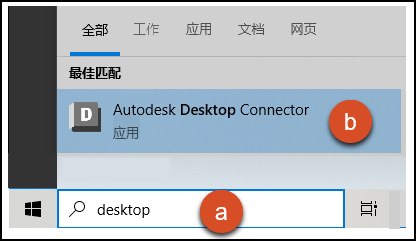
如果用户是 BIM 360 或 ACC Docs 项目成员,请转到“选择项目”,然后选择要使用的项目。(在主屏幕上选择齿轮图标
。)选择您的项目,单击“保存”,然后单击“关闭”以关闭对话框。
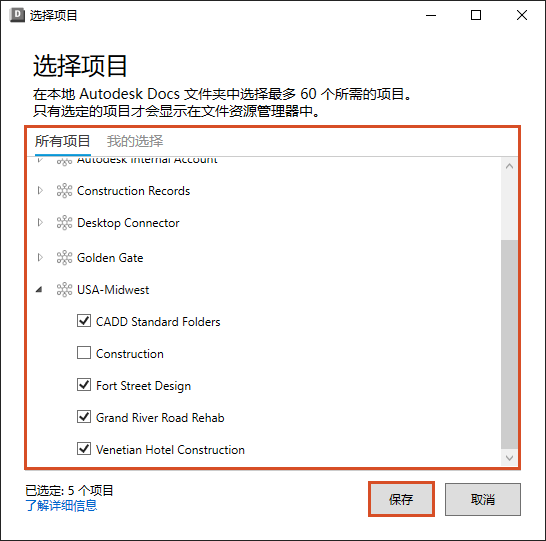
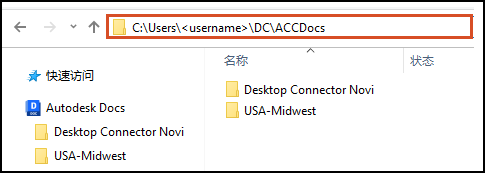
打开文件资源管理器并导航到 %userprofile%,现在您应该会在以下位置看到您选择的项目:%userprofile%\DC\ACCDocs。
相关概念: