卸载 Desktop Connector
概述
如果您要更新 Desktop Connector 的版本,请参见更新 Desktop Connector 以了解详细信息。
重要信息:
无法从 Autodesk Access(之前称为 Autodesk Desktop App)下载或更新 Desktop Connector。您将看不到 Desktop Connector 列在“自定义安装”页面中提供的“安装”或“展开”选项下,并且在创建自定义安装期间不支持该选项。
导航到 Autodesk Account 以安装最新版本的 Desktop Connector。
卸载演练
若要执行干净卸载,请执行以下操作:
关闭所有 Autodesk 软件(如 AutoCAD、Civil 3D、Revit)。
在任务栏 > 系统托盘中,在 Desktop Connector
 上单击鼠标右键,然后选择“退出”。
接下来,转到“控制面板”>“所有控制面板项”>“程序和功能”,然后卸载 Desktop Connector。
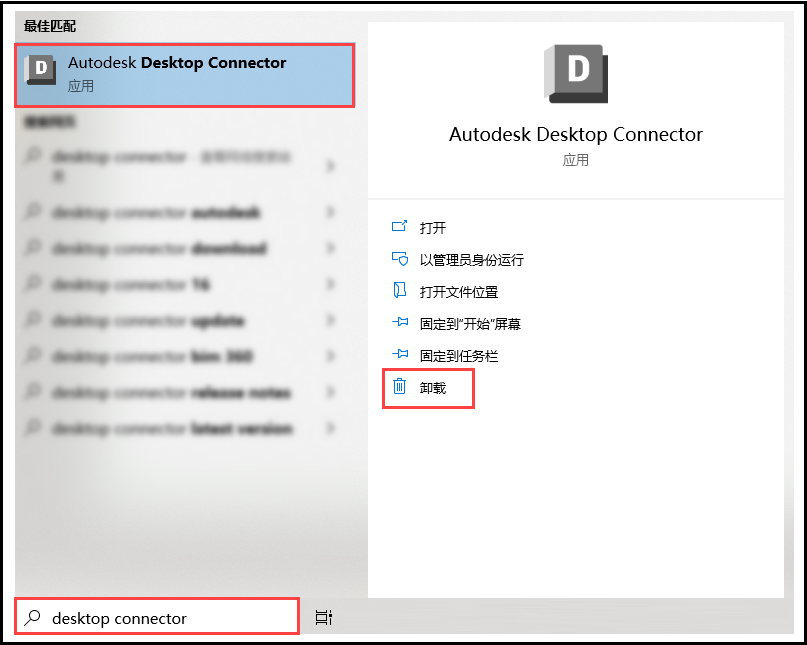
Microsoft 卸载疑难解答程序
注意:或者,使用 Microsoft 卸载疑难解答程序卸载 Desktop Connector 并修复损坏的注册表项。
如果 Desktop Connector 未在 Microsoft 卸载疑难解答程序中列出,请在工具中选择“未列出”,然后使用以下 GUID 代码强制进行清理(每个版本的 GUID 代码都是唯一的):
v16.12.0.2384: {868F9047-0C6F-496A-A6CC-40EA00D18D88}v16.11.1.2320: {F182389B-2B11-4768-A572-8BB5CE9C1588}v16.11.0.2314: {8A0E2CD8-F7D3-47A1-ACE8-3EEB55A0E58D}v16.10.0.2252: {354C0B18-AA99-415E-8AF7-32ED88DFE3D7}v16.9.1.2222: {1354B93A-7608-4769-8B10-B35960302CF5}v16.9.0.2204: {67A80BCE-6EFA-448B-ACC2-2FBAAA90FC15}v16.8.0.2169: {A5A5008F-853B-430D-94D7-575B9425178A}v16.7.1.2164: {481EB775-4538-4EF3-9044-11E6CA88092E}v16.7.0.2155: {6FF4AA30-36C1-46D7-BE4B-DD6FEB6891D1}v16.6.1.2145: {69A283D7-A025-4C5E-A6FC-FE59A0CFF74D}v16.6.0.2138: {10381469-C68C-4F14-86B1-A5ED2DD1FA64}v16.5.0.2083: {247DDE42-EA33-4E74-88C1-ACF437A20DFF}v16.4.0.2062: {C99E6DD4-363C-378C-BC95-B5A24B893D54}v16.3.0.2035: {035A2621-35F0-4355-958A-FB30E458192D}v16.2.1.2016: {F46062D0-D6AD-412B-A0E6-CEEA44BA105C}v16.2.0.2007: {658D6069-5A3A-4367-9F62-8E9A18C89A90}v16.1.1.1950: {6F0FA931-6F78-4F76-B948-24AB67D0D371}v16.0.0.1902: {902F452E-36D0-4D90-9F6A-777C8A1621C0}v15.8.0.1827: {14FB458F-D4E6-4C7E-ACB5-24C9D2FFD85F}v15.7.1.1780: {C1F88E1B-2EED-41A3-B8BB-F33C2A36185D}v15.7.0.1767: {17E32016-1EE4-4E11-A31D-CF0719845482}v15.6.0.1752: {0A70E6F0-92FD-4775-84D6-13DDE0712B89}v15.5.0.1684: {7F90EA91-935C-43A8-8953-1D05AE1DB6D1}v15.4.0.1677: {5AA448FB-2B40-46CB-9428-4AF7407AA84D}v15.3.0.1657: {E2AA8B46-A753-4D42-92A2-38EAB6A97FB8}v14.13.0.1525: {3F11B982-D694-48AE-8418-6CD6B4CE39C0}
删除工作空间文件夹
删除以下文件夹(若要快速导航到用户配置文件文件夹,请在文件资源管理器地址栏中键入 %userprofile%):
C:\Users\<USERNAME>\AppData\Local\Autodesk\Desktop ConnectorC:\Users\<USERNAME>\AppData\Local\Autodesk\Web Services\DesktopConnectorC:\Program Files\Autodesk\Desktop ConnectorC:\ProgramData\Autodesk\Desktop Connector
删除本地工作空间
删除本地 Desktop Connector 工作空间。默认工作空间位置为:
注意:如果 Windows 资源管理器不允许您删除工作空间,请打开命令行窗口并导航到根项目文件夹,然后在您位于工作空间前面的文件夹中时键入:rd /s /q
DC。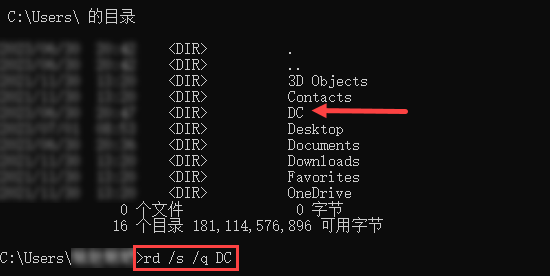
对于 Desktop Connector v16.x,删除:
C:\Users\<USERNAME>\DC
对于 Desktop Connector v15.x,删除:
C:\Users\<USERNAME>\ACCDocsC:\Users\<USERNAME>\FusionC:\Users\<USERNAME>\ADrive
重要信息:从 DC15.x 移植到 DC16.x 时,删除所有工作空间。
删除注册表项
打开 Windows 注册表编辑器 (REGEDIT) 。

删除以下注册表项:
HKEY_CURRENT_USER\SOFTWARE\Autodesk\Autodesk Desktop ConnectorHKEY_LOCAL_MACHINE\SOFTWARE\Autodesk\Desktop Connector
重新安装 Desktop Connector 之前,请重新启动计算机。
- 重新安装 Desktop Connector。
- 可以在此处找到下载链接:Desktop Connector 发行说明。
- Microsoft 注册表编辑器中的“帮助”主题内也包含了其他关于注册表的信息。
相关概念: