安装 Desktop Connector
概述
您是否正在考虑升级 Desktop Connector 版本?
如果是,请参考更新 Desktop Connector 以了解详细信息。
如果是从 Desktop Connector 15.x 版本升级到 16.x 版本,请参考以个人(非管理员)用户身份从 v15.x 升级到 v16.x 以了解其他信息。
您无法从 Autodesk Access(以前称为 Autodesk Desktop App)下载或更新 Desktop Connector。Desktop Connector 未在“自定义安装”页面的“安装”或“展开”选项下列出。此外,在创建自定义安装期间,它不受支持。
下载安装文件
您可以从以下位置下载 Desktop Connector 安装文件:
下载最新版本的 Desktop Connector(Windows® 64 位):了解最新版本中的新特性。下载链接已在此提供。
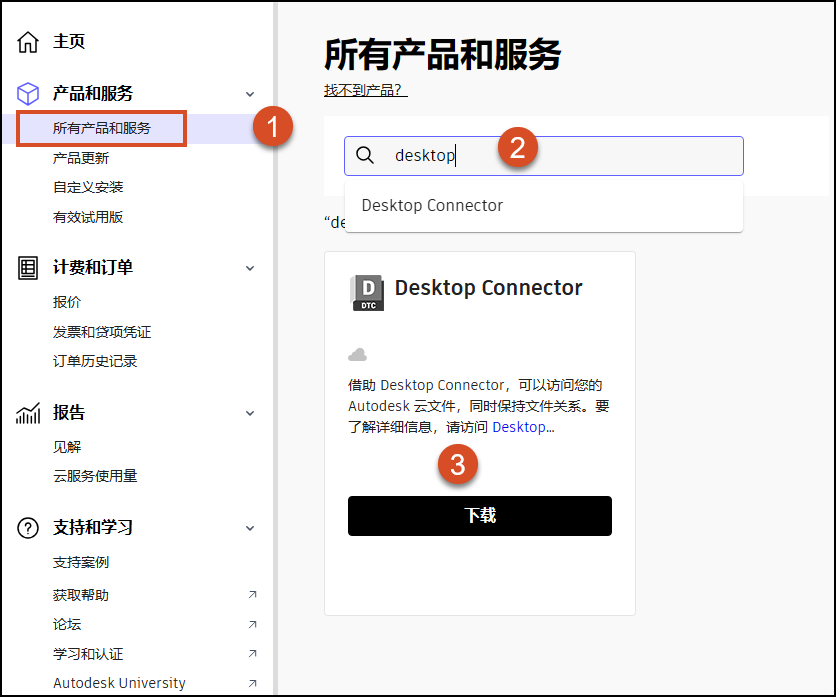
Autodesk Account 产品和服务:下载当前版本的 Desktop Connector。现在,Desktop Connector 将作为您当前合约和固定期限的使用许可的一项权益,与其他产品一起显示。请按照如下所示的步骤进行操作:
- 所有产品和服务。
- 搜索 Desktop Connector。
- 下载和安装。
安装已停止
您已尝试安装 Desktop Connector,但收到一条警告,指出 Desktop Connector 仍在运行。
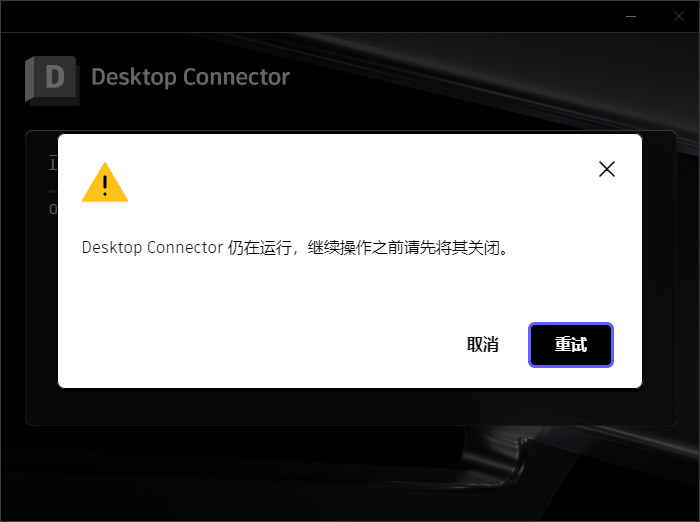
- 取消安装。
- 退出 Desktop Connector,方法是选择托盘图标
 ,单击鼠标右键并退出程序。
 - 退出后,您可以重新安装 Desktop Connector。
安装 16.9 及更高版本的漫游
下载 Desktop Connector,如下载安装文件中先前所述。
双击
.exe文件以安装/升级 Desktop Connector。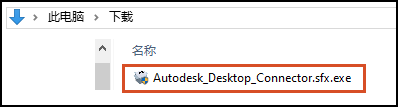
安装程序将解压缩文件并准备好文件进行安装。
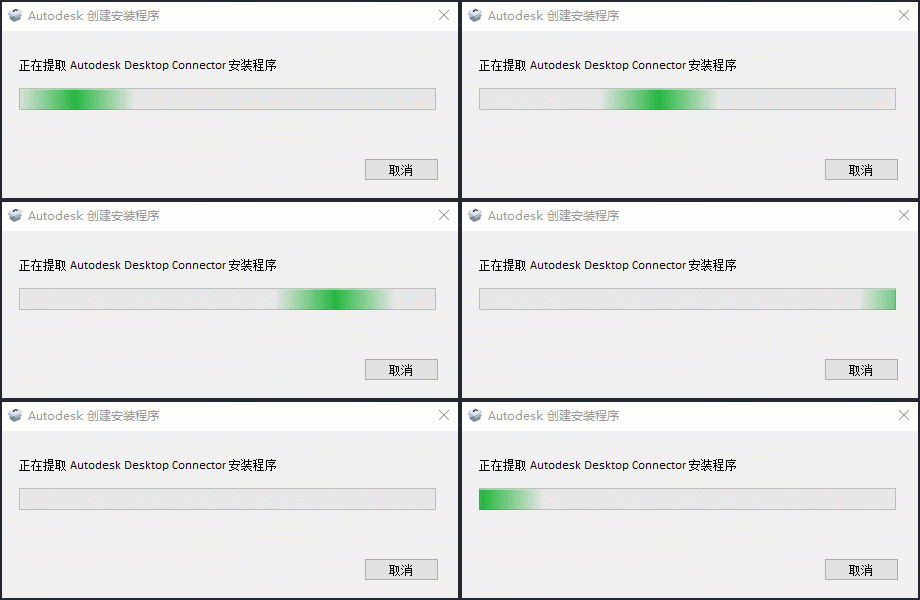
下载完成后,将显示一个对话框,其中提供了“在文件夹中打开”或“运行安装程序”选项。
- 在文件夹中打开:这将在文件资源管理器
 中打开安装文件所在的文件夹。
 - 运行安装程序:开始安装 Desktop Connector。
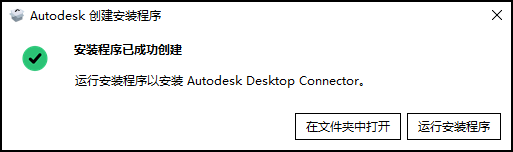
- 在文件夹中打开:这将在文件资源管理器
阅读并选中“我同意使用条款”,然后选择“下一步”。
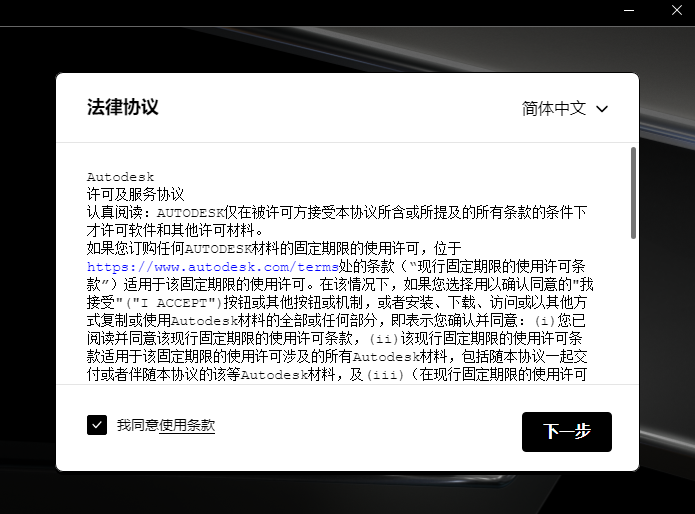
您可以使用默认的程序文件位置:C:\Program Files\Autodesk\Desktop Connector,也可以更改该位置。
注意:如果在安装更新(在已安装的应用程序的基础上安装更高版本)期间更改位置,会丢失 Desktop Connector 是处于联机模式还是脱机模式的设置。如果在 Desktop Connector 处于脱机模式且在联机之前向工作空间中添加了新文件,则安装位置会在安装升级期间进行更改。- 最佳做法是先脱机再重新联机,以确认将这些文件上传到数据源。
重要信息:更改此位置不会更改 Desktop Connector 工作空间的存储位置。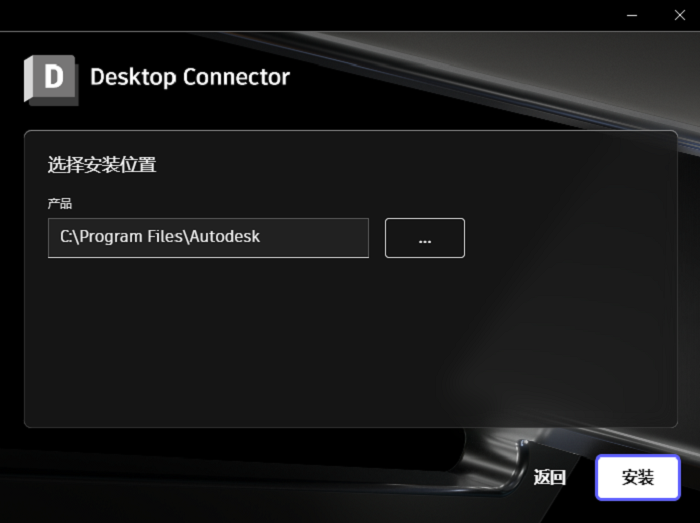
选择“安装”。
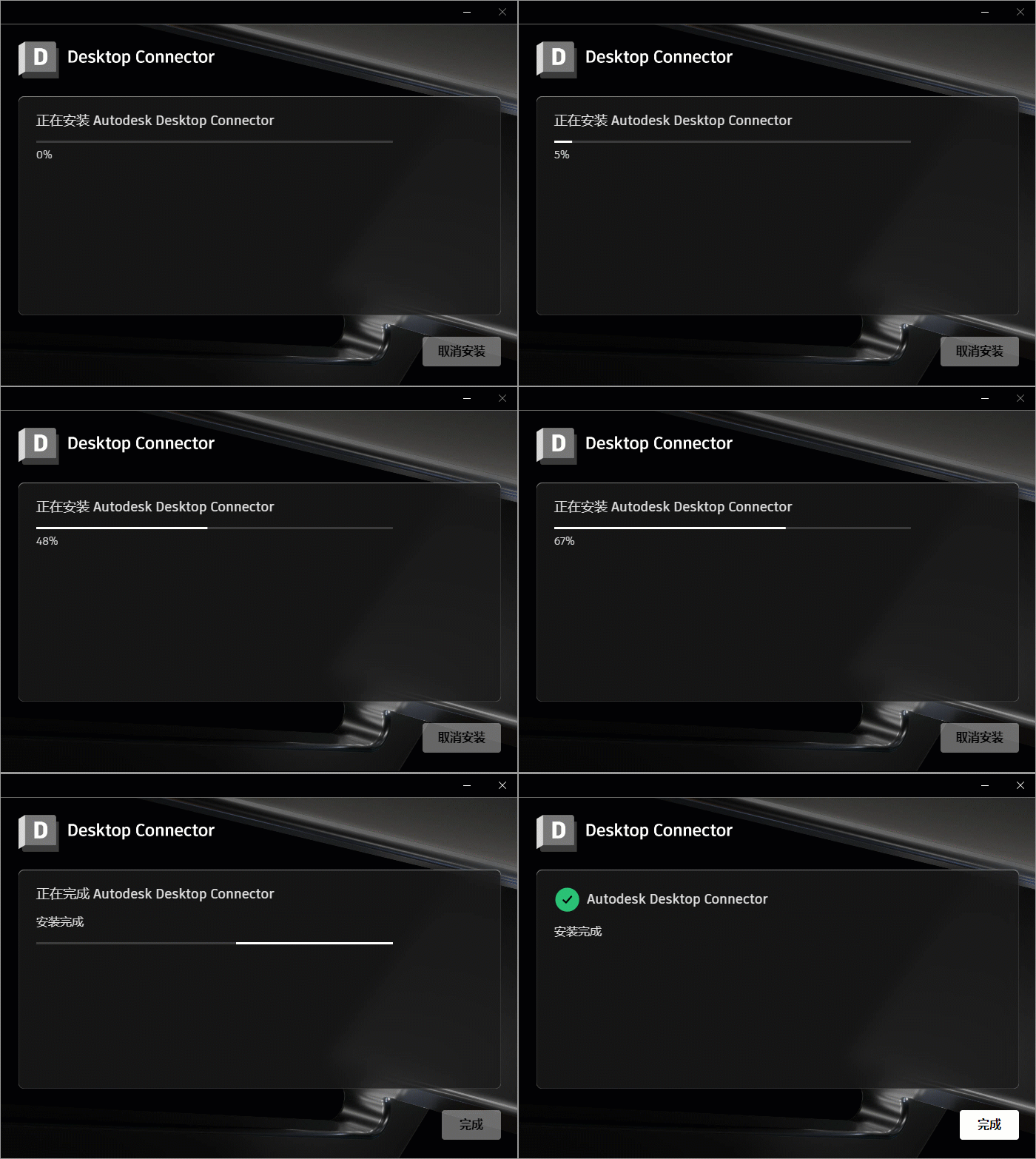
您现在即可使用 Desktop Connector。
安装完成后,登录以开始使用。
安装 16.8 及更低版本的漫游
下载 Desktop Connector,如下载安装文件中先前所述。
双击下载的
.exe文件并允许其提取。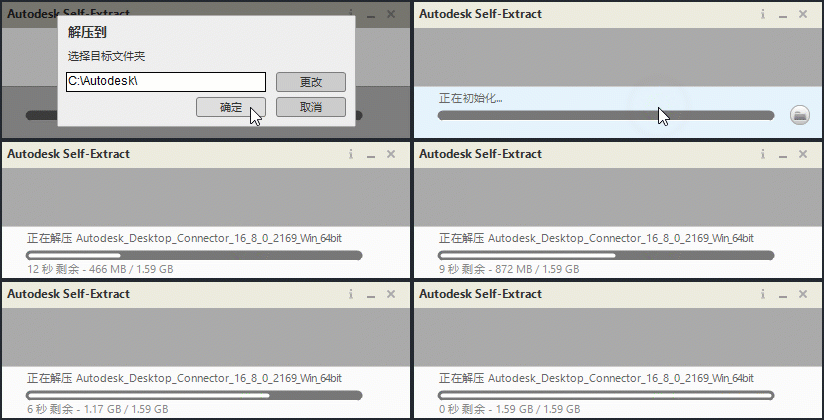
阅读并选中“我同意使用条款”,然后选择“下一步”。
您可以使用默认的程序文件位置:C:\Program Files\Autodesk\Desktop Connector,也可以更改该位置。
注意:如果在安装更新(在已安装的应用程序的基础上安装更高版本)期间更改位置,会丢失 Desktop Connector 是处于联机模式还是脱机模式的设置。如果在 Desktop Connector 处于脱机模式且在联机之前向工作空间中添加了新文件,则安装位置会在安装升级期间进行更改。- 最佳做法是先脱机再重新联机,以确认将这些文件上传到数据源。
重要信息:更改此位置不会更改 Desktop Connector 工作空间的存储位置。选择“安装”。
您现在即可使用 Desktop Connector。
安装完成后,登录以开始使用 Desktop Connector。
相关概念: