更新 Desktop Connector
概述
若要利用最新的增强功能,Autodesk 建议升级到最新版本的 Desktop Connector。
从一个 16.x 版本升级到另一个 16.x 版本时,请像往常一样,通过托盘菜单中的“有可用更新”命令更新软件。请勿先卸载,然后再安装。如果您这样做,必须手动重新添加项目选择。
更新和升级注释
多个版本的 Desktop Connector 都能正常运行,但只有最新版本的 Desktop Connector 受 Autodesk 官方支持。当不需要升级到最新版本时,联系支持人员的客户将需要在最新版本中尝试工作流。
- 从 v15.x 升级到 v16.x 时,请务必检查您的版本,因为安装过程已更改。请参见以个人(非管理员)用户身份从 v15.x 升级到 v16.x。
- 如果您运行的是 15.x 系列 Desktop Connector 的任何版本并且想要升级,则必须先卸载该版本,然后再升级到版本 16.x。
- 如果您运行的是 16x 系列的任何版本,则不需要卸载 Desktop Connector,系统将自动升级到请求的新 16.x 版本。
检查安装的版本
您可以将光标悬停在 Desktop Connector 托盘图标上以查看安装的版本号,如下图所示。
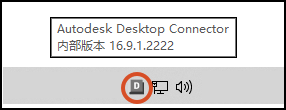
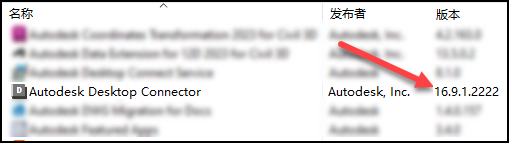
您也可以在“控制面板”>“程序”>“程序和功能”中查看版本号。
更新通知
当有了新版本的 Desktop Connector 时,Desktop Connector 托盘图标  上会出现一个气泡。
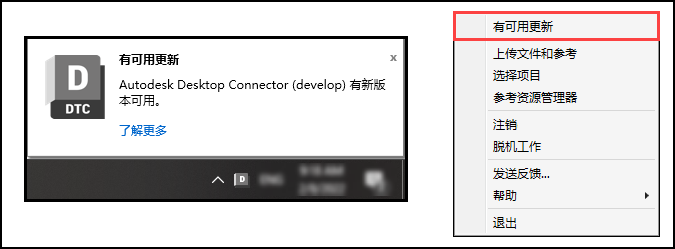
具有系统管理员权限的用户可以执行以下任一操作:
- 单击“了解更多”以获取最新版本并了解包含的内容。
- 在主屏幕菜单中选择“有可用更新”以获取最新版本并了解包含的内容。
从 Desktop Connector v15.x 升级到 v16.x
如果您安装了 Desktop Connector 15.x 版本,将不会收到显示的更新通知信息,让您升级到 v16。版本 16 提供了对早期版本的重大升级,要求删除本地工作空间并进行完整安装。
请参见关于 Autodesk Docs 连接器,查看 v15.x 与 v16.x 之间的功能比较,以帮助您确定升级是否适合您和您的公司。
若要从 Desktop Connector v15x 升级到 v16x,请执行以下操作:
验证您是否没有正在等待上传到云的文件。
卸载任何早期版本的 Desktop Connector。
- 选择“开始”,然后在程序列表中查找 Desktop Connector。
- 在 Desktop Connector 上单击鼠标右键,然后单击“卸载”。
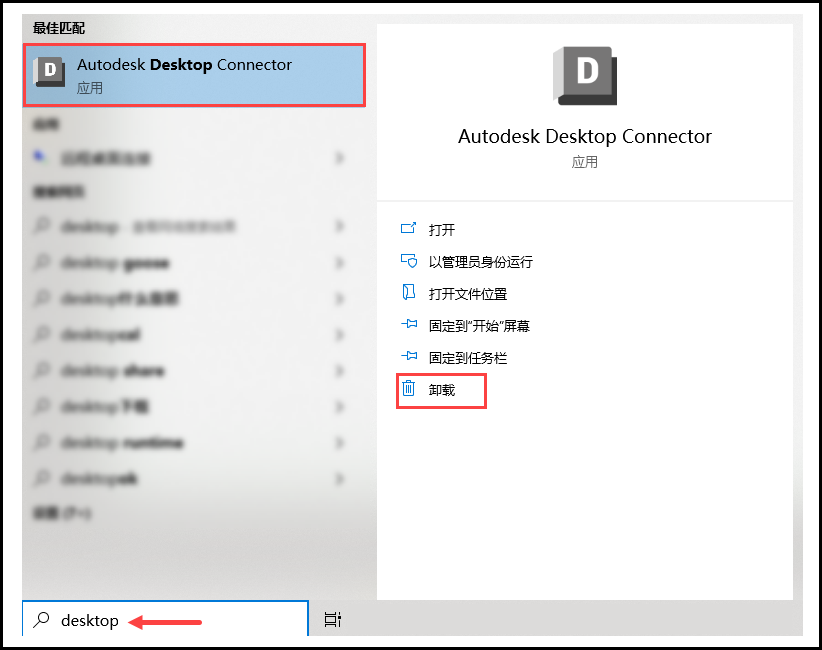 注意:卸载 Desktop Connector 不会移除本地工作空间(通常位于 %userprofile%\
<drive name>)中的文件。应手动删除旧工作空间位置。删除本地工作空间(如果适用):
- Autodesk Docs 的 ACCDocs 文件夹
- Autodesk Drive 的 ADrive
- Fusion 的 Fusion
新的 v16 本地工作空间位置将为 %userprofile%\DC\ACCDocs(即 C:\Users\%username%\DC\AccDocs)。
降级到早期版本(或卸载/重新安装相同版本)
如果您要将当前版本的 Desktop Connector 降级到早期版本,请按以下步骤进行操作。如果要卸载并重新安装当前版本,也请执行以下步骤。
验证您是否没有正在等待上传到云的文件。
卸载任何早期版本的 Desktop Connector:
- 选择“开始”,然后在程序列表中查找 Desktop Connector。
- 在 Desktop Connector 上单击鼠标右键,然后单击“卸载”。
导航到用户配置文件文件夹。为此,您可以在文件资源管理器的地址栏中键入 %userprofile% 。
删除本地工作空间(如果适用):
- Autodesk Docs 的 ACCDocs 文件夹(或 DC\ACCDocs,以删除 v16 本地工作空间)
- Autodesk Drive 的 ADrive
- Fusion 的 Fusion
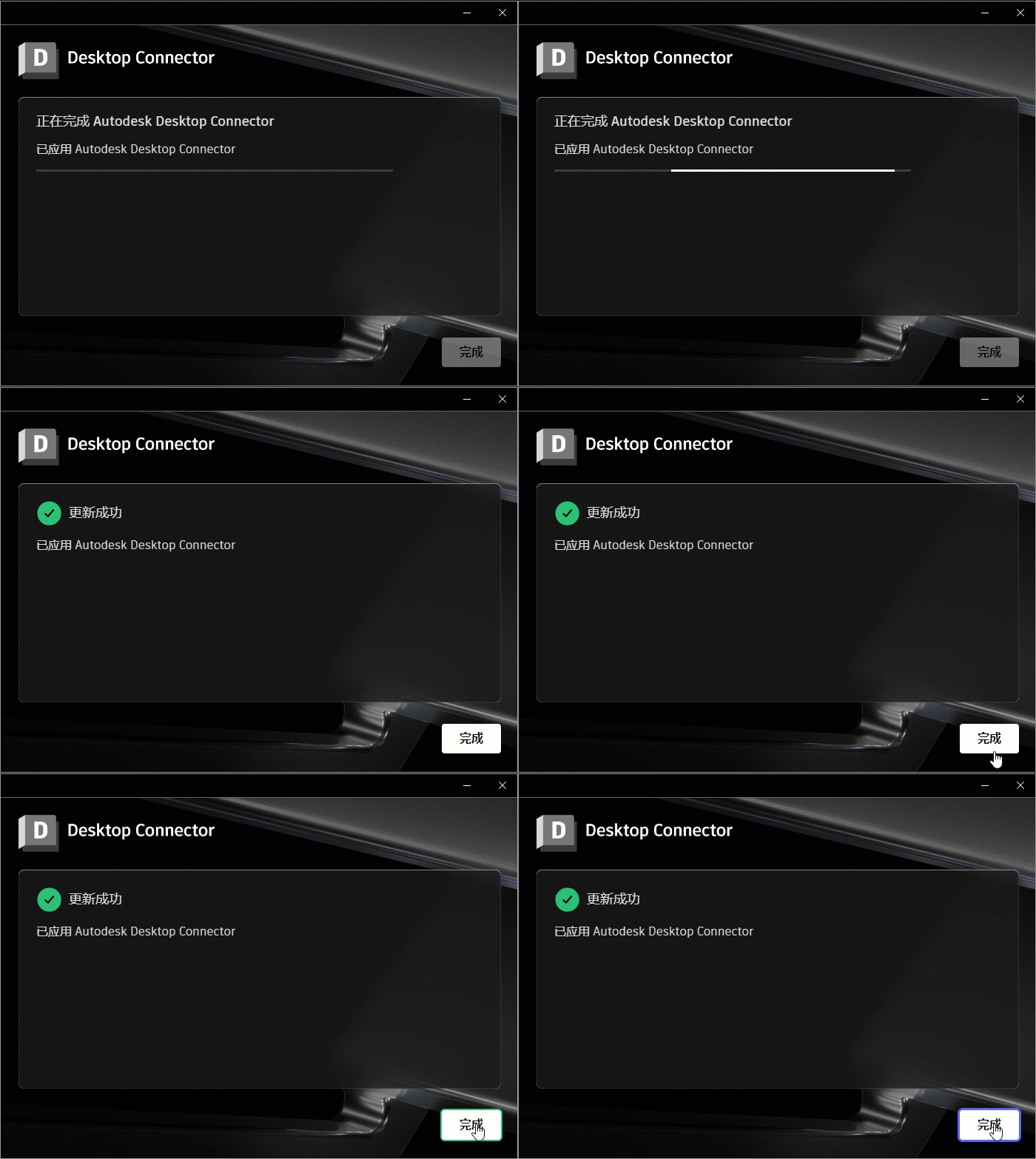
安装早期版本的 Desktop Connector。当升级成功时,您将收到视觉通知。
相关概念: