登录和注销
登录
在以下几种情况下,您可能需要登录到 Desktop Connector:
- 安装 Desktop Connector 后初始登录。
- 注销后重新登录。
- 在共享设备上使用不同帐户登录和注销。
注意:当您注销后,托盘图标将显示一个黄色圆点  ;当您重新登录后,黄色圆点将消失
;当您重新登录后,黄色圆点将消失 重要信息:随着 Autodesk 2024 和 2025 产品的发布,登录过程可能要求您登录两次,具体取决于与 Desktop Connector 版本结合使用的软件版本。
- 2023 及早期版本的 Autodesk 软件使用 Autodesk 单点登录组件 (AdSSO),该组件与 Desktop Connector v15.x - v16.2.1.2016 兼容,并且将具有单点登录体验。以下示例说明了在将不同版本的 Autodesk 产品与 Desktop Connector 一起使用时将看到的差异。
- 如果您将 AutoCAD 2024 及更高版本与 Desktop Connector 16.3 结合使用,则只需登录一次。
- 例如,如果您将 AutoCAD 2023(及早期版本)与 Desktop Connector 16.2.1 或早期版本一起使用,则只需登录一次即可自动登录到 AutoCAD 和 Desktop Connector。
- 例如,如果您将 AutoCAD 2024 与 Desktop Connector 16.2.1 一起使用,则必须登录两次,一次是登录到 AutoCAD,另一次是登录到 Desktop Connector。
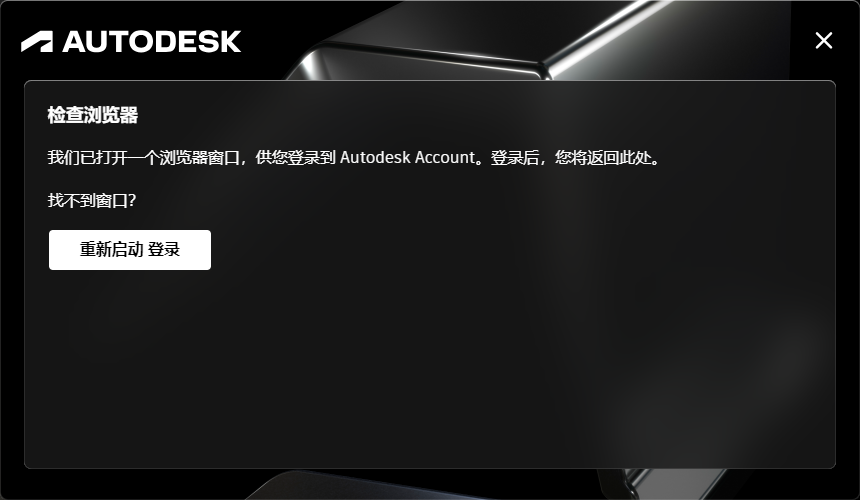
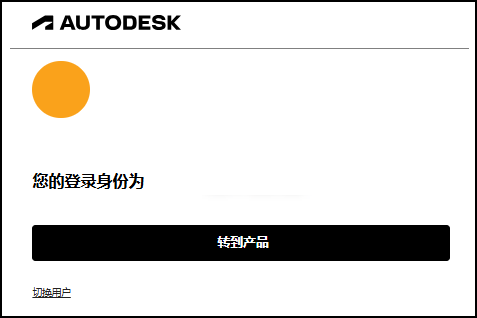
安装后登录
在您安装 Desktop Connector 后,系统会在启动过程中自动要求您登录。只需输入您的 Autodesk 凭据即可开始使用 Desktop Connector。
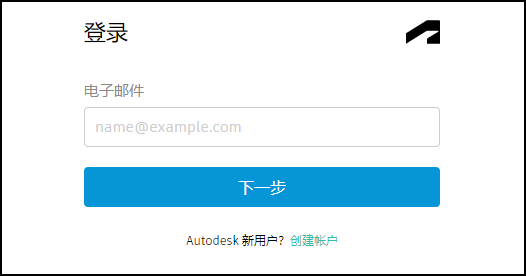
系统会在文件资源管理器中为与您的 Autodesk 凭据关联的每个支持的数据源创建一个连接器。
注销后登录
如果您之前已注销,请单击托盘图标,主屏幕将提示您重新登录。
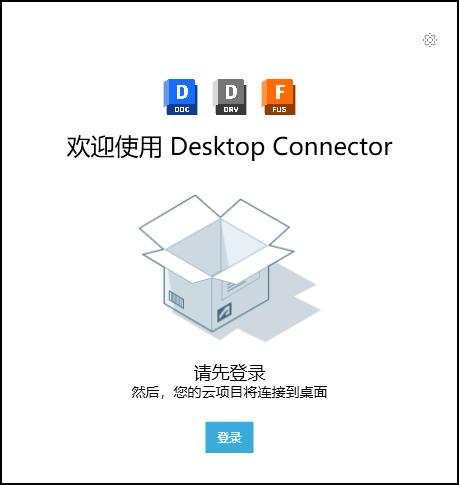
- 单击

- 输入您的 Autodesk 凭据。
或者,您也可以在托盘图标上单击鼠标右键,然后选择 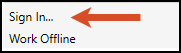 。
。
当您注销时正在 Desktop Connector 中同步的更改现在将继续同步到云数据源。
注销
注销将在 Desktop Connector 中暂停同步任何正在进行的更改。如果您需要注销,请设法等到所有更改都同步后再执行,以帮助避免其他用户在云数据源中修改了同一文件时发生任何潜在的冲突。若要检查每个连接器当前是否有文件正在同步,请参见:
若要注销,请执行以下操作:
- 在 Desktop Connector 托盘图标 上单击鼠标右键,然后从主屏幕菜单中选择“注销”。
注销完成后,托盘图标*将显示一个黄色圆点 *DC 托盘图标待定。
在同一设备上使用不同的 Autodesk 帐户
如果您与其他用户共享同一设备,您可能希望在该设备上登录和注销不同的 Autodesk 帐户。
重要信息:使用不同的 Autodesk 帐户登录到 Desktop Connector 将导致删除先前用户的所有缓存、设置和项目数据(包括所有 Desktop Connector 工作空间文件)。同步的文件仍可在云中访问,但未同步的文件将从本地工作空间中删除,并且将在云中不可用。因此,建议先让一个 Autodesk 帐户用户成功同步所有文件更改,然后再让另一个 Autodesk 帐户用户登录到 Desktop Connector。
相关概念: