主屏幕和菜单选项
主屏幕概述
以下视频  将重点介绍 Desktop Connector 中主屏幕的功能,但请注意,某些信息可能已过时。请始终参考本页面上当前的书面内容,以了解最新的说明和功能。
关于主屏幕
主屏幕显示了您的 Desktop Connector 活动和菜单选项。
安装最新版本的 Desktop Connector 后,单击托盘图标  即可访问主屏幕。
Fusion 和 Docs 连接器的主屏幕体验是统一的,它们具有相同的核心界面、菜单选项和工作流。不过,Drive 连接器保持独特的外观。
- Docs 连接器:显示过去 24 小时内的活动,其状态包括已排入队列、正在处理、已完成、冲突和错误
- Fusion 连接器:与 Docs 一样,显示过去 24 小时内的活动,其状态包括已排入队列、正在处理、已完成、冲突和错误
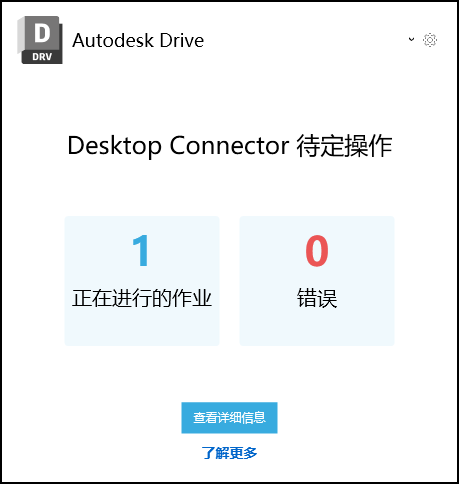
- Drive 连接器:显示待定操作以及当前正在处理的作业和错误
访问主屏幕
单击 Desktop Connector 托盘图标 即可访问主屏幕。
Desktop Connector 允许您访问多个数据源。如果要在连接器主屏幕之间切换,请按照下面这些简单的步骤进行操作:
- 在 Desktop Connector 主屏幕顶部查找数据源横幅。
- 如果您有权访问多个数据源,将在此横幅上看到一个下拉选项。
- 单击此横幅,然后选择
Docs、Fusion或Drive以切换到所需的主屏幕。
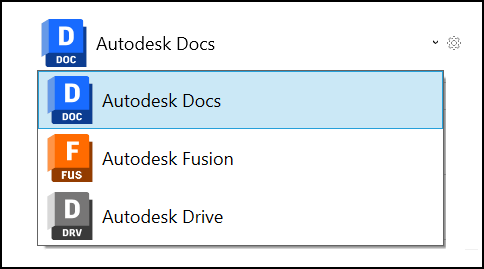
按连接器显示的主屏幕活动
Autodesk Docs 和 Fusion 主屏幕
Autodesk Docs 和 Fusion 主屏幕显示了您在过去 24 小时内的活动。
当您在连接器中添加或移除项目或者修改文件或文件夹时,这些活动将显示在主屏幕中。
您还会在主屏幕中看到“扫描”作业。这些扫描活动:
- 在 Desktop Connector 启动时出现,检查其未运行时所做的更改
- 在系统主动扫描工作空间以查找文件和文件夹更改时显示
- 帮助提供更可靠的同步行为和更好的更改检测
- 根据需要自动触发以保持工作空间完整性
- 在其他活动阻止或延迟扫描过程时提供更好的报告
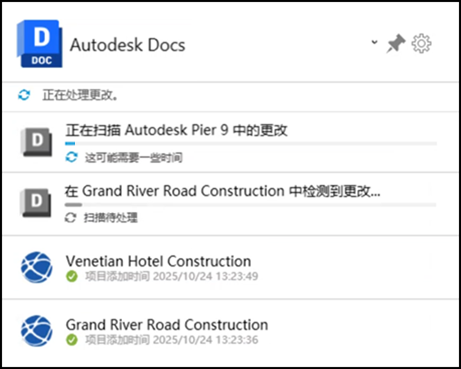
状态图标
每个文件和文件夹活动都有自己的状态和图标,图标反映了它们在连接器中的状态。
| 图标 | 说明 | 显示信息 |
|---|---|---|
 |
在开始同步到云之前已排入队列 | 已排入队列的同步操作和大小 例如,1 KB 的上传已排入队列 |
 |
同步到云正在进行 | 正在进行的同步操作和大小 例如,正在上传 1 KB |
 |
同步已完成 | 完成时间戳 例如,已于 2023-08-30 15:21:03 删除文件夹 |
 |
同步错误或冲突 | 请参阅错误解决文档 |
当所有同步活动都完成后,活动上方将显示“您的文件已同步到云”。
智能错误通知
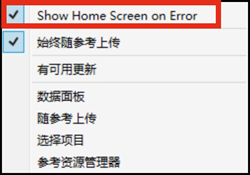
自 Desktop Connector v17.0 起,当同步错误发生时,主屏幕会自动显示,确保您不会遗漏需要关注的重要作业失败情况。这有助于您快速识别并解决同步问题。
要禁用此功能,请执行以下操作:
- 打开主屏幕
- 单击设置齿轮图标以访问菜单选项。
- 取消选中“出错时显示主屏幕”
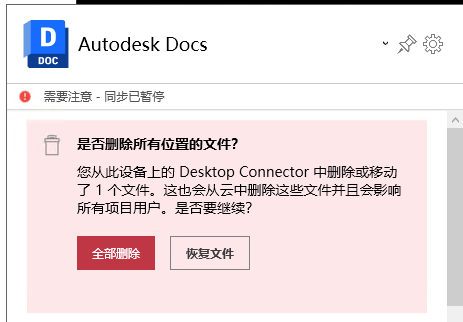
“删除通知”主屏幕
Desktop Connector 会在主屏幕上,针对 Docs 和 Fusion 连接器亮显删除通知。每当您删除文件时,都会显示这些通知,让您进行明确的确认,允许您选择是否继续执行删除操作。
主屏幕将保持打开状态,当您有需要解决的待处理通知时,同步将会暂停。有关删除工作流和恢复选项的完整说明,请参见恢复删除。
解决错误和冲突
如果 Docs 或 Fusion 连接器中存在同步错误或冲突,有自动和手动工作流来尝试解决这些问题。有关完整详细信息,请参见:
驱动器主屏幕
Drive 主屏幕显示以下各项的总计:
- 当前正在处理的正在进行的活动
- 发生错误的活动
您可以查看任何正在进行的活动,方法是单击“查看详细信息”以访问“待定操作”屏幕。
有关详细信息,请参见 Drive - 主屏幕和待定操作帮助主题。
疑难解答
如果主屏幕为空,该怎么办?
空白主屏幕通常是由以下一种或两种问题导致的:
- 无授权 - 请联系您的管理员,核实您是否具备所需的访问权限。
- 无项目权限 - 请联系您的管理员,确认您是否已被添加至某个项目中。
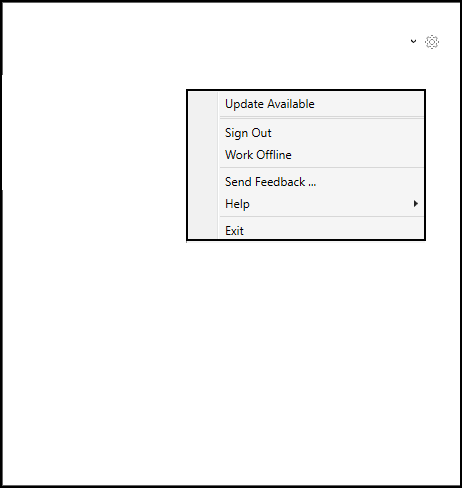
快捷菜单选项
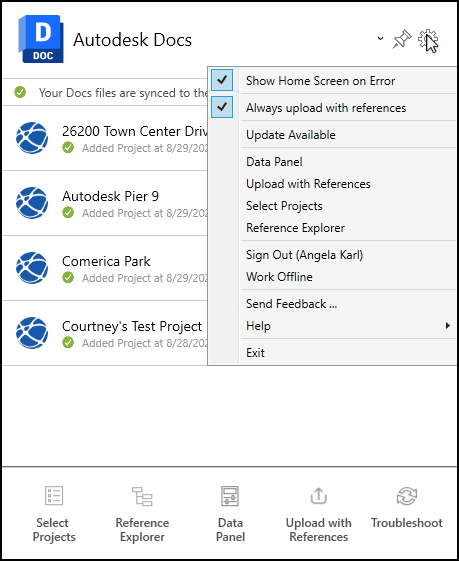
下表详细介绍了可用的菜单选项,包括它们仅在某些连接的驱动器中可用的情况。单击帮助主题链接可了解详细信息。
| 菜单选项 | 操作 | 帮助主题链接 |
|---|---|---|
| 有可用更新 | 当有可用的 Desktop Connector 更新时启用 | 更新 Desktop Connector |
| 出错时显示主屏幕 | 用于在同步错误发生时自动显示主屏幕的复选框设置(默认启用) | 智能错误通知 |
| 始终要求包含参考* | 复选框设置,选中后,将文件拖入连接器时,会触发“带参考上传”工作流 | 自动带参考上传 |
| 数据面板* | 从 Windows 文件资源管理器查看 Autodesk Docs 和 Fusion 连接驱动器中文件的详细文件信息和基于云的特性 | 数据面板 |
| 带参考上传* | 增强的工作流,用于将文件及其参考上传到 Fusion 和 Docs 连接器 | 带参考上传 |
| 选择项目* | 在文件资源管理器中添加或移除项目 | 管理项目 |
| 参考资源管理器 | 分析和查看参考以解决错误,包括缺失或循环参考 | 关于参考资源管理器 |
| 脱机工作 | 使用连接器内容,而不连接到云数据 | Docs - 脱机工作 Drive - 脱机工作 Fusion - 脱机工作 |
| 注销或登录 | 登录和注销 Desktop Connector | 登录和注销 |
| 发送反馈 | 对您使用 Desktop Connector 的体验进行评级,并向团队发送消息来说明您的体验 | 发送反馈 |
| 帮助 | 访问此帮助站点 | Desktop Connector 帮助 |
| 退出** | 停止 Desktop Connector 运行并移除托盘图标 | 退出 Desktop Connector |
| 关于 | 软件权益 | 软件积分和当前版本 |
| 检查驱动器 | 如果您对数据源的访问发生更改,并且还无法查看相关驱动器,则添加连接器。 | 连接器 |
| 桌面分析 | 选择加入或退出数据收集 | 数据分析收集 |
| 诊断日志 | 生成诊断日志以分析 Desktop Connector 的任何意外行为 | 报告和诊断日志 |
| 查看处理* | 为选定文件在 Autodesk Docs 中手动生成可查看文件 | Docs - 管理文件和文件夹 |
- 这些功能仅适用于 Docs 和 Fusion 连接器。
** 如果 Desktop Connector 处于脱机状态,不建议在连接器中工作,因为更改可能不会立即反映出来。不过,在您恢复联机后,系统将扫描工作空间以查找更改。有关详细信息,请参见工作空间扫描。