同步行为和工作空间扫描
从连接器同步到云
当您在连接器中进行更改时,这些更改会同步到相关的云数据源。
- 虽然更新可能会很快出现在连接器中,但您可能需要等待更长时间,才能在云数据源中显示这些更新。
- 对于大型操作(如添加多个包含大量文件的项目),同步可能需要更长时间,因为需要处理大量的数据。
您可以通过访问受支持的云数据源的相关连接器的主屏幕来查看活动的同步状态。
从云同步到连接器
工作空间扫描
自 Desktop Connector v17.0 版本起,工作空间扫描从根本上改变了 Desktop Connector 检测和处理本地工作空间中更改的方式。
Desktop Connector 现在会扫描工作空间状态中的更改,而不是仅仅依靠 Windows作系统事件来检测更改。这种增强型更改检测机制能为您的项目文件提供更可靠、更全面的监控。
扫描功能的优势
- 可见的扫描进度:上会显示新的“扫描”作业,以标识项目工作空间的活动状态
- 更清晰的活动标识:通过扫描作业处理系统或用户活动时,会提供更完善的反馈
- 更完善的故障报告:当系统发生冲突时,可通过扫描作业错误提供更清晰的错误报告
- 自动启动处理:若 Desktop Connector 未运行期间工作空间发生更改,启动后首次进行工作空间活动时,这些更改会被自动检测到
- 性能提升:性能得到显著优化,在批量操作场景下尤为明显
扫描作业状态
扫描作业 - 警告
当其他活动干扰扫描进程时,您可能会在扫描作业上看到一条警告消息:
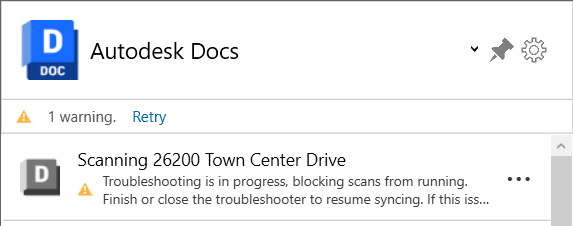
- “另一系统活动正在阻止扫描...”- Desktop Connector 正在将云端的更改同步到您的本地工作空间。此同步完成后,扫描将自动继续。
- “正在进行故障排除” - Desktop Connector 正在积极排查某个问题。故障排除完成后,扫描将恢复。
- “检测到活动。用户活动暂停后,扫描将继续。” - 您正在文件中进行操作。您暂停工作后,扫描将自动恢复。
扫描作业 - 错误
在极少数情况下,扫描作业可能会失败。若发生此情况,请尝试从 Desktop Connector 中移除项目后重新添加。这通常能解决由重复文件记录或其他项目级冲突导致的扫描错误。
核心扫描行为
- 自动启动扫描:当 Desktop Connector 启动时,系统会自动运行完整扫描以发现其未运行时所做的任何更改,并创建必要的同步作业。
- 重要信息:启动扫描会检测到在 Desktop Connector 未运行时所做的大部分更改,但在首次项目活动之后才会检测到删除的文件或文件夹。
- 改进的更改检测:扫描功能通过监控工作空间状态(而非仅依赖系统事件),能更可靠地检测文件和文件夹的更改。
- 智能扫描范围:检测到更改时,Desktop Connector 会从公共根文件夹扫描自上次以来的所有更改。这意味着,如果您跨多个文件夹工作,扫描可能需要覆盖项目结构的更大区域。对于性能较低的大型项目,请参见最佳实践 - 处理大型项目。
- 降低的扫描频率:同步作业(上传、编辑、删除)或远程云同步后触发的扫描次数减少,整体性能得到提升。
- 项目协同:现在扫描会等待项目订阅作业完成后再运行,确保操作顺序正确。
增强的工作流和可靠性
浏览器对话框检测:文件/文件夹浏览器对话框中的操作(如上传带参考的文件、参考资源管理器)现在可被 Desktop Connector 检测并处理。
始终在本设备保留:对于标记为始终在本地保留的文件相关批量操作,其可靠性与性能均得到提升。
文件操作:
- 文件替换:用同名新文件替换现有云文件时,现在会生成新版本,而非执行删除/创建操作。
- 编辑 + 重命名/移动:编辑云文件后立即对其重命名/移动,现在会先上传新版本,再在云端执行重命名/移动操作。
- 冲突解决:本地移动/替换操作与云端删除操作产生冲突时,现在可正确解决同步作业冲突。
作业管理:
- 作业中断处理:若同步作业失败,扫描作业可中断正在运行的作业,减少作业卡住的情况。
- 后台扫描保护:正在进行的同步/上传作业被后台扫描中断的可能性降低。
- 对编写应用程序的处理:当您在经常保存文件的应用程序(如 CAD 软件)中工作时,Desktop Connector 将根据需要暂停并重新启动扫描,以避免与您的活动工作发生冲突。
删除和恢复操作:
- 恢复已删除内容:将文件或文件夹恢复到原始位置(通过 CTRL-Z、重新创建或回收站)时,现在会正确取消删除确认操作,并清除待处理的同步任务。
- 排除文件处理:
- 所有重命名为排除文件名的操作会立即将该文件排除在同步范围之外
- 对排除文件的编辑操作不再中断或触发新的扫描
跨项目操作:
- 跨项目移动(Desktop Connector 未运行时):当 Desktop Connector 未运行,在项目间移动文件,下次启动 Desktop Connector 时,系统会正确将文件添加到新项目中,并从原项目中删除该文件。
- ⚠️ 警告:此工作流目前仍不受支持。在项目之间复制文件而不是移动它们,以避免可能出现的同步或数据问题。
脱机模式行为
当 Desktop Connector 处于脱机模式,且您对 Autodesk Docs 本地工作空间进行更改时:
- 扫描作业队列:主屏幕上会排队显示一个扫描作业
- 联机激活:当您将 Desktop Connector 切换回联机模式时,该扫描作业将启动运行
- 作业创建:扫描会根据您在工作空间中所做的更改(如上传、编辑等)创建新作业
这能确保脱机工作时不会丢失任何更改,且恢复连接后所有修改都能正常同步。
未同步的文件 — 工作流和注意事项
在以下三个工作流中,项目中任何未同步的更改都会丢失。
取消选择某个项目时,该项目工作空间将被删除。
当您以其他用户身份登录时,系统将提示新用户清理其工作空间以重新开始。如果您遇到问题或需要执行完全卸载,我们建议按照提供的步骤执行 Desktop Connector 的全新安装。
如果同步文件失败或者您怀疑 Desktop Connector 存在问题,请考虑使用自动重置 Desktop Connector 实用程序。它可用于帮助整理您的工作空间
- 在运行该实用程序之前,请查看前提条件,以确定这是否适合您和您的组织。
已暂停和已中断状态
以下状态会影响将您所做的更改同步到云数据源。
| 状态 | 激活方式 | 对同步的影响 | 潜在解决方案 | 帮助主题链接 |
|---|---|---|---|---|
| 脱机工作 | 从主屏幕菜单中选择“脱机工作”选项,以在连接器中工作而不连接到云数据源。 | 工作空间扫描会启动并创建同步作业,这些作业会在主屏幕上排队,但同步作业需等到您重新在线后才会运行。 | 禁用“脱机工作”以恢复联机并继续同步。排队的扫描作业会自动启动并处理相关更改。如果在云数据源中也修改了同一文件,可能会有您可以解决的冲突。 | Docs - 脱机工作 Drive - 脱机工作 Fusion - 脱机工作 |
| 注销 | 从主屏幕菜单中选择“注销”。 | 将更改同步到云暂停。 | 登录以恢复联机并继续同步。如果在云数据源中也修改了同一文件,可能会有您可以解决的冲突。 | 登录和注销 |
| 无 Internet 连接 | 用户失去或关闭了他们的 Internet 连接。 | 同步更改将失败。 | 再次连接 Internet 后,在主屏幕或“待定操作”中重试任何出错的文件。 | -- |
| 未在运行 | Desktop Connector 未启动,或者您从主屏幕菜单中选择“退出”。 | 当 Desktop Connector 重新启动时,扫描会自动检测到在未运行时所做的更改。 | 只需重新启动 Desktop Connector 即可 - 它将自动扫描并同步任何更改。 | -- |
| 项目同步失败 | 本地和云数据停止同步。 | 同步失败意味着本地和云中的文件始终不同步。 | 您将在主屏幕中收到通知。在主屏幕中单击“选择项目”,移除项目,然后再次添加项目。 | 管理项目 - 仅 Docs |
相关概念: