恢复删除
概述
重要信息:以下视频  提供了有关如何在 Desktop Connector 中恢复删除内容的详细工作流,但请注意,某些信息可能已过时。请始终参考本页面上当前的书面内容,以了解最新的说明和功能。我们建议您在观看视频后查看详细信息,因为书面内容提供了有用的提示和问题解决方法,而视频中可能并未提及。
提供了有关如何在 Desktop Connector 中恢复删除内容的详细工作流,但请注意,某些信息可能已过时。请始终参考本页面上当前的书面内容,以了解最新的说明和功能。我们建议您在观看视频后查看详细信息,因为书面内容提供了有用的提示和问题解决方法,而视频中可能并未提及。文件删除的触发原因有哪些?
有些工作流使用 Desktop Connector,这将导致删除文件。 下面举例说明我们预期用户操作会导致删除文件的用例:
这些方法将从本地磁盘和云中删除文件
用户使用 Web Client 删除了文件。
- 在 Web Client 中删除文件后,Desktop Connector 将在下次同步期间从本地磁盘中删除该文件。
将 DC 文件从工作空间移动到 DC 外部的位置或其他项目。
- 移动操作会从原始位置删除文件。在项目内移动会将具有完整历史记录的文件移动到新位置,但是将文件移动到 DC 工作空间外部的目标位置会导致从云中删除。 将文件从工作空间移动到其他项目也会从原始项目中删除这些文件。
用户删除了文件(例如,使用文件资源管理器或命令行)
- Desktop Connector 工作空间默认位于
c:\users\<username>\DC文件夹中。该工作空间也可在名为 Forma(以前为 Autodesk Docs)的左侧导航窗格的名称空间扩展中找到。从这些位置之一删除文件时,该文件将立即从本地磁盘中删除,并告诉云在下次同步期间将其删除。
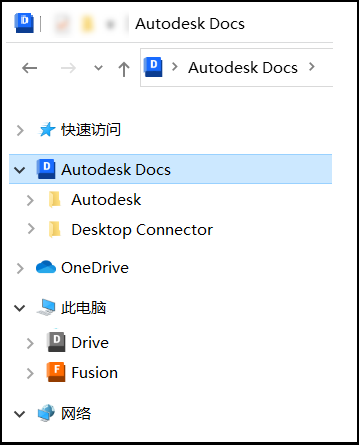
- Desktop Connector 工作空间默认位于
这些方法将从本地磁盘中删除文件,但不会从云中删除
用户使用“项目选择”对话框取消选择项目。
- 此操作将移除该项目的所有本地内容,包括文件/文件夹。
重要信息:应采取措施来识别未同步的文件,以便它们不会丢失。有关其他信息,请参见收集和查看同步数据。该用户以其他用户身份登录,并接受一个对话框,该对话框告知其未保存的更改将会丢失。
“重置 Desktop Connector”实用程序将删除本地工作空间。
文件和文件夹删除与恢复工作流
当您通过 Desktop Connector 或云端删除文件/文件夹时,系统将按照特定工作流执行删除操作,以便您在需要时恢复数据。
删除文件或文件夹时会发生什么?
如果文件/文件夹处于同步状态(即同时存在本地与云端副本):
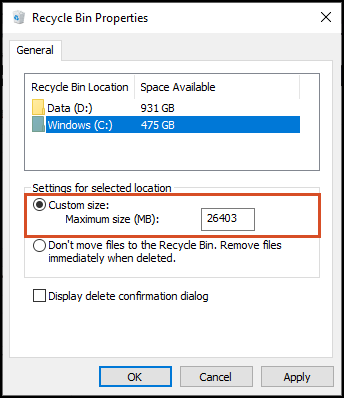
- 通过文件资源管理器中 Desktop Connector 工作空间删除文件时,该文件将被发送至 Windows 回收站(前提是回收站功能已启用且未被系统设置或文件大小限制绕过)。
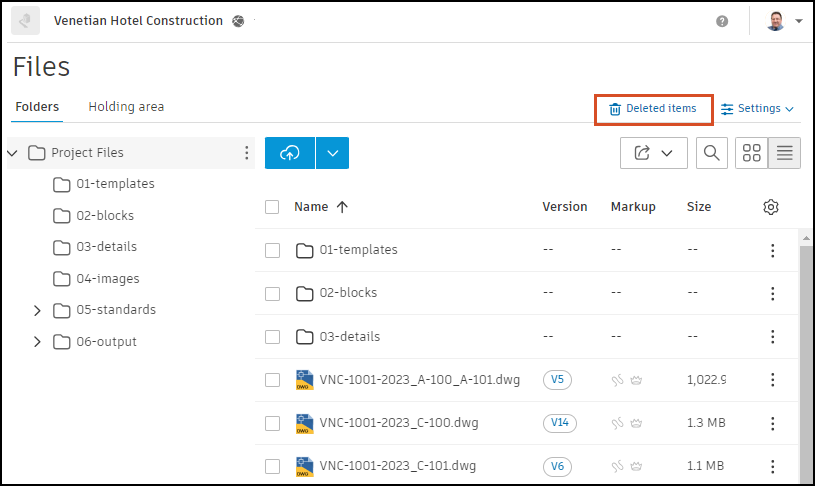
- 该文件也会移至云端 Forma 的“删除的项目”区域。
- Desktop Connector 将显示删除通知,您可通过该通知确认或恢复删除操作。
如果文件/文件夹为仅云端文件(未在本地下载):
- 从 Desktop Connector 删除会将其从云端和您的 PC 上移除,但不会进入 Windows 回收站(由于没有本地文件)。
- 文件会被移至云端“删除的项目”区域。
如果文件/文件夹仅为本地文件(尚未同步至云端):
- 通过文件资源管理器删除将将其移至 Windows 回收站(若设备已启用该功能)。
- 由于云端无副本,仅能通过回收站恢复。
如何恢复已删除的文件或文件夹
首选方法:从云端恢复
转至 Forma Web 界面,打开“删除的项目”区域。
您可以直接从云端恢复文件或文件夹,包括其所有版本历史记录。
如需保留所有先前版本,这是最佳恢复方式。
从 Windows 回收站恢复
若文件已在本地同步,您可从 Windows 回收站恢复。
从回收站恢复仅能获取文件的最新版本。版本历史记录将丢失。
Windows 回收站必须已启用且具有足够存储空间以保存删除的文件。若回收站被禁用或已满,文件可能会被永久删除。
重要说明
- 为获得最佳效果并保留版本历史记录,请尽可能从云端恢复。
- 若删除从未同步至云端的文件,您唯一的恢复途径是 Windows 回收站。
- 从 Desktop Connector 删除通知中选择“恢复”时,文件将恢复为仅限云的占位符。如果您之前已将文件下载到本地磁盘,则需要再次下载它们。
相关概念: