数据面板
概述
数据面板是 Desktop Connector 中的一项功能,可显示 Autodesk Forma 或 Autodesk Fusion 连接驱动器中文件的基于云的特性和元数据。当您在 Windows 文件资源管理器中选择一个文件时,数据面板将自动显示有关该文件的详细信息,而不要求您将其打开。
主要优势:
- 即时文件洞察 - 一目了然地查看版本号、描述、锁定状态和其他元数据
- 视觉识别 - 查看文件缩略图以便快速识别
- 简化工作流 - 无需离开文件资源管理器即可访问云特性
- 高效浏览 - 搜索特定内容时快速评估多个文件
此功能仅适用于 Forma 和 Fusion 中的文件。
访问数据面板
若要打开数据面板,请执行以下操作:
启动 Desktop Connector(如果它尚未运行)
单击 Desktop Connector 托盘图标
 以打开 Desktop Connector 主屏幕
选择主屏幕上的“数据面板”,或者选择齿轮图标下的“数据面板”
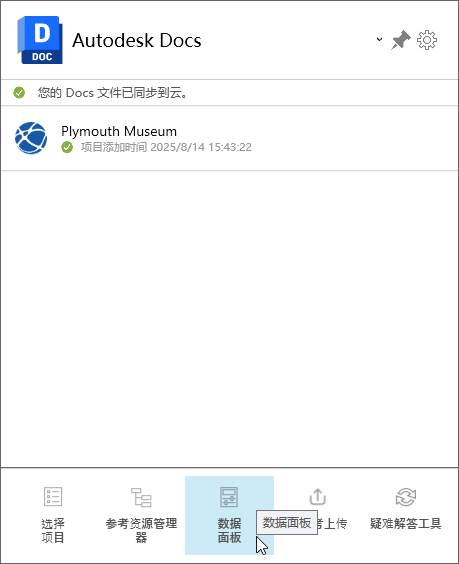
数据面板将作为一个单独的窗口打开,可以调整其大小并将其移动到屏幕上的任意位置
打开文件资源管理器,然后导航到 Autodesk Forma 或 Autodesk Fusion 连接驱动器中的文件
重要信息:- Autodesk Forma 或 Fusion 连接驱动器之外的文件不会显示任何特性信息
- 项目或文件夹当前不显示任何特性信息
- 只有单个文件才会在数据面板中显示特性
- 数据面板仅适用于文件资源管理器中的第一个选项卡。如果您打开了多个选项卡,确保您使用的是第一个(最左侧)选项卡
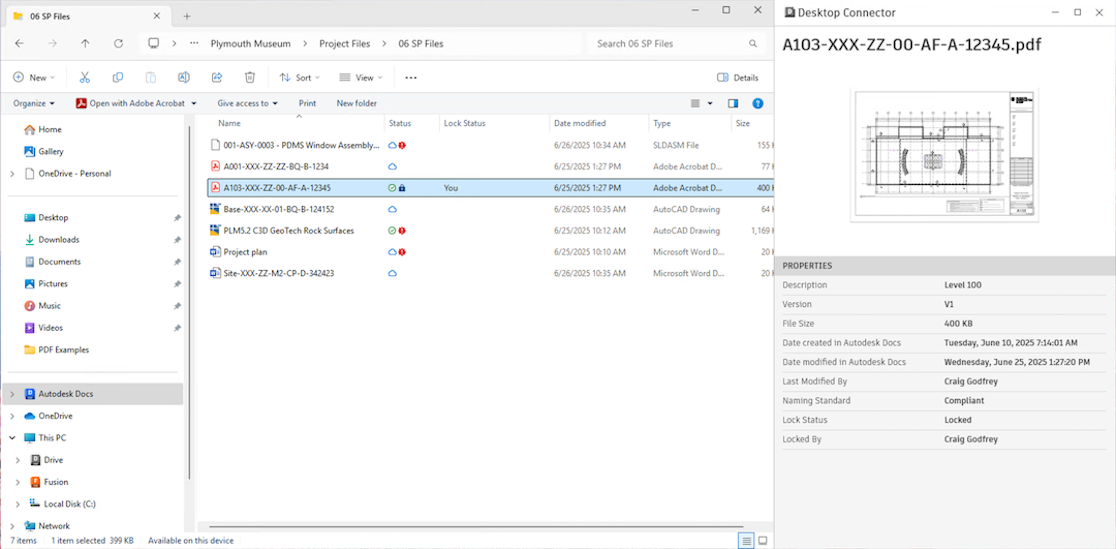
使用数据面板
刷新特性信息
如果对某个文件进行了编辑,先选择其他文件,然后再次选择原始文件,即可看到更新后的特性信息。
优化显示
- 调整窗口大小,使缩略图更大来提高可见性
- 将面板移动到文件资源管理器旁边的方便位置
- 使其保持打开状态,同时浏览以查看每个选定文件的特性
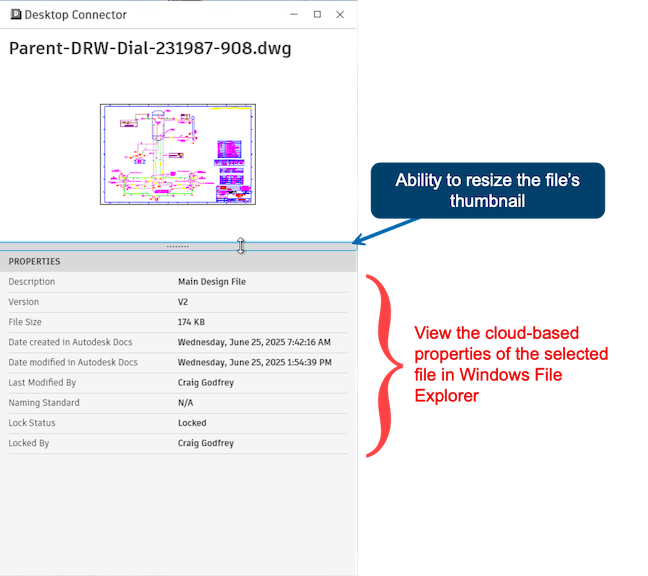
可用特性
数据面板将显示每个选定文件的以下信息:
- 描述 - 有关文件的附加信息,对于具有技术性或数字名称的文件特别有用
- 版本 - 上传到 Forma 的版本数
- Forma 中的创建日期 - 将第一个版本上传到 Forma 的时间
- Forma 中的修改日期 - 将最新版本上传到 Forma 的时间
- 上次修改者 - 将最新版本上传到 Forma 的人员
- 锁定状态 - 文件是已锁定还是可供编辑
- 锁定者 - 当前锁定文件的人员(如果适用)
- 命名标准 - 文件是否符合文件夹命名标准(如果已应用)
- Revit 云模型 - 在查看 Revit 文件时识别 Revit 云模型文件
- 文件缩略图 - 文件内容的可视化预览
要求和限制
系统要求
若要有效地使用数据面板,您需要运行 Desktop Connector 并与项目正确同步。此功能适用于 Forma 和 Fusion 连接器中的文件。
文件必须位于 Forma 或 Fusion 连接驱动器中才会显示特性。如果文件存储在系统上的其他位置,不会在数据面板中显示任何信息。
重要注意事项
关于数据面板的当前功能,请注意以下几点:
范围:只有单个文件才会显示特性 - 选择项目或文件夹不会显示任何信息。使用 Forma 和 Fusion 连接器中的文件。
文件资源管理器兼容性:数据面板仅适用于文件资源管理器中的第一个选项卡。其他选项卡不会显示任何特性信息。
交互:特性是只读的,无法通过数据面板进行编辑。如果文件进行了修改,您必须重新选择它们才会看到更新后的信息。
图像质量:缩略图清晰度因原始文件格式和大小而异。
疑难解答
数据面板为空
如果数据面板未显示选定文件的特性:
- 验证文件是否位于支持的连接驱动器(Forma 或 Fusion)中
- 确保您选择了单个文件(而不是项目或文件夹)
- 确认 Desktop Connector 正在运行并已同步
- 确保您处于联机状态并已连接到 Internet(如果您刚刚恢复连接,可能需要先选择其他文件,然后重新选择原始文件以刷新显示)
- 检查文件是否已成功同步到 Forma 或 Fusion 连接驱动器
- 尝试选择其他文件以确认数据面板正常工作
文件更改后特性未更新
如果特性未反映最近对文件所做的更改:
- 先选择其他文件,然后重新选择修改后的文件以刷新显示
- 确保文件更改已同步到 Forma 或 Fusion 连接驱动器
- 验证 Internet 连接是否可在云中检索特性
- 如果问题仍然存在,请关闭再重新打开数据面板