带参考上传
概述
从 17.x 版本开始,Desktop Connector 包含一个增强的带参考上传工作流,为将设计文件及其参考上传到 Forma 和 Fusion 连接器提供了更直观且更可控的体验。
Desktop Connector 针对上传 CAD 项目、部件和设计文件及其参考进行了优化。对于非常大的数据集或高度复杂的文件结构,不妨考虑将上传内容分成更小且更容易管理的批次,以实现最佳性能。
新特性
“带参考上传”工作流经过了重新设计,具有以下增强功能:
- 多步向导界面,流程中的操作步骤依次为选择 → 检查 → 上传
- 增强了文件树可视化,显示所有文件及其参考
- 缺失参考检测,发出明确的警告,并提供继续操作的选项
- 目标预览,显示会将每个文件上传到的确切位置
- 支持拖放文件和文件夹
- “相关数据”文件夹组织,适用于复杂的参考结构
- 智能参考解析,适用于支持收集参考的所有文件类型
- Inventor 项目文件 (IPJ) 处理,提供了用户友好的选择对话框
支持的文件类型
“带参考上传”工作流支持自动为各种 CAD 文件类型从应用程序(包括 Autodesk Inventor、SolidWorks、AutoCAD、3ds Max、Alias、Civil 3D 等)收集参考。
有关支持收集参考的所有文件类型的完整列表,请参见支持收集参考的设计文件。
其他文件类型仍可通过此工作流上传,不过收集参考可能会受到限制。
如何访问“带参考上传”
自动带参考上传
Desktop Connector 现在包含一项“始终要求包含参考”设置,当您在文件资源管理器中将文件拖放到 Forma 或 Fusion 连接器中时,该设置会自动触发“带参考上传”工作流。
此设置默认处于启用状态,并全局应用于 Fusion 和 Forma 连接器。
若要禁用自动带参考上传,请执行以下操作:
单击 Desktop Connector 托盘图标

通过主屏幕中的齿轮图标访问“设置”
切换“始终要求包含参考”复选框的状态以启用或禁用自动触发
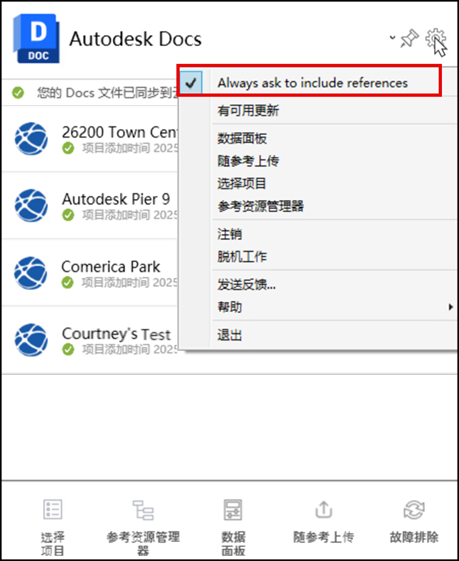
启用后:将任何文件或文件夹拖动到连接器驱动器中时,系统会始终询问您是否要带参考上传,而不是执行简单的上传。
禁用后:拖放操作的工作方式与 16.x 版本中相同,带参考上传支持选定范围内的文件,但 Desktop Connector 不会搜索添加的选定范围之外的所有参考。
手动带参考上传
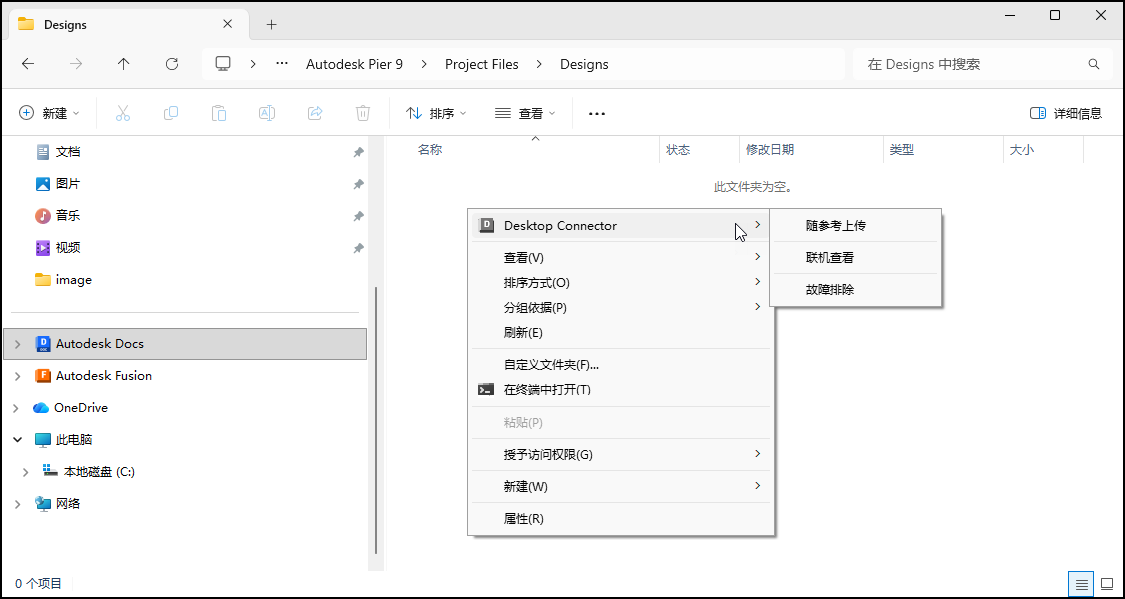
从文件资源管理器中
导航到 Fusion 或 Docs 连接驱动器中所需的上传位置
在空白处单击鼠标右键
选择“Desktop Connector”>“带参考上传”
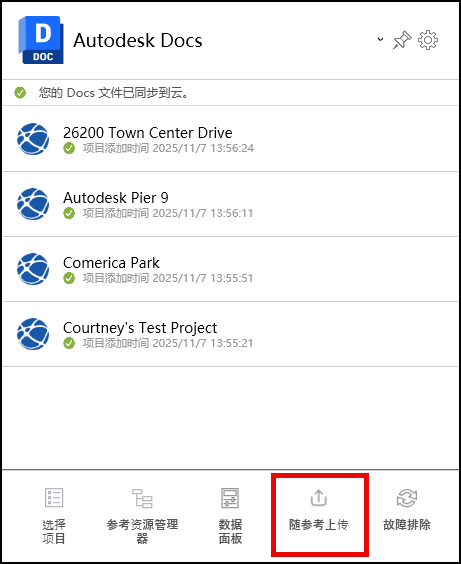
从 Desktop Connector 主屏幕中
单击 Desktop Connector 托盘图标
如果您有多个连接器,请选择一个(Forma 或 Fusion)
从主屏幕中单击“带参考上传”
上传工作流
第 1 步:选择文件并配置
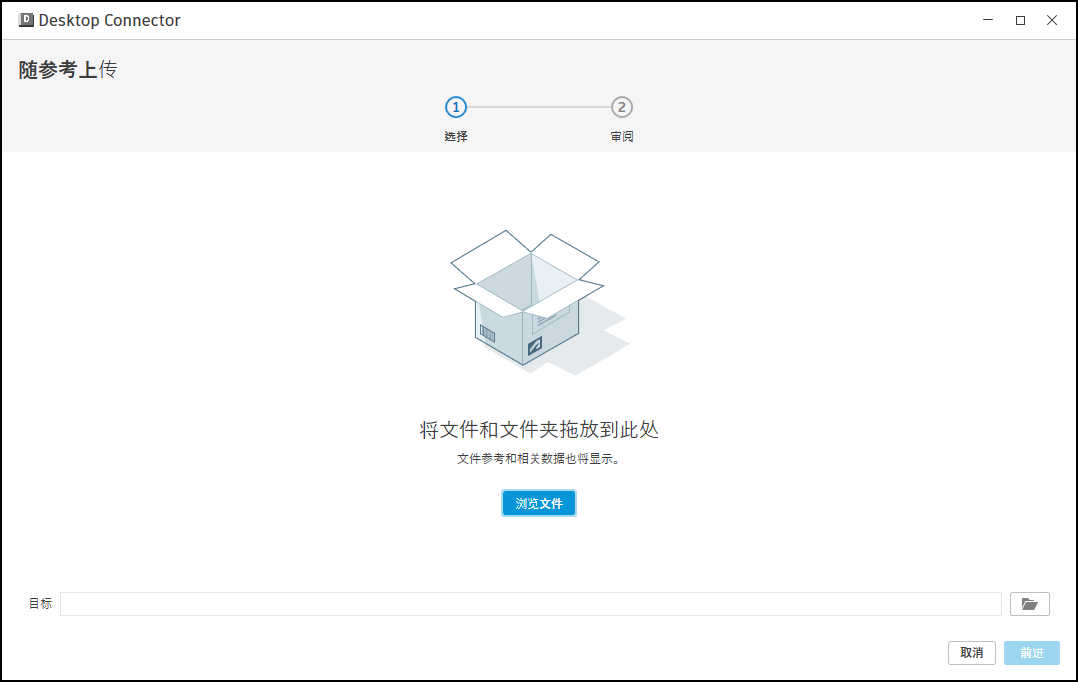
添加要上传的文件
您可以通过以下方式添加文件:
- 直接将文件或文件夹拖放到对话框中
- 浏览文件以选择单个文件夹
- 从同一父目录中选择多个文件
Inventor 项目文件选择
上传 Inventor 文件时,系统会提示您选择 Inventor 项目文件 (.ipj):
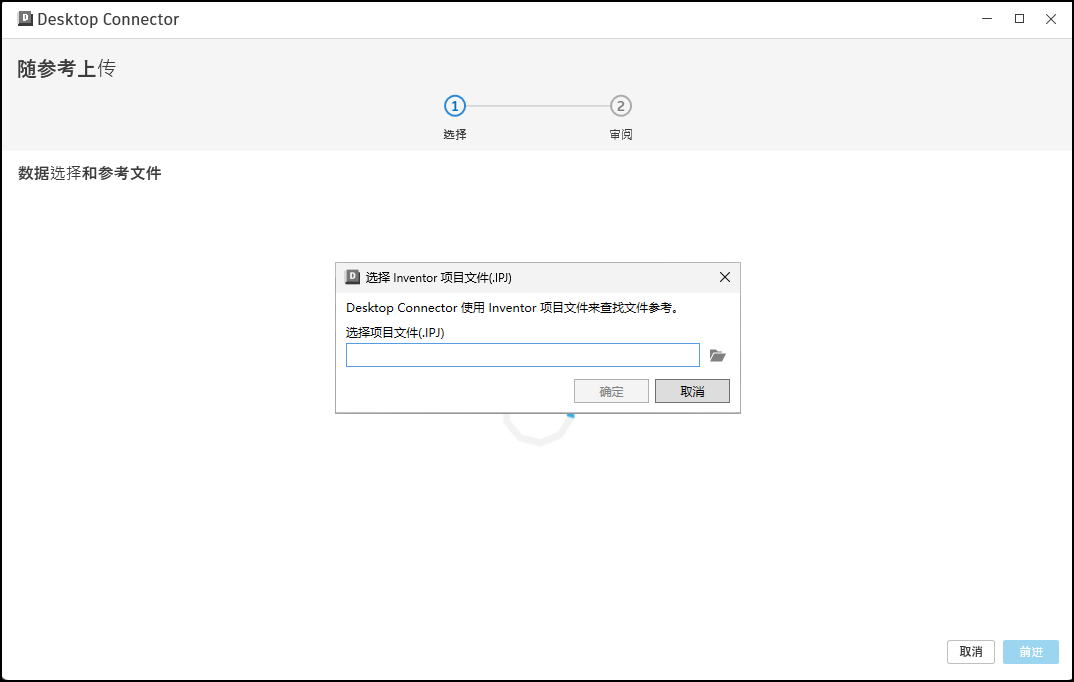
- 自动检测:如果检测到 Inventor 文件,将显示 IPJ 选择对话框
- 浏览 IPJ:单击“浏览”以选择相应的项目文件
- 项目重新加载:更改 IPJ 文件将重新加载带新参考的数据集
检查文件树
树视图将显示:
- 文件层次结构,显示了文件夹和文件层次结构
- 参考状态,指示找到了参考或缺少参考
- 文件选择复选框,用于控制上传的文件
- 源路径,显示了源文件位置
- 状态栏中的文件计数摘要
选择目标
浏览以在 Forma 或 Fusion 中选择目标文件夹
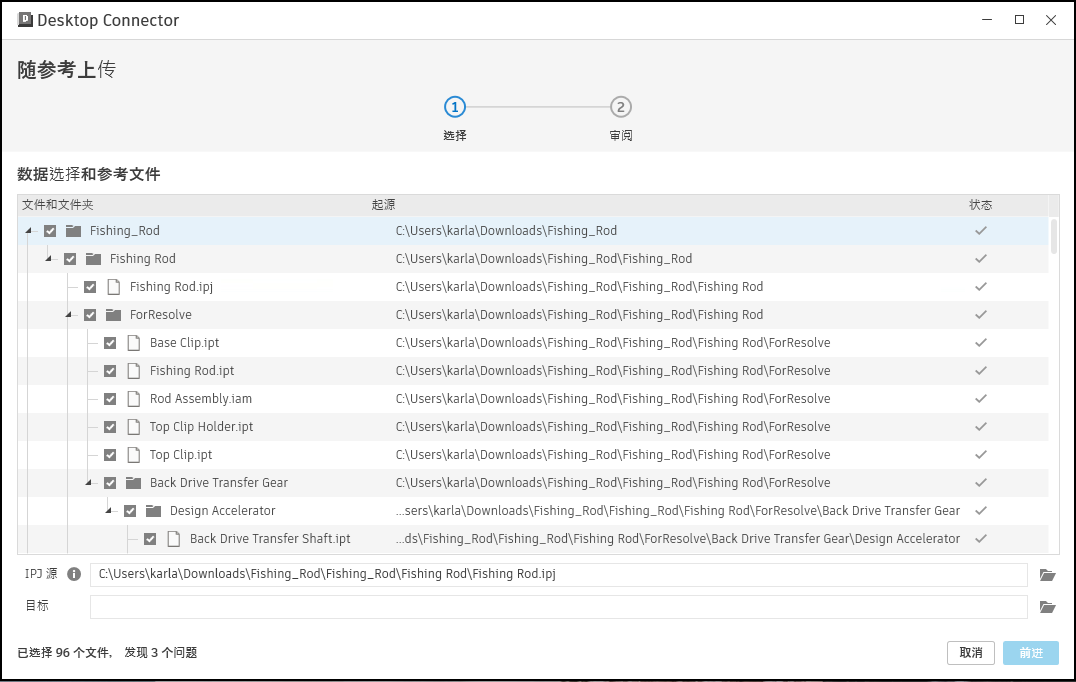
第 2 步:检查上传计划
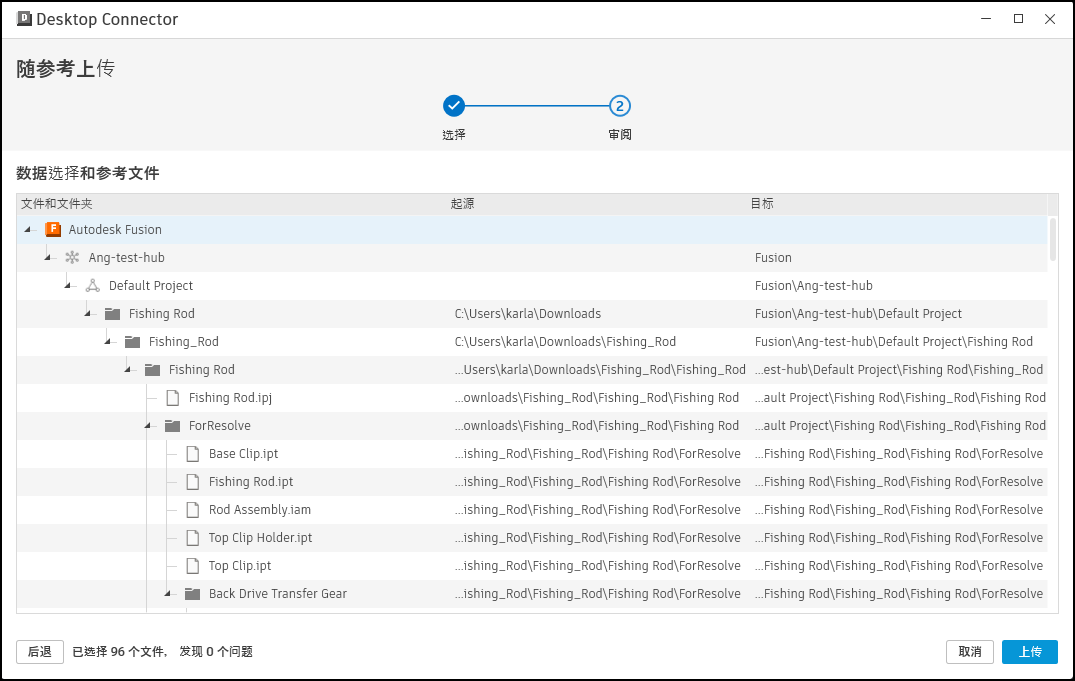
“检查”页面显示了最终上传计划:
- 文件列表,包含所有选定的文件
- 目标路径,显示了会将每个文件上传到的确切位置
- “相关数据”结构,适用于复杂的参考层次结构
相关数据组织
参考在主文件夹结构外部的文件会组织到“相关数据”文件夹中。Forma 和 Fusion 的文件夹结构有所不同。
Forma 将“相关数据”文件夹放置在与宿主文件相邻的相关文件夹中。
|--Hub
   ├── Project
      ├── Project Files
         |-- Folder 1
            |-- MainAssembly
               |-- MainAssembly.iam
               |-- Related Data Folder Structure
            |-- Components
               Part1.ipt
Autodesk Fusion 将所有相关数据放置在一个共享的“相关数据”文件夹中,该文件夹位于项目的根目录下。
|-- Hub
   |-- Project
      |-- Folder1
      |  |-- MainAssembly
      |     |-- MainAssembly.iam
      |  |-- Components
      |     |-- Part1.ipt
      |-- Related Data
第 3 步:处理缺少参考
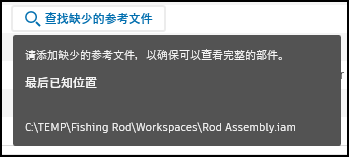
如果检测到缺少参考,您会看到一条警告,指明了无法找到的参考:
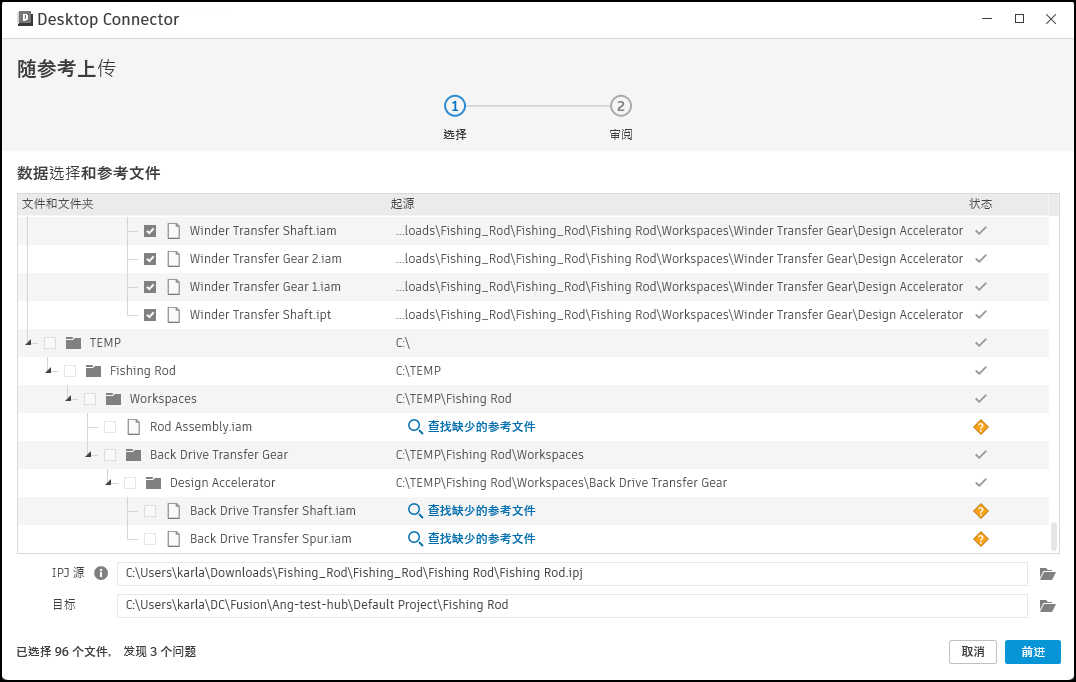
选项:
查找缺少的参考文件:在上传之前主动查找并替换缺少的参考。如果您将光标悬停在此选项上,系统会为您提供参考文件的上个已知位置。
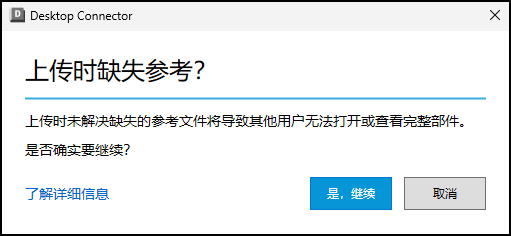
如果您选择继续操作而不解析缺少的参考,则会看到一个额外的确认对话框:
使用“查找缺少的参考文件”
当您单击“查找缺少的参考文件”时,Desktop Connector 将:
- 允许文件浏览 - 可让您导航以找到缺少的参考文件
- 启用文件替换 - 将缺少的参考替换为新位置的正确文件
- 更新参考路径 - 自动更新设计文件以指向新找到的文件
- 验证连接 - 先验证现在是否找到了所有参考,然后再继续
这一增强的工作流可确保您上传的设计文件保持其所有关键关系和依赖关系,从而防止云数据中的链接损坏。
自动参考解析
当您成功找到缺少的参考文件时,Desktop Connector 可以自动应用同一位置来解析其他缺少的参考:
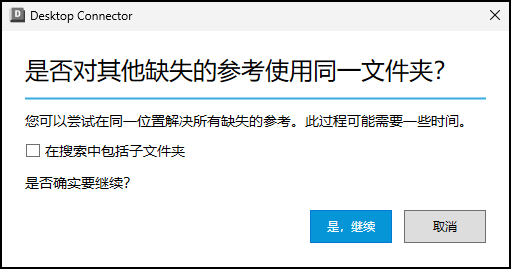
在以下情况下,将显示“是否对其他缺少的参考使用同一文件夹?”对话框:
- 您在新位置找到了一个缺少的参考文件
- 可能会在同一位置找到其他缺少的参考
对话框选项:
- 在搜索中包括子文件夹:选中后,Desktop Connector 将在选定文件夹及其所有子目录中搜索其他缺少的参考文件
- 是,继续:应用选定的位置以使用同一文件夹(以及子文件夹 - 如果已选择)自动解析其他缺少的参考
- 取消:继续分别手动解析每个缺少的参考
当移动了整个项目文件夹时,或者在处理多个参考文件存储在公共目录结构中的项目时,此功能特别有用。
第 4 步:上传和监控
单击“上传”后:
- 文件将复制到云中的工作空间
- 上传作业将显示在主屏幕上
- 进度跟踪将显示每个文件的上传状态
- 对于所有上传问题,错误处理功能会显示在 Desktop Connector 的主屏幕上。
主要功能和优势
智能参考解析
- 自动发现部件、模型和其他数据集中的参考文件
- 使用 IPJ 设置对 Inventor 文件进行项目感知分析
- 跨格式支持,适用于混合 CAD 环境
增强了用户控制
- 选择性上传 - 选择要包含的确切文件
- 视觉确认 - 先查看完整的上传计划,然后再继续
- 缺少参考的处理 - 发出明确的警告,并提供继续操作的选项
改进了组织
- 尽可能保留了文件夹结构
- “相关数据”文件夹,适用于复杂的参考层次结构
- 一致的命名和路径处理
常见问题疑难解答
缺少参考
问题:在上传过程中找不到某些参考文件
解决方案:
使用“查找缺少的参考文件”(建议):
- 出现警告时,单击“查找缺少的参考文件”按钮
- 浏览以在新位置找到每个缺少的文件
- 让 Desktop Connector 自动更新参考路径
- 先验证是否解析了所有参考,然后再继续上传
手动准备:
- 验证是否所有参考文件均可从本地计算机访问
- 检查 Inventor 项目文件 (.ipj) 路径是否配置正确(如果相关)
- 考虑在开始上传之前将缺少的文件复制到预期位置
- 使用参考资源管理器提前预览所有参考
替代方法:
- 更新 CAD 软件的项目设置以指向正确的文件位置
- 重新组织本地文件结构,使其与预期参考路径匹配
上传失败
问题:开始上传过程后,文件上传失败
解决方案:
- 检查主屏幕上是否有详细的错误消息
- 验证您是否具有将文件上传到目标位置的权限
- 确保文件大小在限制范围内(最大 6 GB)
最佳实践
上传前
- 关闭所有可能打开了文件的 CAD 应用程序
- 在上传之前验证 CAD 软件中的参考路径
- 尽可能将文件组织在逻辑文件夹结构中
上传期间
- 单击“上传”之前,在“检查”页面上仔细检查
- 当上传正在进行时,请勿在源位置修改文件
- 在主屏幕上监控进度
上传后
- 在主屏幕上验证上传是否已完成
- 通过在云中打开文件来测试文件参考
- 检查“相关数据”文件夹中是否有外部参考文件
相关概念: