命名标准
概述
Desktop Connector 支持文件和文件夹命名标准,包括 ISO 19650 系列以及 Autodesk Docs 中由项目管理员定义的自定义标准。这些标准定义了文件和文件夹应如何命名,确保命名一致且符合命名约定。
Desktop Connector 还支持必需属性,这些是将文件上传到特定文件夹时必须填写的元数据字段。
有关 Autodesk Docs 中的命名标准的详细信息,请参见 Autodesk Docs 帮助文档。有关 ISO 19650 的详细信息,请参见 ISO 19650 官方文档。
视频教程:命名标准的设置与使用
观看此视频,了解如何在 Autodesk Docs 中设置命名标准,并将其与 Desktop Connector 配合使用。该教程内容包括:为文件夹创建并应用命名标准、使用 Desktop Connector 中的“命名验证器”修复不符合标准的文件名,以及通过 Desktop Connector 主屏幕监控文件上传状态。
Desktop Connector 如何支持命名标准 (v16.15+)
版本 16.15 恢复了 v15.x 中提供的命名标准支持,并引入了新的增强功能,包括改进的视觉反馈和更轻松的合规性管理。
升级到最新版本后,用户无需执行任何操作。Desktop Connector 将通过在后台移植数据来逐渐更新工作空间中现有文件夹的命名约定状态。在移植期间,同步照常进行。如果您没有立即看到更新,请稍等片刻,让移植完成。如果您在获取项目的命名标准更新时遇到问题,请尝试取消订阅该项目,然后重新订阅。
特征
- 自动合规性检查:当您添加或重命名文件/文件夹时,Desktop Connector 会根据项目的标准(无论是 ISO 19650 还是您自己的自定义规则)自动对其进行检查。
- 可视化合规状态:
- 合规性状态直接显示在文件资源管理器中,有专用的列和图标。
- 对于不合规文件,将显示一个自定义红色图标
 。
。 - 对于在 Autodesk Docs 中设置了命名标准的文件夹,将显示一个自定义检查图标
 。
。
- 对于不合规文件,将显示一个自定义红色图标
- 您可以在 Windows 文件资源管理器中添加“ISO 命名”列,方法是在列标题上单击鼠标右键,然后选择该选项。(注意:默认情况下,未启用此设置。此列显示命名标准和必需属性的合规性状态。)
- 如果文件具有多个状态图标(“同步”、“锁定”和“命名标准”),全部三个图标只在 Windows 资源管理器的“详细信息”视图中可见。由于 Windows 限制,其他视图可能只显示两个图标。
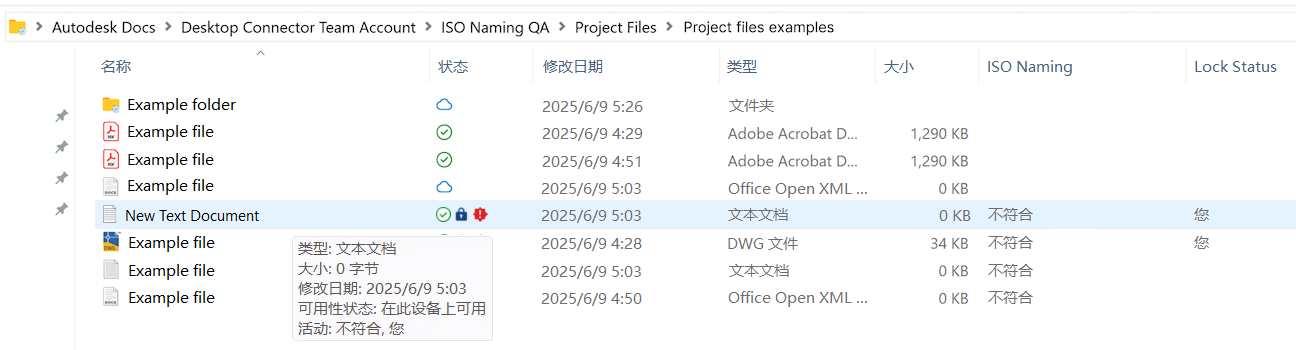
- 合规性状态直接显示在文件资源管理器中,有专用的列和图标。
- 继承:在符合 ISO 标准或自定义标准的文件夹下创建的子文件夹会自动继承命名标准。
- 远程合规性更新:如果文件的合规性状态在远程发生了变化(例如,由于在 Autodesk Docs 中进行了重命名),Desktop Connector 将在本地更新状态。
- 处理不合规文件:
- 如果文件不合规且暂存区域处于启用状态,它将同步到 ACC Docs 上的暂存区域。
- 如果暂存区域处于禁用状态,则不会上传不合规文件,且 Desktop Connector 会显示错误。
- 用户可以使用命名验证器功能来解决命名标准问题。
- 有关必需属性问题,请参见必需属性部分。
在 Desktop Connector 中创建需应用命名标准的新文件夹时,不合规文件夹图标可能不会立即显示。您可能需要多次刷新 Windows 文件资源管理器,该图标才会正常显示。即使图标显示延迟,所有其他命名标准功能(如命名验证器和合规性状态列)仍可正常使用。
当您上传文件或进行影响文件命名标准合规性的更改时,文件资源管理器“状态”列中的合规图标可能需要最多 30 秒才会更新。此属正常现象,不会影响底层合规检查或命名验证器的使用功能。
命名验证器
命名验证器是 Desktop Connector 中的一个工具,可根据 Autodesk Docs 上由管理员设置的命名标准检查文件和文件夹名称。它可以帮助您更正不符合要求的名称,确保您的文件为上传或共享做好准备。
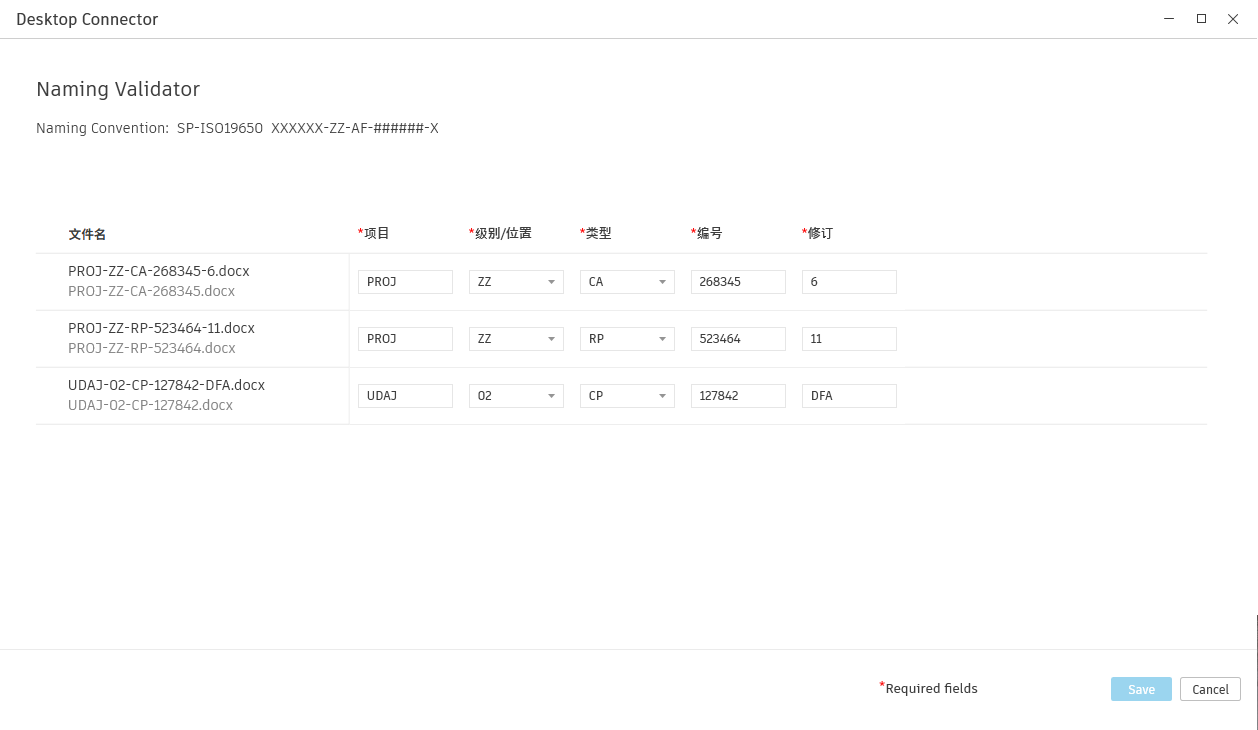
您可以通过两种方式使用命名验证器:
从文件资源管理器中(批量重命名)
- 在文件资源管理器中任何不符合要求的文件上单击鼠标右键。
- 从上下文菜单中选择“命名验证器”(只有在 Autodesk Docs 中为文件夹或其父文件夹设置了命名标准,才会显示此选项)。
- 使用提供的字段和下拉列表,根据项目的规则更新所有选定文件的名称。
- 保存您所做的更改。合规性图标和状态列将自动更新。
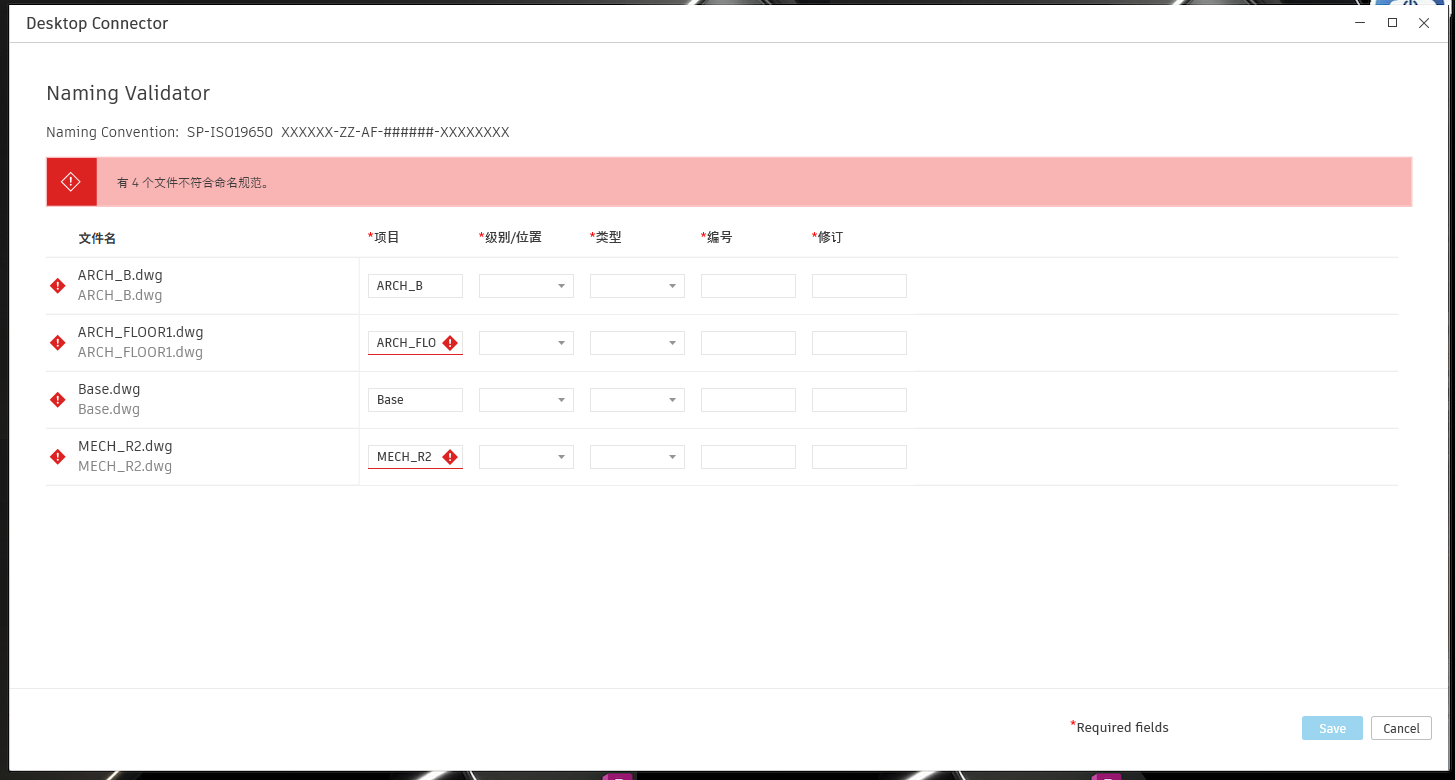
从主屏幕上(单个文件)
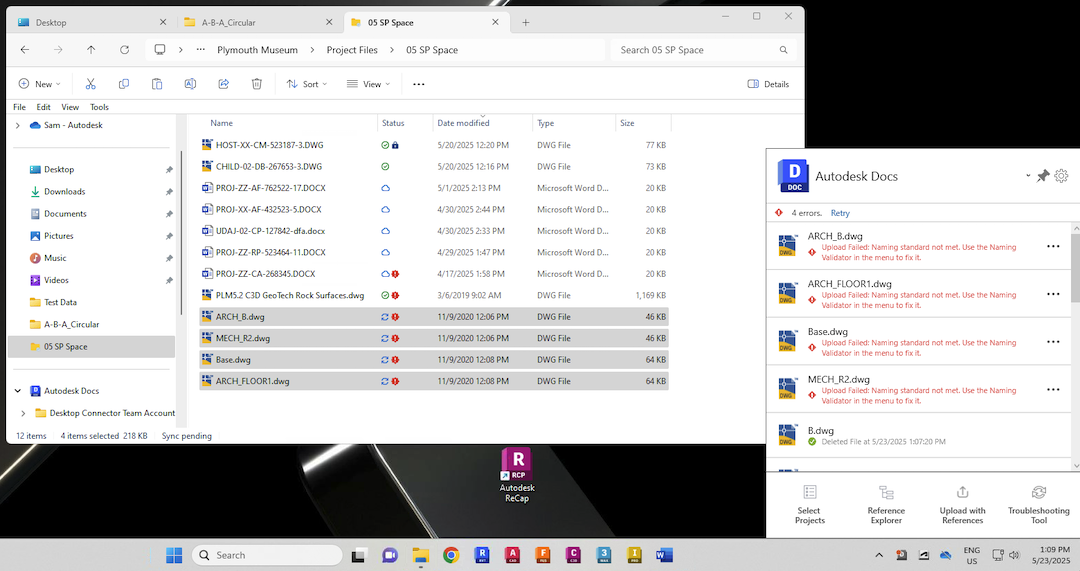
- 如果上传由于命名合规性问题而失败,Desktop Connector 主屏幕上将显示一条错误。
- 单击受影响的文件旁边的三点菜单,然后选择“命名验证器”。
- 使用引导字段和下拉列表更新文件名。
- 保存您所做的更改以解决错误并更新合规性状态。
必需属性
必需属性是将文件上传到 Autodesk Docs 中的特定文件夹时必须填写的元数据字段。这些属性可以与命名标准相关联,也可以独立存在。
当您通过文件夹设置或属性设置来设置第一个必需属性时,暂存区域会自动开启,但前提是暂存区域当前处于关闭状态且没有其他属性已设置为必需属性。
必需属性如何与 Desktop Connector 配合使用
当您将文件上传到具有必需属性的文件夹时,目前还无法从 Desktop Connector 中修复无效的属性。属性无效时会发生什么情况取决于项目的暂存区域设置:
当暂存区域处于关闭状态时
结果:上传失败
错误消息:“上传失败: 必需属性缺失或无效。若要解决此问题,请使用 Web 上的 Docs 上传文件。”
解决方案:用户必须通过 Autodesk Docs Web 界面上传文件以输入必需属性
重要信息:为避免冲突,在通过 Autodesk Docs 网页界面上传文件前,请先将该文件从 Desktop Connector 中移除。若您保留 Desktop Connector 中的原始文件,同时通过网页上传同名文件,将会产生同步冲突;下次同步时,您需手动解决此冲突。产生该冲突的原因是两个文件名称相同,系统无法自动判定应保留哪个版本。
当暂存区域处于开启状态时
- 结果:文件上传成功,但显示为不合规
- 视觉指示器:文件旁边会出现红色错误图标
- 解决方案:用户必须在 Autodesk Docs Web 界面中导航到暂存区域以输入必需属性并验证文件。若要直接在 Autodesk Docs Web 界面中导航到文件的位置,您可以在文件上单击鼠标右键,然后从 Desktop Connector 菜单中选择“联机查看”。
疑难解答和限制
已知限制:在采用不同命名标准的文件夹之间移动文件(暂存区域处于关闭状态)
如果暂存区域处于关闭状态,您尝试将文件从采用一种命名标准的文件夹移动到采用不同命名标准的另一个文件夹,操作将会失败。由于当前的平台限制,在此移动过程中不能使用命名验证器来重命名文件。
解决方法:
- 复制和粘贴:将文件复制到新文件夹,然后使用命名验证器对其进行重命名。注意:这样将创建一个新文件,并且版本历史记录将会丢失。
- 使用 Docs Web:直接在 Autodesk Docs Web 界面中移动和重命名文件。
我们的团队正在研究潜在的解决方案,未来可能会做出改进。目前,如果您遇到这种情况,请使用上述解决方法。
参考管理说明
如果移动或重命名由其他文件参考的文件,文件之间的参考可能会断开。重命名或移动参考的文件后,在编写应用程序(如 AutoCAD)中打开父/宿主文件以更新参考。重新建立参考后,保存宿主文件并允许 Desktop Connector 上传更改。这适用于任何具有受管理参考的文件,如 AutoCAD .DWG 外部参考或具有子零件和父零件的 Inventor 部件。
v16.0 - v16.14 Desktop Connector
版本 16.0 - 16.14 不显示命名标准图标,也不允许您使用命名验证器重命名不符合要求的文件。
如果您将不符合要求的文件上传、重命名或移动到强制文件夹,该文件将显示在 Web 上的暂存区域中(如果已启用)。
项目管理员可以在暂存区域中重命名这些文件,以将其移至 Web 上的相关文件夹。
Desktop Connector v15.x
命名标准图标
在 Desktop Connector v15.x 中,实施了命名标准的文件夹将在文件资源管理器中显示以下图标  。
。
不符合要求的文件将在“状态”属性列中显示图标  ,指示它们不符合要求。
已启用暂存区域
当暂存区域处于启用状态时,不符合要求的文件将继续显示在连接器的相关强制文件夹中。
在 Web 上的 BIM 360 中的 Document Management 和 Autodesk Docs 中的“文件”工具中,这些不符合要求的文件不会显示在文件夹中,直到项目管理员在暂存区域中对其重命名。
重命名不符合要求的文件
可以使用命名验证器在连接器中重命名不符合要求的文件。
- 在不符合要求的文件上单击鼠标右键。
- 单击“重命名”。命名验证器将打开并显示重命名文件时需要遵循的命名约定。
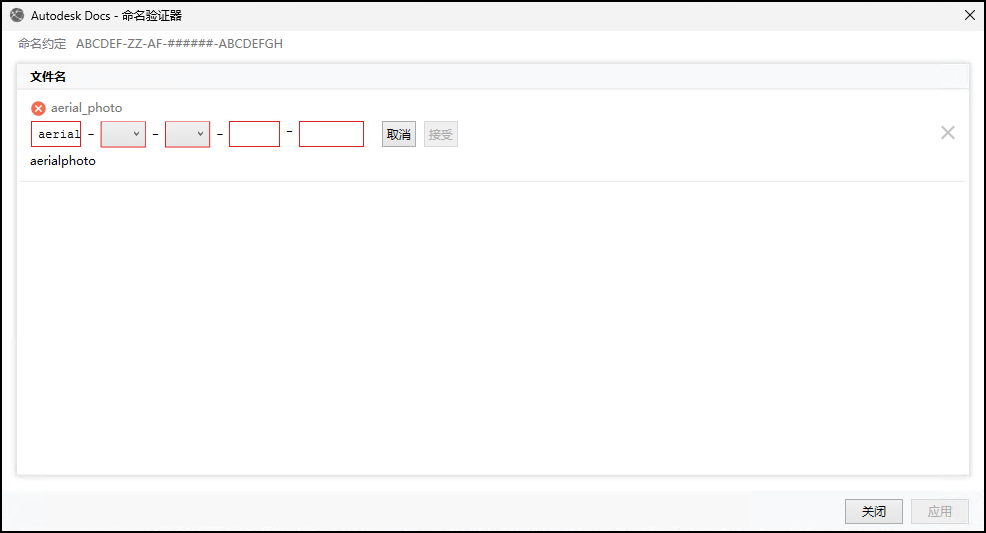
- 重命名文件。当文件名符合要求时,验证器中会显示一个绿色对勾图标
 。
。 - 单击“应用”。
文件将:
- 在连接器中重命名,并且指示不符合要求的图标将从“状态”属性列中移除。
- 同步到云并从暂存区域移至目标文件夹。