Docs - 管理文件和文件夹
- 概述
- 上传、移动和复制
- 带参考的文件
- 打开和下载
- 始终保留在此设备上
- 释放空间
- 删除
- 在脱机工作模式下删除
- 文件大小属性
- 自定义文件特性视图
- 原生 Windows 右键单击命令
- Desktop Connector 右键单击命令
- 在项目之间移动文件和文件夹
- 功能区命令
- 搜索
- 解析无效文件夹视频指南
概述
最新版本的 Desktop Connector 包含许多用来管理文件和文件夹的选项。
根据您的文件夹权限,您可以:
拖放
使用文件资源管理器功能区命令
搜索
单击鼠标右键以使用原生 Windows 命令:
- 始终保留在此设备上
- 释放空间
- 已安装的应用程序命令
上传、移动和复制
连接器中支持拖放操作。
上传:将文件或文件夹拖动到连接器中,以将其上传并同步到云数据源。
重要信息:您可以上传最大 48 GB 的文件。移动:在连接器中的项目内拖放文件和文件夹以移动它们。
复制:
- 在 Windows 10 及更高版本中,将文件和文件夹拖放到连接器窗口外,即可将其复制到本地计算机的其他位置。
- 在早期版本的 Windows 中,将文件和文件夹拖放到连接器窗口外,即可将其移动。此操作将导致文件从云端删除,因为这些文件会被移出 Desktop Connector 并存储至新的本地位置。
添加 Inventor 文件时,Windows® 用户必须选择项目文件。有关自定义 Inventor 项目文件的详细信息,请参考 Inventor 疑难解答。
带参考的文件
自动带参考上传:从 v17.0 开始,默认情况下,将任何文件或文件夹拖动到Autodesk Docs 连接器中都会自动触发增强的带参考上传工作流。这样可以更好地控制设计文件上传和参考处理。
如果您想要禁用此自动行为,请转至 Desktop Connector 主屏幕,单击齿轮图标,然后取消选中“始终要求包含参考”复选框。
手动控制:如果自动设置处于禁用状态,或者在早期版本的 Desktop Connector 中,您可以选择如何处理设计文件中的参考:
- 将单个设计文件拖放到文件资源管理器中的 Autodesk Docs 连接器中,这样将仅上传单个设计文件。
- 将一个选择集中的设计文件及其参考文件拖动到文件资源管理器中的 Autodesk Docs 连接器中,这样将仅上传选定的文件。
- 若要上传所有参考文件,包括选择集外部的参考文件,请使用增强的带参考上传工作流。
- 上传时,宿主文件和参考文件各自最多可以有 200 个直接链接的文件。
宿主设计文件只能链接到同一项目中的文件。Autodesk Docs 不支持与当前项目外部文件的关系。尝试创建或解析对其他项目中文件的参考可能会导致出现错误“文件夹层次结构生成了无效项目”。
打开和下载
双击要打开的文件。这样也会将文件一次性下载到连接器。
始终保留在此设备上
可以将文件或文件夹标记为始终可用。将文件或文件夹标记为“始终保留在此设备上”会立即从云中下载最新文件版本,它们在 Desktop Connector 处于脱机模式时可用。这些文件的后续更新将会自动下载,直到对这些文件运行“释放空间”命令为止。
您知道吗?只要从 Desktop Connector 打开文件,就会自动下载该文件。只要进行联机更改,这些文件的更新就会继续下载,直到对这些文件运行“释放空间”命令为止。
释放空间
您可以使用释放空间手动或自动从连接器中移除文件,而不影响云数据源中的文件。有关如何使用释放空间的完整说明,请参见 Docs - 释放空间。
删除
在文件或文件夹上单击鼠标右键,然后选择“删除”,以从连接器和云数据源中删除相关文件或文件夹。删除后,您将在 Desktop Connector 主屏幕上收到删除确认消息。如果已确认,删除操作将从本地计算机和云中移除文件。
如果您希望节省本地计算机上的空间,请改用释放空间。使用“删除”将从本地计算机和云中移除文件。
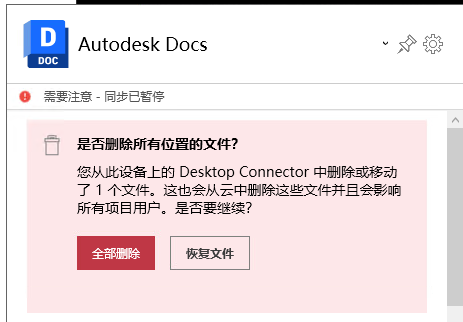
在脱机工作模式下删除
在脱机工作模式下删除的文件只会从连接器中移除。文件或文件夹删除将不同步,它们将保留在云数据源中。
在要从连接器中移除的文件或文件夹上单击鼠标右键,然后选择“删除本地对象”。文件或文件夹会从本地连接器中移除,但会保留在数据源中。
文件大小属性
- 在 Desktop Connector 中,“文件大小”特性将仅显示服务器上文件的值。如果该文件仅存在于本地,则不会显示任何值。
自定义文件特性视图
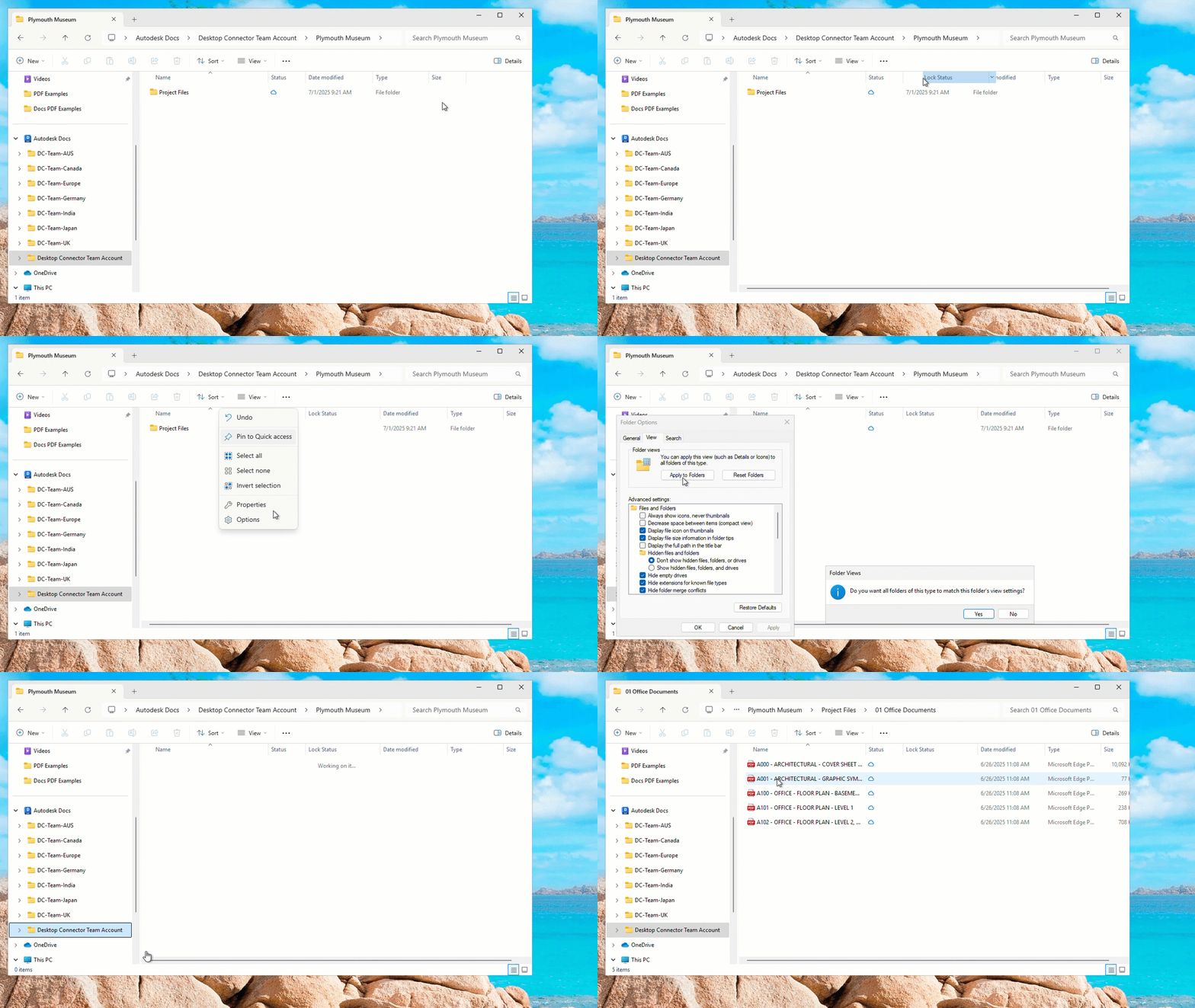
您可以自定义哪些特性和列显示在 Desktop Connector 的文件资源管理器视图中,以更好地满足您的工作流需求。以下步骤也在下面的动画指南中进行了演示。
目前,Desktop Connector 无法在安装期间自动设置视图中的自定义特性。但是,您可以使用 Windows 文件资源管理器的“视图”选项来手动配置这些设置。
若要自定义显示哪些特性,请执行以下操作:
在文件资源管理器中导航到您的 Desktop Connector 文件夹
在列标题(“名称”、“修改日期”、“类型”、“大小”等)上单击鼠标右键
单击要显示或隐藏的特性
在“选择详细信息”对话框中,选中或取消选中要显示或隐藏的特性
将特性拖动到所需的顺序
如果您希望此视图在文件夹结构中向下传播,请选择位于特性正上方的三点菜单
选择“选项”
选择“视图”选项卡
选择“应用到文件夹”
出现提示时回答“是”,然后单击“确定”
原生 Windows 右键单击命令
在文件或文件夹上单击鼠标右键可查看 Windows 中可用的所有命令。这些操作包括:
- 剪切
- 复制
- 粘贴
- 删除
- 重命名
- 特性
- ...更多
Desktop Connector 右键单击命令
安装 Desktop Connector 16.10.x 及更高版本后,右键单击菜单中将提供以下命令。
- 联机查看 - 直接在 Autodesk Docs Web 中导航到文件的位置。
- 锁定/解锁 - 手动锁定或解锁选定文件。了解有关文件锁定的详细信息
- 查看处理 - 手动为选定文件生成可查看文件。通过 Desktop Connector 上传的文件并非总能自动生成可查看文件。您可以使用此命令按需创建它们。处理过程通常需要 1 到 2 分钟,具体取决于文件类型和复杂性。您可以使用“联机查看”功能在 Autodesk Docs Web 中检查处理状态。
如果 Desktop Connector 以提升权限运行,则不会显示 Desktop Connector 右键单击命令,因为这不受支持。了解有关不支持的工作流的详细信息
在一个文件上单击鼠标右键,然后从 Desktop Connector 菜单中选择一个命令。
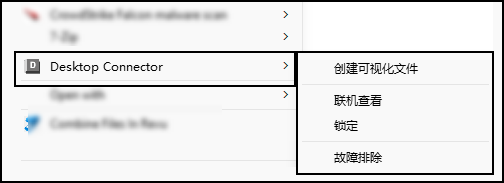
从版本 17.1 开始,Desktop Connector 菜单项直接出现在 Windows 11 上下文菜单中,您无需单击“显示更多选项”。

在项目之间移动文件和文件夹
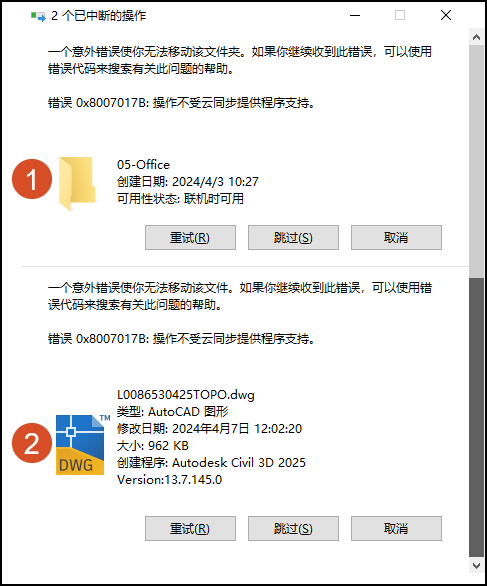
不支持在项目之间移动文件和文件夹。如果尝试移动文件或文件夹,将收到以下错误,指示您无法在项目之间执行移动。
- 移动文件夹
- 移动文件
功能区命令
您可以使用 Autodesk Docs 连接器中的文件资源管理器功能区。选择文件或文件夹以启用更多命令。

搜索
您可以使用关键字在所有项目中或者在特定项目或文件夹中进行搜索。
选择:
- Autodesk Docs 连接器 - 搜索所有项目。
- 特定项目 - 将搜索范围限制到该项目的文件夹。
- 特定文件夹 - 将搜索范围细化到该父文件夹以及所有子文件夹。
单击文件资源管理器右上角的搜索框。

输入关键字,然后按 Enter 键。

此时将显示搜索结果,并在相关的文件、文件夹、项目或路径中亮显关键字。
解析无效文件夹视频指南
 提供了有关如何在 Desktop Connector 中解决无效文件夹错误的详细工作流,但请注意,某些信息可能已过时。请始终参考本页面上当前的书面内容,以了解最新的说明和功能。我们建议您在观看视频后查看详细信息,因为书面内容提供了有用的提示和问题解决方法,而视频中可能并未包含。
相关概念: