Fusion - 管理文件和文件夹
概述
最新版本的 Desktop Connector 包含各种选项,可用于根据您的权限管理 Fusion 连接器中的文件和文件夹。
从 v17.0 开始,Desktop Connector 显著增强了文件和文件夹操作,包括提高了导航、移动、复制和重命名操作的性能,并增强了 CAD 文件支持。
主要改进:
- 增强了稳定性:显著提高了文件操作的可靠性
- 更好的同步性能:初始同步更快,后续同步更高效
- 改进了 CAD 支持:更好地处理 Inventor 项目文件 (.ipj) 和部件参考
- 简化了工作流:常见任务的用户体验更直观
- 更好地处理错误:失败操作的错误消息和恢复选项更清晰
- 增强了联机查看功能:改进了文件和文件夹的 Web 链接,使其指向它们在 Fusion 中的确切位置
- 带参考上传:访问新的上传工作流
- 上下文感知疑难解答:在疑难解答上单击鼠标右键会自动将范围限定到当前项目
重复的文件名
Desktop Connector 将如何处理重复文件名?若同步操作会导致同一文件夹中新增一个同名文件,Desktop Connector 将忽略该同步操作。若在网页端向同一文件夹中添加了两个同名文件,Desktop Connector 首次同步时会忽略这两个文件,且这两个文件都不会在文件资源管理器中显示。如需解决文件名重复问题,请进入网页客户端,将其中一个文件重命名为唯一名称。
上传、移动和复制
连接器中支持拖放操作。
上传:将文件或文件夹拖动到连接器中,以将其上传并同步到云数据源。
重要信息:您可以上传最大 6 GB 的文件。注意:添加 Inventor 文件时,Windows® 用户必须选择项目文件。有关自定义 Inventor 项目文件的详细信息,请参见配置 Inventor 项目库路径。移动:在连接器中拖放文件和文件夹以移动它们。
复制:
- 在 Windows 10 及更高版本中,将文件和文件夹拖放到连接器窗口外,即可将其复制到本地计算机的其他位置。
- 在早期版本的 Windows 中,将文件和文件夹拖放到连接器窗口外,即可将其移动。此操作将导致文件从云端删除,因为这些文件会被移出 Desktop Connector 并存储至新的本地位置。
包含参考的文件
自动带参考上传:
从 v17.0 开始,默认情况下,将任何文件或文件夹拖动到 Fusion 连接器中都会自动触发增强的带参考上传工作流。这样,便可以利用一个基于向导的界面来更好地控制 CAD 部件上传,您可以在该界面中执行以下操作:
- 在上传之前预览所有参考文件
- 选择要包含或排除的文件
- 使用明确的警告来处理缺失的参考
- 查看文件在项目中的确切放置位置
如果您想要禁用此自动行为,请转至 Desktop Connector 主屏幕,单击齿轮图标,然后取消选中“始终带参考上传”复选框。
打开并下载
双击要打开的文件。这样也会将文件一次性下载到连接器。
设计文件
Desktop Connector 未在任何工作流中下载 Fusion Design 文件,因此无法从 Desktop Connector 中复制或导出 Fusion Design 文件。
复合设计是部件中相关文件的可查看容器。可以使用 Fusion Web 客户端创建复合设计。
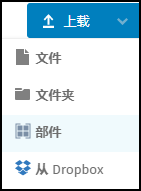
- 在 Fusion 中,选择“上传”,然后选择“部件”。
- 选择父文件,然后指定相关文件。
所有文件都将放置在显示为单个文件的容器中。
在 Desktop Connector 中,复合设计的文件扩展名为 .viewable,并且将具有独特的图标,指示它不是典型的部件文件。在 Inventor 或 AutoCAD 中打开此文件时,复合设计可查看文件不被视为有效的 CAD 文件。在 Desktop Connector 中,如果选择集包含复合设计并且文件从来不是通过 Desktop Connector 下载的,则“打开”命令绝不会处于启用状态。
纯云文件
从 v17.0 开始,某些 Fusion 文件类型在 Desktop Connector 中作为纯云文件进行处理。这些文件设计为一直保留在云中,不会完全下载到本地文件系统。
纯云文件扩展名
将以下文件扩展名视为纯云文件:
- .FusionDrawing
- .FusionDrawingTemplate
- .FusionDesign
- .ElectronicsBoard
- .ElectronicsSchematic
- .ElectronicsDesign
处理纯云文件时您会看到什么
当纯云文件同步到 Desktop Connector 时,您会看到:
- 本地占位符文件:Desktop Connector 将创建不包含任何实际内容的占位符文件
- 正常的文件外观:这些文件与常规文件一样显示在连接器中,但在本地是空的
- 文件操作:打开和复制操作不适用于这些文件。其他文件操作正常进行 - 您可以重命名、删除和移动文件,以及执行其他标准文件管理任务
建议:使用 Fusion Web 界面或支持的 Fusion 应用程序来处理实际文件内容。
处理纯云文件
若要访问和编辑纯云文件:
- 使用 Fusion Web 界面:直接在 Fusion Web 应用程序中打开文件。使用右键菜单中的“联机查看”,在 Fusion 中打开文件
- 使用 Fusion:在 Fusion 桌面中打开文件
纯云文件疑难解答
空文件或意外行为
问题:本地文件显示为空或未按预期打开
解决方案:
- 验证文件是否具有纯云文件扩展名(如上所列)
- 改为通过 Fusion Web 界面访问文件
- 使用右键菜单中的“联机查看”,在 Fusion 中打开文件
尝试覆盖导致同步错误
问题:您尝试用本地文件覆盖纯云文件,但收到了同步错误
解决方案:
- 在 Desktop Connector 中,单击错误旁边的 ... 按钮
- 选择“撤消”以还原更改
- 文件状态将恢复为“联机时可用”
上传冲突
问题:您将一个文件上传到了 Fusion Web,其名称与一个现有的纯云文件相同,这导致了无法解决的同步错误
解决方案:
- 从 Fusion Web 界面中删除上传的文件(具有相应扩展名的文件)
- 查看疑难解答工具中的“未同步的云更新”下的信息,以确认错误已解决
常规疑难解答
如果您仍遇到纯云文件的问题:
- 使用疑难解答工具识别特定的同步冲突
- 查看 Desktop Connector 的主屏幕中是否存在待定作业或错误消息
删除
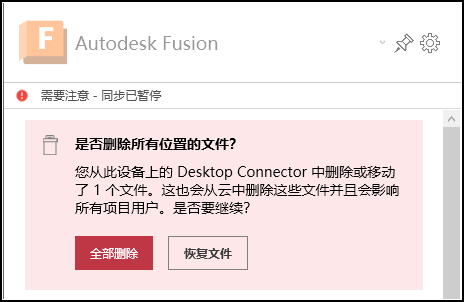
在文件或文件夹上单击鼠标右键,然后选择“删除”,以从连接器和云数据源中永久删除相关文件或文件夹。此操作将从本地计算机和云中移除文件。
删除工作流将在 Desktop Connector 主屏幕上触发确认对话框。
如果您希望节省本地计算机上的空间,请改用释放空间。使用“删除”将从本地计算机和云中永久移除文件。
在脱机工作模式下删除
在脱机工作模式下删除的文件只会从连接器中移除。文件或文件夹删除将不同步,它们将保留在云数据源中。
在要从连接器中移除的文件或文件夹上单击鼠标右键,然后选择“删除本地对象”。文件或文件夹会从本地连接器中移除,但会保留在数据源中。
释放空间
如果磁盘空间不足,可以对文件或文件夹使用右键单击“释放空间”命令,从连接器中删除文件的本地副本。
- 文件:将在本地移除下载的文件。
- 文件夹:将在本地移除文件夹中的所有文件。
例如,您可能希望将项目的文件夹和文件结构保留在连接器上,但移除所有下载的文件。您可以选择顶级文件夹,然后使用“释放空间”在本地移除所有项目文件。
其他右键单击命令
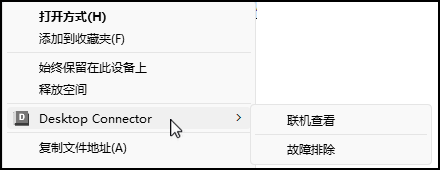
在文件或文件夹上单击鼠标右键可查看所有可用的命令:
打开方式:使用您选择的应用程序打开文件或文件夹
释放空间:请参见上面的释放空间部分
联机查看:直接在 Fusion 数据源中导航到文件的位置
疑难解答:打开疑难解答工具