长路径
本页面介绍了 Desktop Connector 如何处理文件和文件夹长路径、系统施加的限制、支持和不支持的工作流,以及如何解决或防止长路径导致的问题。
概述和路径限制
Desktop Connector 包含可帮助用户管理路径长度限制的功能。
对于同步到本地计算机的 Autodesk Docs 或 Fusion 文件,根文件夹路径(例如 Autodesk Docs 的 C:\Users\<username>\DC\ACCDocs\ 或 Fusion 的 C:\Users\<username>\DC\Fusion\)加上文件的相对路径(最多 400 个字符)总长度不得超过 520 个字符。
例如,路径 C:\Users\<username>\DC\ACCDocs\26200 Town Center Drive\Project Files\Civil\My Project.dwg 包含 87 个字符,包括文件名和扩展名。
长路径通知
Desktop Connector 提供了通知和工具来帮助用户管理长路径。添加项目时,如果发现长路径,将提供以下信息:
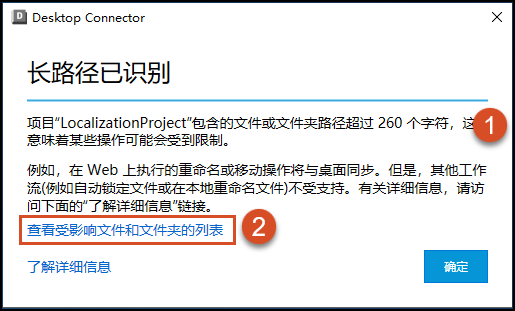
- 包含长文件/文件夹路径的项目的名称。
- 查看受影响文件和文件夹的列表将提供确切的文件/文件夹名称,及其在项目中的位置。
为解决冲突,建议通过相应的 Web 界面(Autodesk Docs 或 Fusion)缩短文件夹层级结构以及文件或文件夹的名称。您也可以使用“更改工作空间”命令缩短本地缓存的默认路径长度,从而防止长路径问题。有关详细信息,请参见防止长路径问题。
选择“查看受影响文件和文件夹的列表”时,将打开一个文本文件,其中列出了所有有问题的文件/文件夹。或者,您可以导航到包含长路径信息的文件夹,如图所示。
C:\Users\<username>\AppData\Local\Autodesk\Desktop Connector\Logs) 并查看文本文件,可随时找到长路径信息,如下图所示。每次为该项目启动 Desktop Connector 时,
startup_longpath.txt都会提供刷新的列表。subscription_longpath_231001-113430064.txt提供了有关自您订阅项目以来新增长路径的信息。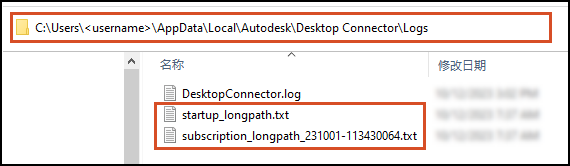
长路径支持的工作流
对具有长路径的文件和文件夹的某些操作可以在云数据源中完成,这些操作不会导致 Desktop Connector 出现问题。
云到连接器
即使存在长路径,在云数据源中执行的以下操作也会同步到您的本地连接器:
- 创建文件夹
- 添加文件
- 删除文件
- 删除文件夹
- 移动文件
- 移动文件夹
- 重命名文件夹
- 重命名文件
连接器到云
您可在本地设备上执行以下操作,相关变更将同步到云:
- 在长路径文件夹中创建文件
- 将文件复制到长路径文件夹中
- 将文件移入或移出长路径文件夹
不能在长路径文件夹中创建或复制文件夹,也不能将文件夹移入长路径文件夹中 - 仅支持文件。
长路径不支持的工作流
如果以下工作流涉及文件或文件夹长路径,它们将不受支持:
- 文件锁定
- 重命名文件
- 创建文件夹
- “上传文件和参考”工具:如果文件和选定云目标的组合导致出现长路径,此工具将不起作用。
- 将文件夹复制到具有嵌套文件夹的连接器:尝试复制任何嵌套文件夹时,您会收到
destination path too long消息。 - 交叉文件参考:例如,AutoCAD XREF、Civil 3D DREF、Excel 外部数据链接。
在其他软件程序中打开和编辑文件可能行得通,具体取决于您正在使用的软件和连接器。
防止长路径问题
Desktop Connector 可以缩短文件夹路径(使用 Windows 8.3 格式),以处理超过 260 个字符限制的文件夹和文件。但是,请务必注意,Microsoft 可能不支持超出 260 个字符限制的文件夹和文件中的非英文字符 (UTF-16)。
为降低因路径过长导致工作流不兼容的风险,建议使用更改工作空间命令缩短本地缓存的默认路径长度。这可以通过以下方式完成:
- 用户驱动:有关用户如何手动更改其工作空间的说明,请参见更改工作空间。
- 管理员控制:有关管理员如何将工作空间更改推送给用户的信息,请参见管理员部署更改工作空间。
缩短初始路径有助于避免使用 Autodesk Docs 和 Fusion 连机器处理文件和文件夹时出现的路径过长问题。您也可以通过相应的 Web 界面来缩短文件夹层级结构以及文件或文件夹的名称。
相关概念