解决文件和文件夹错误
概述
重要信息:以下视频  提供了有关如何在 Desktop Connector 中解决文件和文件夹错误的工作流,但请注意,某些信息可能已过时。请始终参考本页面上当前的书面内容,以了解最新的说明和功能。我们建议您在观看视频后查看所有详细信息,因为书面内容提供了有用的提示和问题解决方法,而视频中可能并未提及。
提供了有关如何在 Desktop Connector 中解决文件和文件夹错误的工作流,但请注意,某些信息可能已过时。请始终参考本页面上当前的书面内容,以了解最新的说明和功能。我们建议您在观看视频后查看所有详细信息,因为书面内容提供了有用的提示和问题解决方法,而视频中可能并未提及。关于文件和文件夹错误
Autodesk Docs 和 Fusion 主屏幕显示了正在排入队列、正在处理和已完成的同步活动。在主屏幕中,您还可以查看文件和文件夹同步错误,并选择选项来尝试解决这些错误。
当某个文件或文件夹出错时,它将显示一个红色  图标,并将该文件或文件夹移至主屏幕活动的顶部。将光标悬停在截断的文件或文件夹错误消息上可阅读错误的完整详细信息。
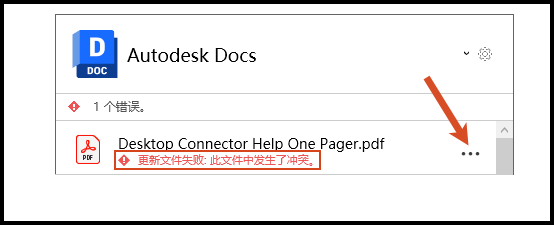
注意:如果文件或文件夹错误提到了冲突,请参见解决文件和文件夹冲突,了解如何解决这些冲突。
错误总数会显示在主屏幕的顶部。
自动重试
在操作收到错误后,Desktop Connector 将自动尝试再次处理大多数文件和文件夹操作。系统将每隔 15 分钟自动重试一次。
如果自动重试无法解决错误,您可以从下一部分中详细介绍的解决方案选项中进行选择。
重试、撤消和转至文件夹
如果文件或文件夹中的错误未通过自动重试解决,则可以使用“更多”菜单  浏览其他选项。
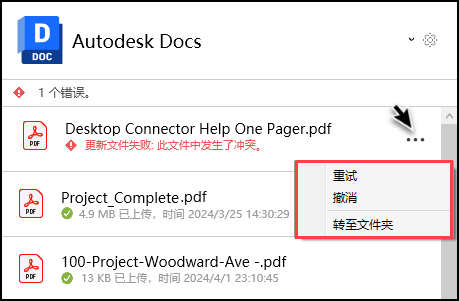
重试:再次尝试同步文件或文件夹操作。
撤消:放弃同步操作(例如,重命名文件),并从主屏幕中移除错误。
转至文件夹:打开文件夹,以便您可以看到文件或文件夹位于何处。例如,如果您已尝试将文件上传到连接器,但出现了错误,您可以从文件夹中删除此文件以解决错误。
相关概念: