上传模型之前,请务必查看已知的问题和限制。
上传零件设计
从 Configurator 360 中
- “管理员视图”
 “设计”选项卡 “新建设计”
 。
。
- 输入名称。此名称会显示在目录中,最终用户是可以看到的。它可以包含空格,并且可以不同于所上传文件的文件名或该文件中的任何内容。
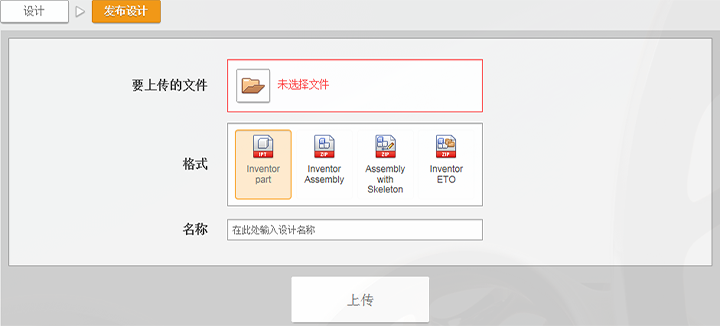
- 浏览到 IPT 文件并上传。有时会显示“待定”消息。根据设计的大小和复杂度,或者服务器的繁忙程度,可能需要一些时间才能完成设计的上传。刷新浏览器以查看生成的 URL。
上传的设计将会显示在“设计”页面上的列表中。除非更改访问权限,否则只有管理员才能查看此设计。
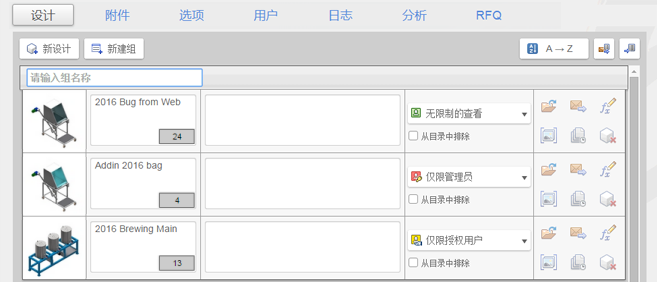
上传新设计后,请确认它是否正常工作。转到目录以查看和配置您的模型。
从 Inventor 中
- 在零件文件中,在功能区的“Autodesk 360”选项卡 “Configurator 360”面板上,选择“上传到 Configurator 360”。
- 在“Autodesk Configurator 360”对话框中,输入设计的名称并单击“上传”以启动 Configurator 360。
上传部件设计
上传之前
在上传设计之前,请遵循以下指导准则,以便您的模型可以在 Configurator 360 中正常运行。
- Configurator 360 提供其自己的 IPJ 文件,而不使用部件中的 IPJ 文件。
- 如果部件包含用于抑制零部件的规则,请以用户定义的详细等级来运行该部件,并在该详细等级处于活动状态的情况下保存它。在 Configurator 360 中,它以用户定义的详细等级运行。
- 在部件中,零部件上的外观替代将不会显示。请更改零件的外观。
- 您可以在项目文件夹中的 DLL 文件中包含代码。
- iLogic:您上传的部件可以包含外部 iLogic 规则,只要它们位于与顶级部件相同的文件夹中即可。
从 Configurator 360 中
- 使用 7-zip 将您的部件文件添加到一个 zip 文件中。将所有关联的 IDW 或 DWG 文件包含在压缩文件中,以便最终用户可以下载这些文件。使压缩文件中的文件夹结构与原始文件夹结构保持一致。在将模型上传到 Configurator 360 压缩文件夹或 WinZip 文件夹之前,在 “发送到”上单击鼠标右键。
注: Configurator 360 不支持 WinRAR。
单个文件夹中的数据大小不要超过 500 MB。
- 为了尽量缩短上传时间,请从 zip 文件中删除不必要的文件。小于 500 MB 的部件文件通常可在几秒钟后上传完毕,并且 URL 将会显示。
- 在“管理员”视图 “设计”选项卡上,选择“新设计”。
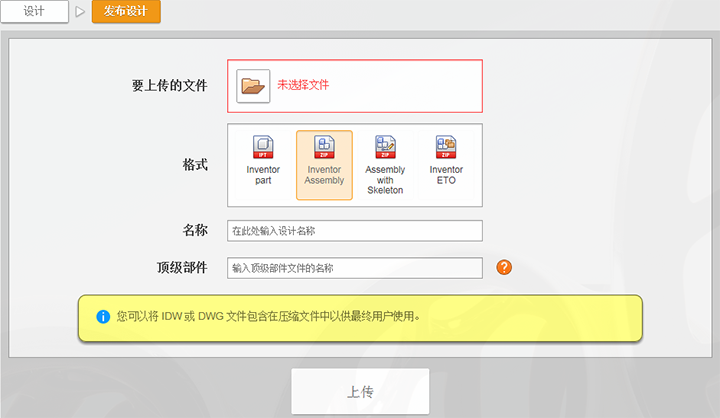
- 在“要上传的文件”栏中,选择所需的文件夹,然后浏览到部件文件。
- 选择 Inventor 部件或包含骨架的部件,然后输入设计名称。顶级部件名称在 zip 文件中必须唯一。
注: 三维交互显示仅包含实体。缩略图像会显示所有可见的未使用的草图、定位特征和曲面。在将模型上传到 Configurator 360 之前,请隐藏这些设计元素。
从 Inventor 中
- 在部件文件中,在功能区的“Autodesk 360”选项卡 “Configurator 360”面板上,单击“上传到 Configurator 360”。
- 在“Autodesk Configurator 360”对话框中,输入设计的名称并单击“上传”以启动 Configurator 360。
关于格式
-
- Inventor 零件(无外部参考)
- 不需要任何其他信息。尽管您可以上传大多数 IPT 文件,但仍有一些限制和约束。由于 Configurator 360 服务器只会获取一个 IPT,因此它无法参考 Inventor 项目中的其他文件。IPT 设计可以包含 iLogic 规则,但不支持存储在单独文件中的方法。
- Inventor Assembly(压缩文件)
- 必须是一个压缩的归档文件,其中包含至少一个 IAM(部件)文件以及所有相关的 IAM 和 IPT 文件。您可以包含 IDW 或 DWG 文件以及任何其他相关的文件。您必须输入 Configurator 360 创建的顶级部件文件的名称(包括 .iam 扩展名)。
您可以使用标准的 Windows 压缩方法:单击鼠标右键 ->“发送到”->“压缩(zipped)文件夹”,也可以使用 WinZip 或 WinRAR 等第三方压缩工具。在压缩文件的最顶层使用一个单独的文件夹。使压缩文件中的文件夹结构与原始文件夹结构保持一致。
若要尽可能缩短上传时间,请从压缩文件中删除任何旧版本或其他不需要的文件。
如果外部 iLogic 规则位于项目文件夹中,这样是可以的。您可以在 DLL 文件中包含代码。IPJ 文件(如果有)不会被使用。Configurator 360 自带有 IPJ 文件。
- Assembly with Skeleton(压缩文件)
- 与压缩的 IAM 类似,但它会额外使用要从中获取参数的骨架 IPT 或主 IPT 文件。
- Inventor ETO(压缩文件)
- 使用 Autodesk Inventor ETO 文件。ETO 项目不需要骨架或顶级 IAM。它们需要的是顶级设计或根设计、项目文件以及 Inventor 充分应用所必需的任何文件。
设置 ETO 项目以便与 Configurator 360 配合使用不在本文档的讨论范围之内。简而言之,包括在根 ETO 设计 UiPartMixin 中,只有 UIProperty 子项(例如 NumberProperty)生成的 UI 元素才会显示。ETO 应用程序不直接使用 Inventor 参数。
您必须包含 IPJ 文件才能使用此上传格式。
如需更多帮助,请与 Inventor ETO 支持渠道联系。