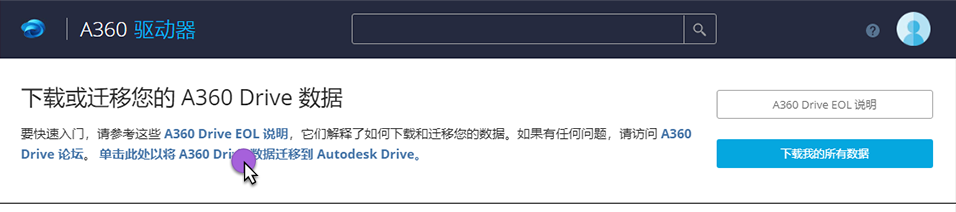
移植到 Autodesk Drive
从 A360 Drive 下载文件
下载文件后,可以使用 Desktop Connector 轻松将其上载到 Autodesk Drive。请单击此处了解更多信息。
如果您无权访问 Autodesk Drive,或希望创建数据的本地副本,则可以轻松下载所有文件。
登录到 A360 Drive。如何访问 A360 Drive?常见问题解答
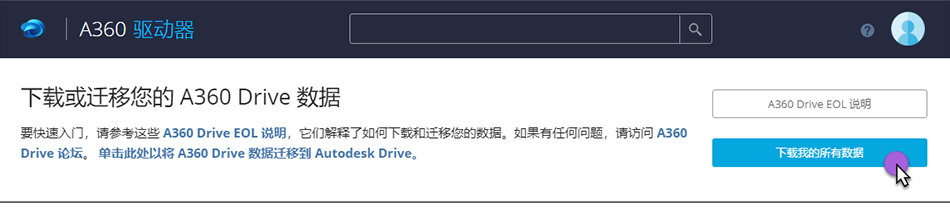
单击“下载我的所有数据”按钮
根据 A360 Drive 中的数据量,将下载一系列 ZIP 文件(每个 ZIP 的文件数约为 250 个或大小为 2GB)。
如果您是订购固定期限的使用许可客户、学生或拥有维护服务合约,则可以将文件上载到 Autodesk Drive。
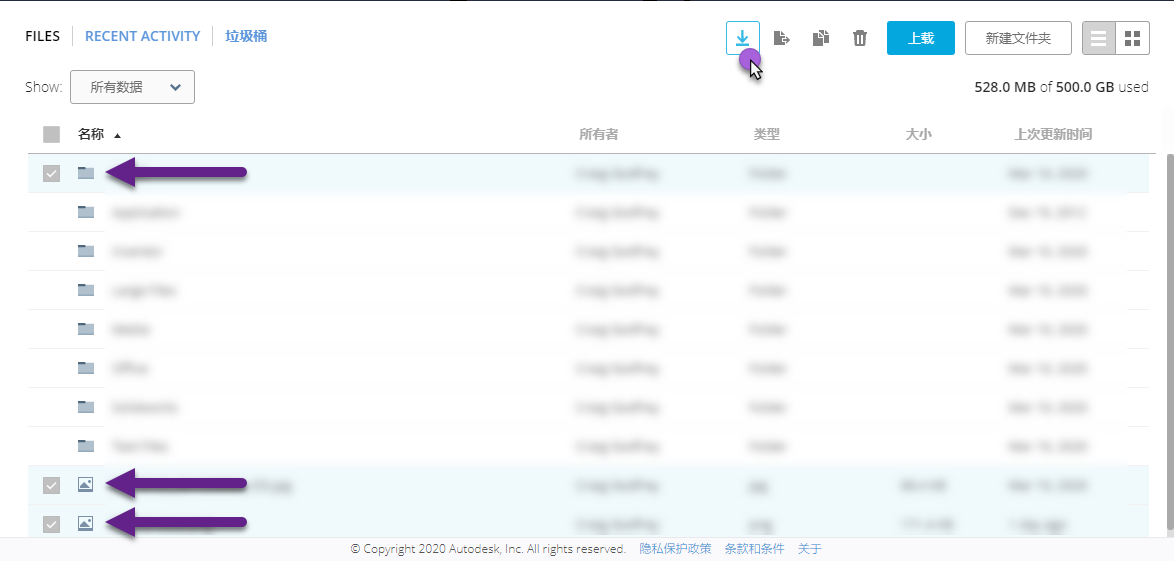
如果不希望保留所有内容,请选择要下载的项目:
登录到 A360 Drive。如何访问 A360 Drive?常见问题解答
选择要下载的文件和文件夹
从菜单栏中选择“下载”图标
将下载包含选定项目的 ZIP 文件
有关下载的其他信息:
- 通过 AutoCAD Web 和 Mobile 应用程序上载到 A360 Drive 的文件可能无法正确下载。如果这些文件导致“下载”或“移植”功能出现问题,请联系 Autodesk 支持。
使用移植工具
此功能仅适用于具有固定期限的使用许可、学生帐户或维护服务合约的用户。
- 登录到 Autodesk Drive,以确保已准备好接收文件。(首次访问 Autodesk Drive 时,我们进行一些设置和配置)。
- 登录到 A360 Drive。如何访问 A360 Drive?常见问题解答
- 选择“单击此处以将 A360 Drive 数据移植到 Autodesk Drive”。
- 在 A360 Drive 中,转到“最近活动”选项卡以检查进度。
- 移植完成后,登录到 Autodesk Drive。您的数据位于名为“A360 Drive 移植”的文件夹中
有关移植工具的其他信息:
如果您在尝试移植之前尚未登录到 Autodesk Drive,系统将要求您进行登录,然后再次尝试移植。
移植到 Autodesk Drive 时,不会保留文件参照
您只能每 24 小时使用一次移植工具
如果在移植后向 A360 Drive 添加新的更改,则这些更改不会反映在 Autodesk Drive 中。您将需要再次运行移植工具。
在移植过程中我们将显示以下进度更新:移植开始,移植 50%,移植完成。
无法移植的文件将列在“最近的活动”选项卡中
通过 AutoCAD Web 和 Mobile 应用程序上载到 A360 Drive 的文件不会移植到 Autodesk Drive。如果您对这些文件有疑问,请联系 Autodesk 支持。
移植完成之前在 A360 Drive 中删除文件将导致移植失败。如果发生这种情况,您只需再次运行移植即可。