创建和编辑标题栏模板
标题栏模板包含标题栏中定义的区域,这些区域用于捕获属性值。
当必须执行多个提取会话时,标题栏模板非常有用,因为成员不必在每个会话期间都手动添加属性、定义捕获区域和输入值,从而可以节省他们的时间和精力。我们的光学字符识别 (OCR) 系统将使用模板来从预定义的区域自动读取和填充属性值。
项目管理员可以随时创建标题栏模板。例如,如果项目主要使用具有相同标题栏布局和纸张尺寸的图形,则他们可以在项目开始时创建一个模板来节省成员的时间。
对于与模板中定义的相同标题栏布局和纸张尺寸相匹配的图形,成员可以在提取过程的第一步选择模板。
访问标题栏模板设置
只有项目管理员可以访问标题栏设置:
单击“文件”工具中的“设置”。
将光标悬停在“属性”上。
单击“标题栏模板”。
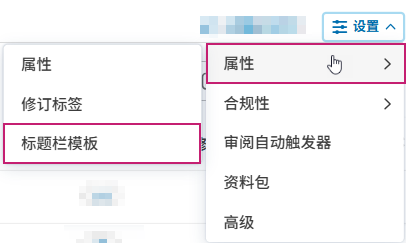
此时将打开“标题栏模板”选项卡。
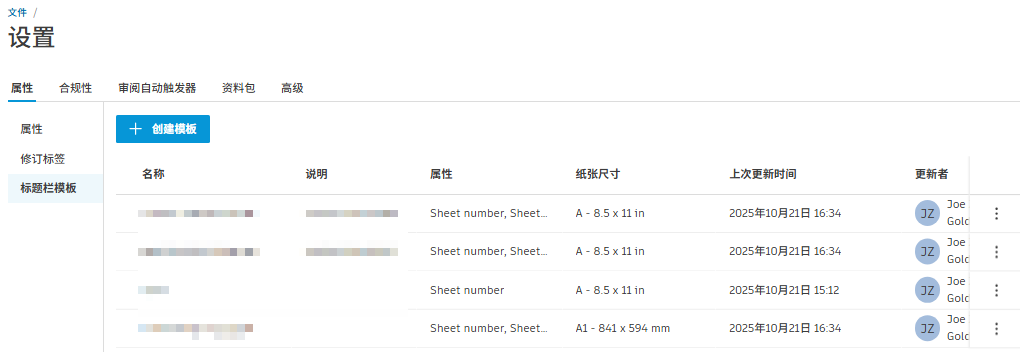
创建标题栏模板
单击“创建模板”。
从项目文件中选择要用作模板的 PDF 文件。
单击“选择”。
PDF 图形将在查看器中打开。
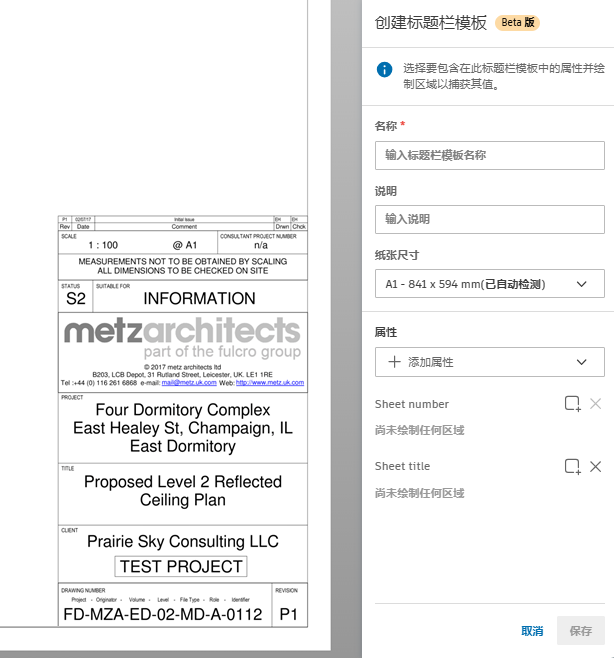
在“新建标题栏模板”面板中输入相关的模板信息:
名称:输入模板的名称。
说明:如果需要,输入模板的说明。
纸张尺寸:系统将尝试自动检测 PDF 的正确纸张尺寸。如果该尺寸不正确,请单击下拉列表,然后选择正确的选项。
注意:选择和使用模板时,要提取的图形必须与此选定纸张尺寸匹配才能正确提取。属性:单击“添加属性”下拉列表,然后添加要包含在模板中的任何自定义属性。默认情况下包含“图纸编号”和“图纸标题”,添加的任何属性都将显示在下方。
现在,您就可以在标题栏上绘制与这些属性及其值相对应的区域了。
单击要捕获的属性。
将光标悬停在标题栏中的相关区域上。
提示:放大标题栏可绘制精确的捕获区域。绘制一个足够大的区域,将该属性捕获在将使用此模板的页面的标题栏中。
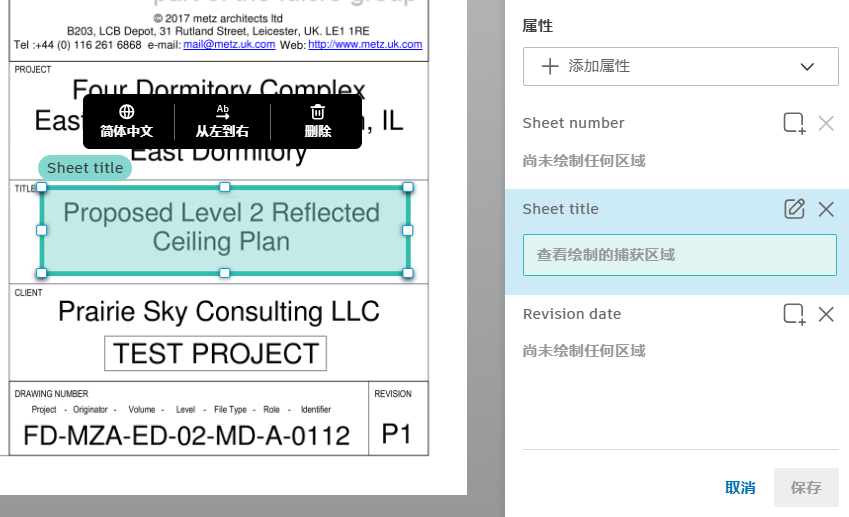
如有必要,请单击:
- 英语(或选择的任何语言):如果选定的语言不正确,请选择正确的语言,以便系统可以正确读取属性。
- 从左到右(或选择的任何文本方向):如果选定的文本方向不正确,请选择正确的文本方向,以便系统可以正确读取属性。
- 删除:删除捕获区域。
单击“保存”。
创建的模板将显示在“标题栏模板”选项卡中,也可以在提取过程的“选择标题栏模板”步骤中进行选择。
编辑或删除标题栏模板
单击要编辑或删除的标题栏模板旁边的“更多”菜单  。
。
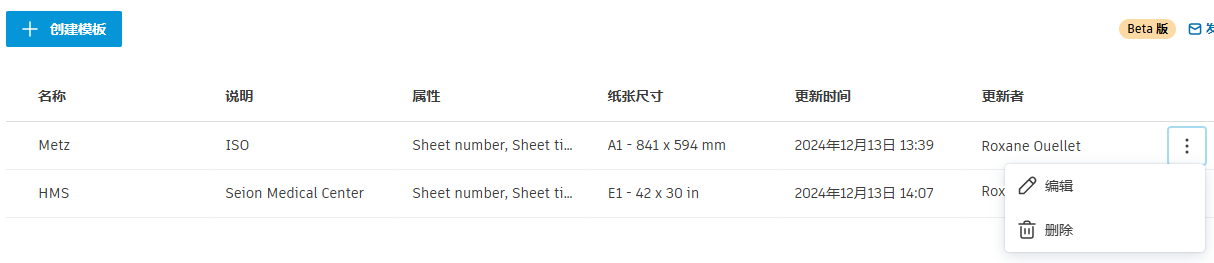
编辑
您可能想要编辑在模板创建过程中添加的信息、属性和捕获区域。例如,您可能想要添加更多属性和捕获区域,成员必须在提取过程中手动添加这些内容。
删除
单击“删除”以永久删除标题栏模板。