选择标题栏模板
如果项目中有标题栏模板,您将进入提取工作流的第一步,即选择标题栏模板。您可以选择“无模板”或表中列出的由项目管理员创建的标题栏模板。如果没有模板,您将跳过此步骤,并前进到检查和编辑属性。
标题栏模板包含预定义的捕获区域,用于自动为具有模板中所定义的相同标题栏布局和纸张尺寸的图形提取属性值。有关详细信息,请参见创建和编辑标题栏模板。
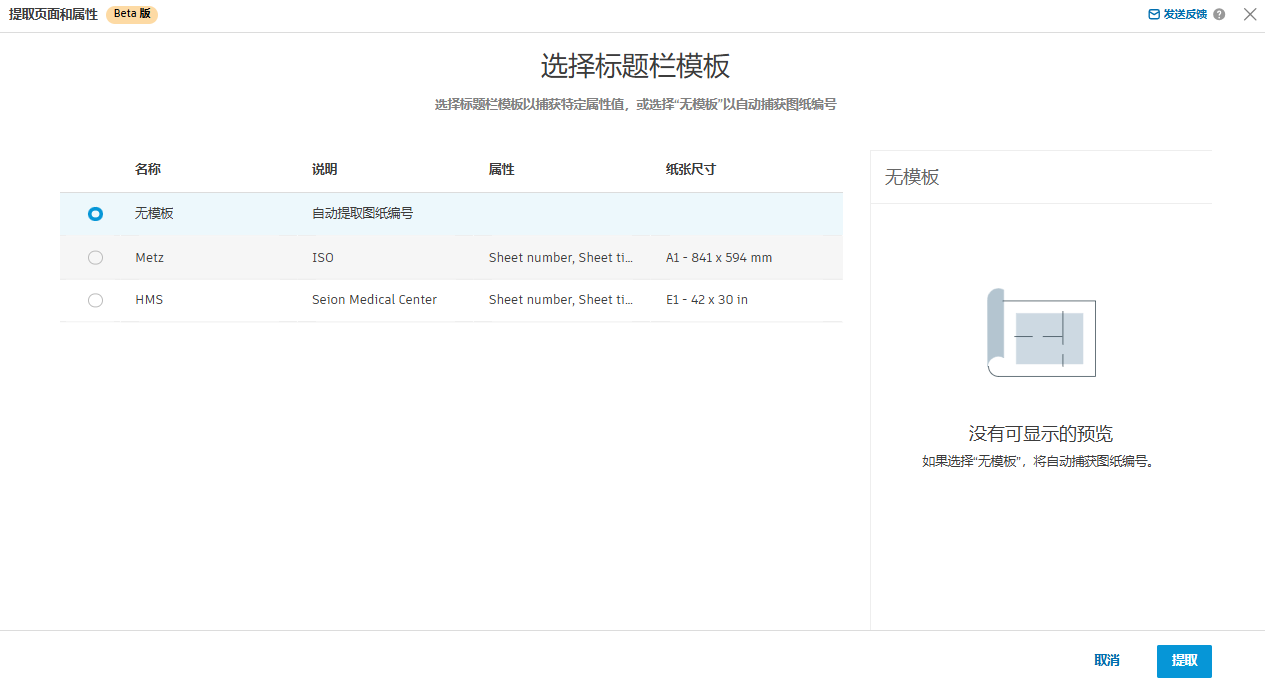
未选择模板
默认情况下,“无模板”处于选定状态。如果继续,只会自动提取“图纸编号”属性。不过,前进到下一步(即检查和编辑属性)之后,您可以添加更多属性并定义其捕获区域以提取更多属性值。
注意:您添加的任何属性和捕获区域都只对该特定的提取会话有效。如果要重用这些属性捕获区域进行多次提取,项目管理员可以创建或编辑标题栏模板,在其他提取会话中可以选择该模板。
选择了模板
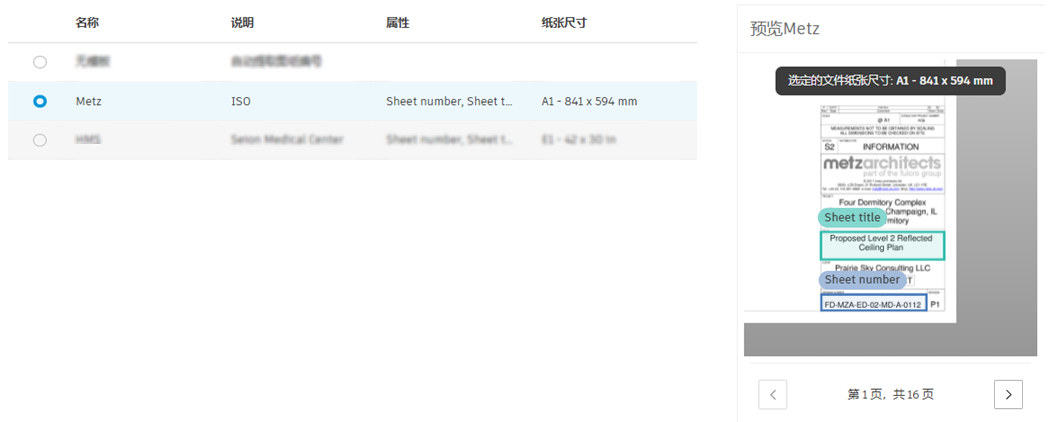
如果选择模板,则会打开“预览”面板。这将显示图形文件和模板捕获区域的纸张尺寸,这些区域与所选内容中第一个图形的标题栏对齐。
进行以下检查:
模板中的“纸张尺寸”与预览面板中详述的“选定的文件纸张尺寸”相匹配。模板不会根据不同的纸张尺寸进行调整,因此,如果图形的纸张尺寸与模板不同,它们将无法正确提取。
模板捕获区域与您选择的第一个图形的标题块正确对齐。您可以单击 < > 按钮来查看选定图形的其他页面。如果模板区域未与相关值正确对齐,表明您可能选择了还没有为尝试提取的图形创建的模板。
做出选择后,单击“提取”。