保存提取的文件
提取过程的最后一步是将图形保存到文件夹。这些可以包括应用了命名标准的文件夹。
在提取图形并将其保存到文件夹后,将为该文件夹及其所有子文件夹打开自动超链接。这意味着,如果任何图纸编号标注参考的图形在文件夹及其子文件夹中具有相同的图纸编号属性值,它们将自动转换为链接。有关详细信息,请参见自动超链接设置。
在“检查和编辑属性”区域中单击“保存”之前:
移除您不想提取的任何页面
如有必要,编辑或批量编辑属性值
确保任何页面都没有图纸编号或自定义属性错误。如果“保存”按钮处于禁用状态,您需要先移除这些页面或解决这些错误,然后才能继续。
重要信息:如果“图纸编号”和“图纸标题”属性还不存在,将在目标文件夹中创建它们。图纸编号属性值是生成指向其他图形的自动超链接所必需的。如果“图纸编号”和“图纸标题”已作为自定义属性存在于项目中,其值将被覆盖。
只有多页 PDF
成员可以将页面作为单独的 PDF 文件连同捕获的属性一起保存到文件夹或新的子文件夹。
如有必要,选择“仅保存选定页面”或“保存所有页面”。
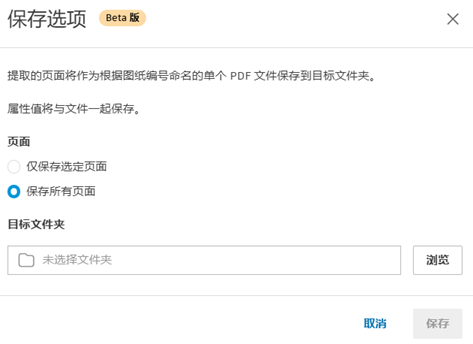
单击“浏览”以选择目标文件夹。
如果您具有“编辑”权限或更高权限,则可以选择文件夹,或单击该文件夹的“更多”菜单
 以执行以下操作:
- 添加子文件夹:创建一个子文件夹,命名格式为文件名 (提取)。例如,对于文件名 5 - Drawing Package Example3.pdf,子文件夹将命名为 5 - Drawing Package Example3.pdf (已提取)。您可以根据需要编辑子文件夹名称。
- 重命名:可让您重命名文件夹。
- 删除:删除文件夹。
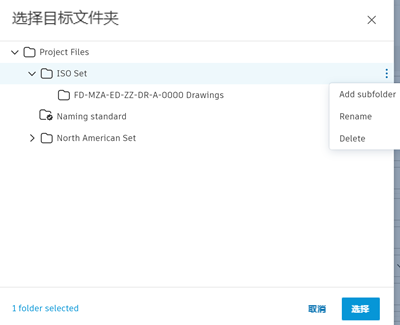
单击“选择”。
单击“保存”。
如果选择的文件夹应用了命名标准或必需属性,则需要先在文件验证器中检查并更正任何不合规的属性值,然后文件才会显示在目标文件夹中。有关更多详细信息,请参见保存到强制实施了命名标准的文件夹部分。
保存文件时,将使用图纸编号作为文件名。保存文件后,系统会将您重定向到“文件”工具中的相关文件夹。
只有单页 PDF
如果您是从单页 PDF 保存页面,则只有属性会保存到现有 PDF 文件,因为不会创建新文件。

保存属性后,系统会将您重定向到相应的文件夹,您可以在其中看到现有文件与捕获的属性和值。
多页和单页 PDF
如果您已选择要提取多页和单页 PDF 图形的混合,则系统会在保存过程中要求您选择一个文件夹。
- 单页 PDF:源 PDF 图形文件将保留在其原始文件夹中,并且捕获的属性将保存到这些 PDF。
- 多页 PDF:页面将作为单独的 PDF 文件保存,并与捕获的属性一起保存在选定的目标文件夹中。如果您已选择应用了命名标准的文件夹,需要先在文件验证器中检查并重命名文件,然后这些文件才会显示在目标文件夹中。有关详细信息,请参见下一部分。
保存到应用了命名标准或必需属性的文件夹
成员可以将从多页 PDF 图形创建的文件保存到应用了命名标准或将属性设置为必需的文件夹。
如有必要,选择“仅保存选定页面”或“保存所有页面”。
单击“浏览”以选择目标文件夹。仅当您具有“编辑”权限或更高权限时,才能选择文件夹。
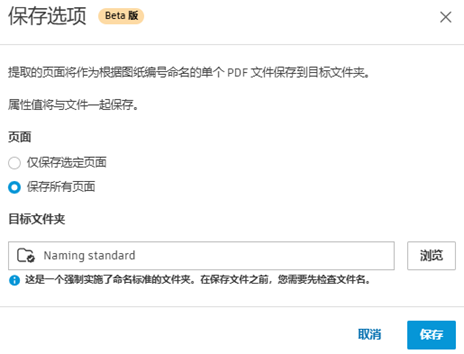
单击“保存”。
文件验证器将打开,以检查文件属性是否符合命名标准或必需属性,并检查是否存在其他错误。
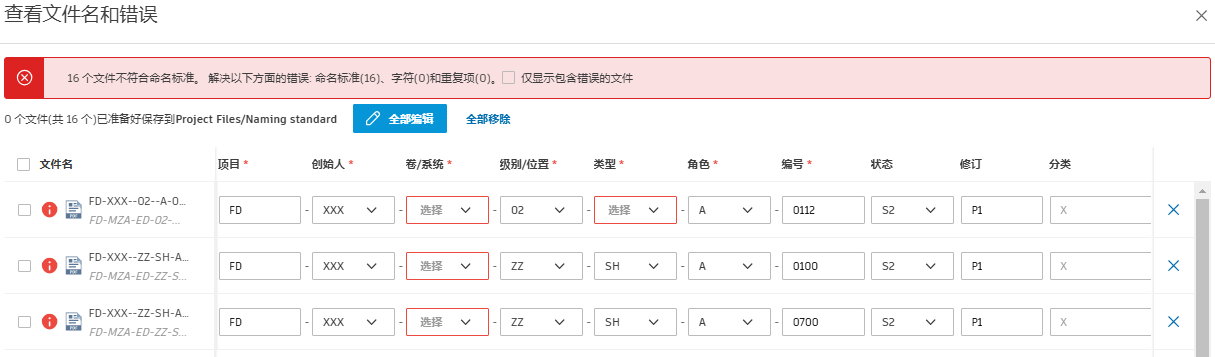
有关如何重命名文件的更多详细信息,请参见验证文件名和必需的属性值。
如果暂存区域处于禁用状态,所有文件都需要符合命名标准,您才能将其保存到目标文件夹。
如果暂存区域处于启用状态,您可以跳过文件重命名,直接单击“保存”。不过,不符合要求的文件不会显示在目标文件夹中,直到在暂存区域中正确重命名它们。