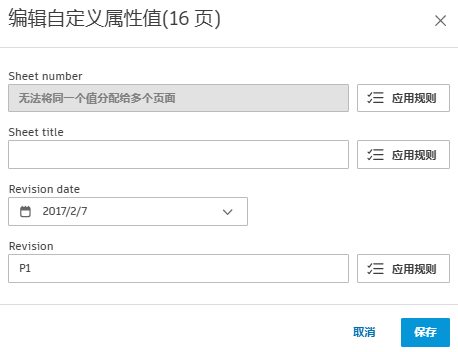
编辑或批量编辑属性值
您可以手动编辑属性值,也可以进行批量编辑,包括使用检查和编辑属性步骤中的规则。
手动编辑属性值
若要手动编辑属性值,只需单击区域中的相关属性字段,然后输入您的更改。
批量编辑图纸编号
单击“批量编辑”以查看用于批量编辑选定页面的图纸编号、图纸标题和自定义属性的选项。
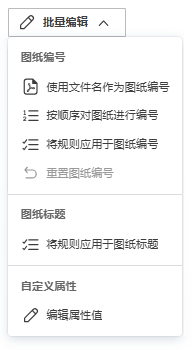
将文件名用作图纸编号
单击此选项可为每个页面指定与文件名相同的图纸编号。例如,对于一个名为 5 - Drawing Package.pdf 的 PDF 文件,每个页面的图纸编号将变为 5 - Drawing Package。由于不允许使用重复的图纸编号,因此您需要编辑这些编号,要么手动编辑,要么通过批量编辑和应用规则来创建唯一的图纸编号。
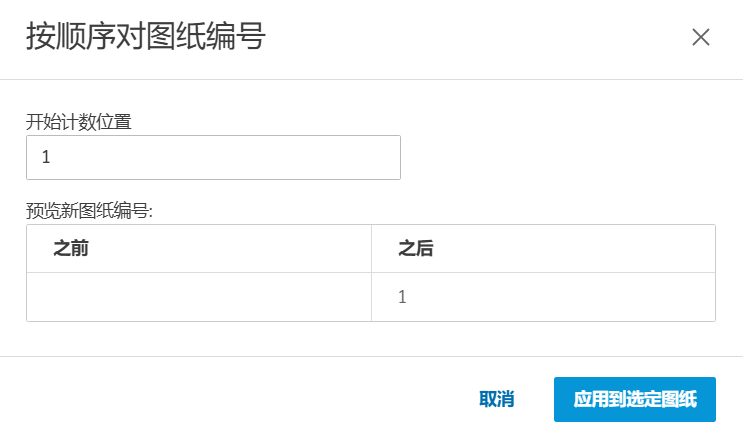
按顺序对图纸编号
向“开始计数位置”字段中添加一个数字字符,然后在“之后”列中预览所有选定页面的图纸编号。
将规则应用于图纸编号
您可以将规则应用于页面以批量编辑图纸编号。如果您有重复项,希望使其唯一,或者要添加、修剪、保留或替换字符,那么这种方法将非常有用。您可以添加多个规则。
选择“将规则应用于图纸编号”。
在“之前”列中,您可以看到应用规则之前的图纸编号或标题。
“之后”列显示应用规则之后选定页面的图纸编号或标题的预览。
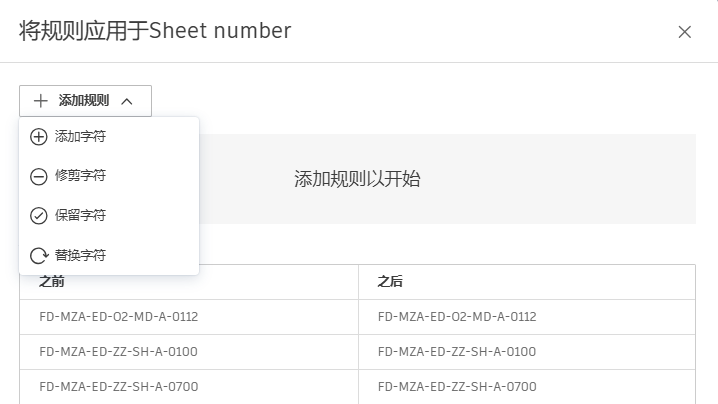
单击“添加规则”以添加一个规则或以下规则的组合:
添加字符

您可以输入前缀或后缀。如果没有图纸编号或标题,则仅显示前缀和/或后缀。
修剪字符
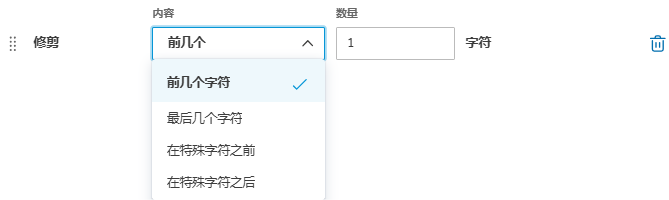
您可以定义要剪切多少个字符:
- 前几个字符
- 最后几个字符
- 在特殊字符之前:如果特殊字符出现多次,请选择要在出现的哪个之前剪切文本。
- 在特殊字符之后:如果特殊字符出现多次,请选择要在出现的哪个之后剪切文本。
保留字符

您可以使用与上方“修剪字符”相同的选项来保留字符。
替换字符

在“文本”字段中输入要替换的文本,在“替换为”字段中输入替换文本。
重置图纸编号
单击“重置图纸编号”以使用先前提取或保存的值重置页面。
批量编辑图纸标题
将规则应用于图纸标题
“将规则应用于图纸标题”选项的工作方式与“将规则应用于图纸编号”完全相同。
批量编辑自定义属性
如果您已添加自定义属性(包括“图纸标题”),将显示此选项。您可以执行以下任一操作:
- 手动输入值,这些值将应用于所有选定页面;或
- 应用规则,工作方式与“将规则应用于图纸编号”相同。