检查和编辑属性
在前面的“选择标题栏模板”步骤中单击“提取”后,您将进入“检查和编辑属性”步骤。
系统将开始提取 PDF,方法是将多页 PDF 拆分为单页,并提取在模板捕获区域中定义的任何属性值。即使您在上一步中选择了“无模板”,系统也会尝试从标题栏中提取“图纸编号”属性值。
提取页面、属性和值后,有多个选项可优化页面选择和旋转、捕获更多属性和值,以及解决任何属性值错误。
下图亮显了您可以在此步骤中执行的主要操作。
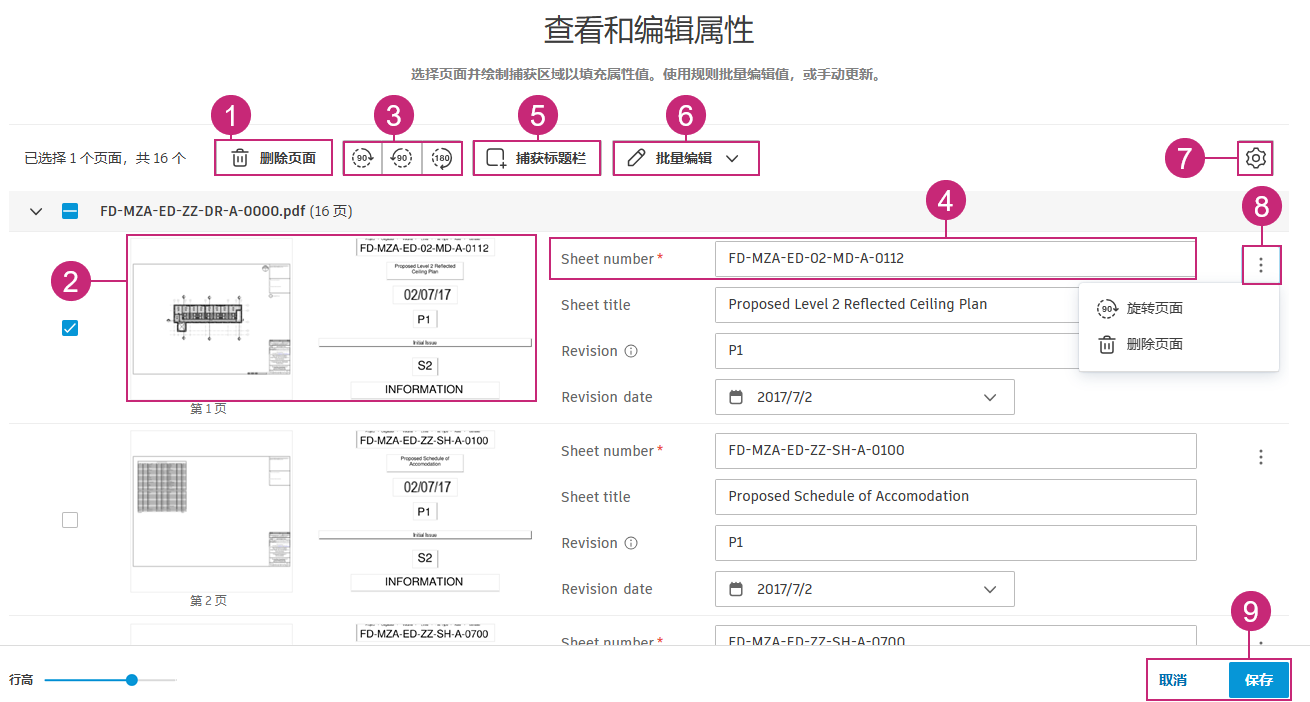
1.移除页面
如果有您不想提取的页面,只需选择这些页面,然后单击“移除页面”。为了优化页面并避免为您不打算使用的页面修复任何属性错误,最好将移除这些页面作为您的第一项任务。您还可以使用相关页面行右侧的“更多”菜单  来移除个别页面,如下文第 8 部分中所述。
2.页面和标题栏缩略图
页面缩略图
第一个缩略图是整页的缩略图。单击缩略图可在查看器中将其打开。

在查看器中,您可以使用 < > 按钮来浏览其他页面、旋转页面,以及编辑图纸编号和图纸标题。
标题栏缩略图
第二个缩略图显示标题栏中已捕获的所有区域。您可以将其与显示的属性值进行比较。
3.旋转页面
如果您在查看器中打开页面,则可以在此处旋转页面。例如,如果标题栏垂直显示而不是水平显示,这可能会影响提取的图纸编号的显示方式,在这种情况下,此功能会很有用。您可以旋转图纸以再次触发图纸编号提取。
选择相关页面并使用旋转按钮:
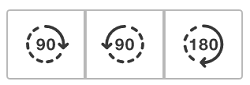
- 顺时针 90 度
- 逆时针 90 度
- 180 度
4.图纸编号和自定义属性
为每个页面显示了图纸编号和自定义属性字段,以及捕获或输入的任何值。您可以添加更多属性,方法是使用齿轮图标,或单击“捕获标题栏”,然后更改模板或定义更多捕获区域。可以捕获、手动输入和批量编辑值。
“图纸编号”是必需的属性,不能从提取过程中移除。直到存在有效的图纸编号且所有自定义属性错误都已解决,才能保存提取的文件。
图纸编号错误
在提取后或编辑图纸编号时,您可能会看到图纸编号错误。
| 错误 | 原因 | 可能的解决方案 |
|---|---|---|
| 图纸编号缺失 | 具有模板或手动捕获区域: - 捕获区域中没有文本 没有模板(自动 OCR): - 图形中没有图纸编号 - 图纸编号不是水平的 - 图纸编号的格式不正确 |
- 手动输入图纸编号 - 对于不应提取和保存的页面,请将其移除。 |
| 此列表中的图纸编号重复 | 当前图形列表中已存在该图纸编号。 | - 编辑图纸编号,使其在列表中唯一。 - 移除页面。 |
| 不允许在图纸编号中使用以下字符:< > : " / \ | ? * ` | 图纸编号不接受列出的符号。 | - 从图纸编号中移除这些符号。 - 移除页面。 |
| 图纸编号不正确 | 具有模板或手动区域: - 区域中的文本以不同的方向或语言显示 - 区域不包括所有文本或包括标签 没有模板(自动 OCR): - 图纸编号的格式不正确 |
- 重新捕获图纸编号,并确保区域的方向和语言正确。 |
自定义属性错误
自定义属性文本字段值需要遵循其字符设置。下拉列表属性的值需要与为属性定义的特定值匹配。
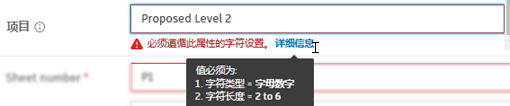
在下面的示例中,自定义属性“项目”是一个文本字段,字符类型 = 字母数字,字符长度 = 2 到 6。虽然值是正确的字母数字,但字符长度超过了六个字符的限制,因此生成了一个需要解决的错误。
在本例中,自定义属性“级别/位置”是一个下拉列表,创建时为其定义了特定值。但是,捕获的值与这些值中的任何一个都不匹配。您可以单击该字段并从下拉列表中选择一个值来解决错误。

5.捕获标题栏
“捕获标题栏”选项可让您从项目添加任何自定义属性,并在标题栏上绘制捕获区域,使其与每个属性相对应。系统将为每个选定页面从绘制的区域中捕获相关值。
有关更多详细信息,请参见添加和捕获标题栏属性。
6.批量编辑
除了手动编辑属性值之外,您还可以使用各种选项(包括规则)来批量编辑图纸编号、图纸标题和自定义属性。有关更多详细信息,请参见编辑或批量编辑属性值。
7.添加自定义属性
您可以单击齿轮图标来向所有页面中添加任何项目属性或从所有页面中移除任何项目属性(“图纸编号”除外)。添加属性时,将为每个页面显示这些属性以及属性值(如果之前提取了这些值)。如果没有值,您可以:
- 单击“捕获标题栏”以查看添加的属性并绘制相关的捕获区域。
- 手动或批量编辑属性而不是捕获属性,或在捕获后。
8.“更多”菜单
通过每个页面右侧的“更多”菜单  ,您可以将页面顺时针旋转 90 度,或从提取过程中移除页面。
9.保存或取消
当每个页面都有有效的图纸编号值且没有自定义属性错误时,将启用“保存”按钮。您可以保存到您具有“编辑”权限或更高权限的任何项目文件夹,包括强制实施了命名标准的文件夹。有关更多详细信息,请参见保存提取的文件。