添加和捕获标题栏属性
使用“捕获标题栏”选项,您可以从项目添加任何自定义属性,并在标题栏中绘制区域来为所有选定页面捕获属性值。您还可以选择标题栏模板来使用这些预定义的捕获区域,并添加或移除属性来为该会话定制页面。
打开“捕获标题栏”
在“检查和编辑属性”区域中,选择要为哪些页面捕获属性值。
注意:系统会将属性添加到所有页面,但只为选定页面提取属性的值。单击“捕获标题栏”。

查看器将显示您选择的第一个页面。
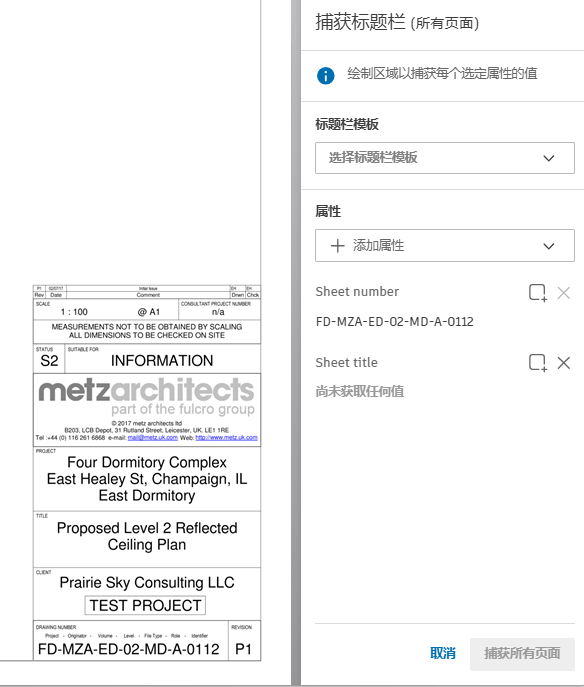
未选择模板
如果您尚未在选择标题栏模板步骤中选择模板,默认情况下将显示“图纸编号”和“图纸标题”属性。还没有为这些属性定义捕获区域,不过“图纸编号”可能有一个值,因为此值是自动提取的,无需捕获区域。此外,也会显示您从“检查和编辑属性”区域添加的任何自定义属性。
已选择模板
如果您已选择模板,相关属性将在右侧面板中列出,其对应的捕获区域将以相关颜色在标题栏中亮显。
注意:属性值最多可以包含 255 个字符,否则将被截断。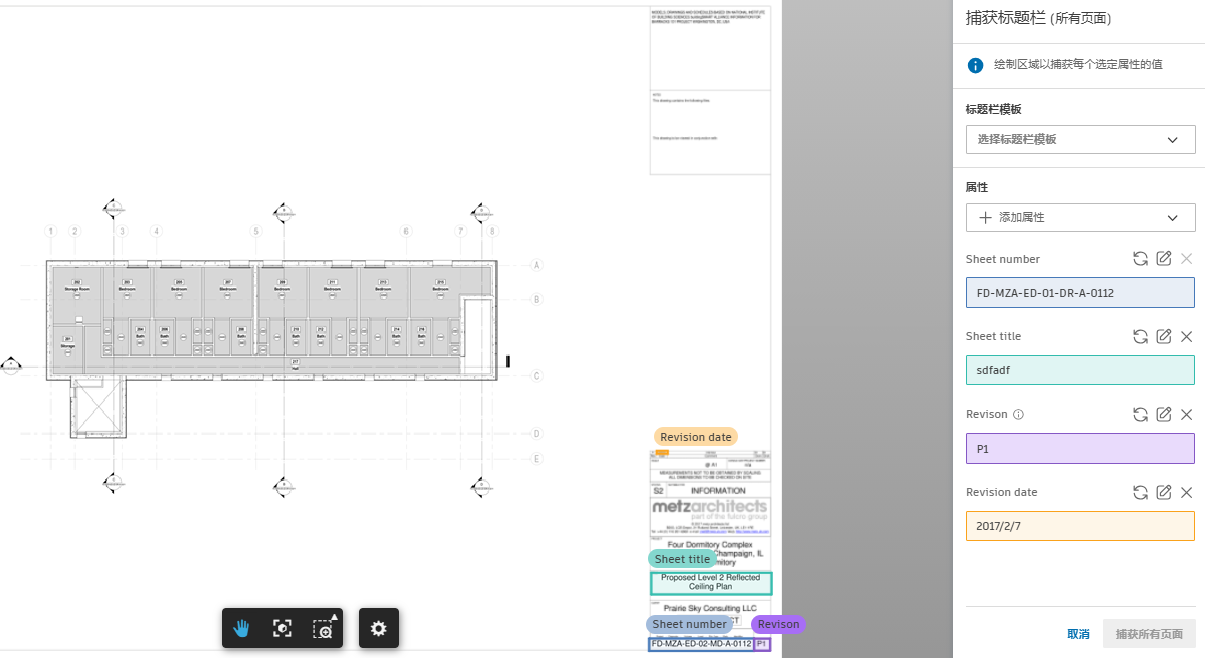 注意:如果有属性值但没有捕获区域,则肯定在“检查和编辑属性”区域中手动或批量添加了值。
更改标题栏模板
如果您要使用其他标题栏,或在该过程中首次选择一个标题栏:
单击“选择标题栏模板”。
单击相关模板。
模板中的属性将显示在面板中,其捕获区域将在标题栏中亮显。您可以添加、移除、编辑和捕获属性。
添加属性并捕获值
您可以添加属性并捕获值,选择或不选择标题栏模板均可。
单击“添加属性”。
选择要捕获的自定义属性。这些属性将添加到面板中。
添加完属性后,从面板中选择一个属性,以开始为所有选定页面捕获属性值。
将光标悬停在图形标题栏上。光标将变为十字形 +,以供您绘制捕获区域。
绘制一个足够大的区域,以便为所有选定页面捕获亮显的属性值。
在下面的示例中,成员选择了“图纸标题”,并在“建议的第 2 层反射天花板平面图”周围绘制了一个区域,这表示所有选定页面上用来捕获修订日期的区域。
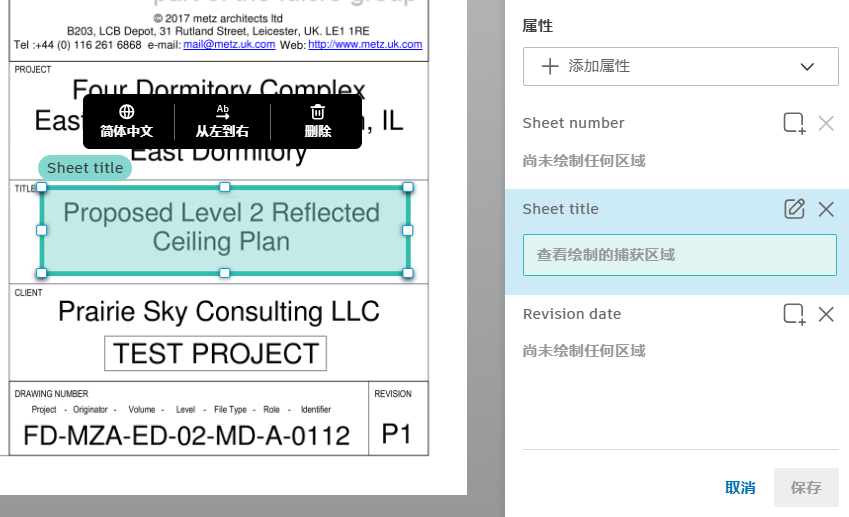
绘制区域后,您有以下选项:
日期:仅日期属性。选择“美国”或“国际”日期格式,这与图形上的日期格式相对应。
语言:设置捕获区域所采用的语言。这使系统能够为所有选定图形正确解释绘制区域的内容。
方向:选择内容的方向,使系统能够正确读取文本。
- 从左向右
- 垂直向上
- 垂直向下
删除:删除绘制的区域。
注意:属性值最多可以包含 255 个字符,否则将被截断。
移除、编辑和重新捕获属性
您可以移除任何不需要的属性、编辑任何现有的捕获区域,以及在必要时重新捕获属性区域。
重新捕获未更改的区域
只有新的或重新绘制的区域才能重新捕获属性。不过,您可以单击以下图标来启用“捕获”按钮,并再次捕获未更改的区域。

例如,对于之前已捕获的属性,您可能已手动或批量编辑属性值。您可能改变了主意,单击此图标来再次从区域中捕获值。
编辑捕获区域
单击以下图标或标题栏中的实际捕获区域可编辑捕获区域。

例如,您可以移动区域、调整大小,以及更改文本的语言和方向。
移除属性
单击以下图标可从捕获标题栏会话中移除属性。

如果您移除一个属性并在未捕获页面的情况下退出会话,该属性将保留在列表中。
完成捕获标题栏会话
对列出的自定义属性感到满意并定义捕获区域后,您就可以捕获值了。
在以下情况下,会启用“捕获”按钮:
- 有新的捕获区域。
- 编辑时重新绘制了一个区域。
- 针对区域未更改的属性单击了重新捕获图标。
单击“捕获”。
如果选择了所有页面:
如果选择了某些页面来“捕获 X 个页面”:
系统会将属性添加到选定页面,并开始填充值。