查看处理
具有创建 + 上传文件夹权限或更高权限的成员可以将文件上传到该文件夹。
上传和处理阶段
在 Web 上将文件添加到“文件”工具后,将分两个阶段对其进行检查。文件必须通过第一个阶段的上传检查,才能进入下一阶段的查看处理检查。
上传阶段:检查您的文件是否可以上传并存储到“文件”工具中。
查看处理阶段:检查您的文件是否可以查看。
阶段 检查 示例 检查失败 检查成功 上传 检查文件以查看是否:
- 受支持
- 没有网络错误
- 存在影响上传的服务器问题例如,如果出现以下情况,文件将无法通过处理检查:
- 不受支持
- 没有网络连接
- 存在影响上传的服务器问题如果文件未经过上传阶段,则无法添加到“文件”工具。
您可以单击“重试”以再次尝试此阶段,因为可能解决了网络或服务器问题。文件将显示在相关文件夹中。
您可以使用常见的文件操作来管理它们。
不过,在文件经过查看处理阶段之前,您无法在查看器中查看文件或完成操作。查看处理 文件经过上传阶段后,会对其进行检查,看看是否可以在查看器中将其打开。 例如,如果出现以下情况,文件将无法通过查看处理检查:
- 受密码保护
- PDF 超过 2,000 页的上限
- 大小超过 5 TB
- 已损坏如果文件未经过查看处理阶段,则不能:
- 在产品内 ACC 查看器中查看
- 在文件比较中使用
- 已发布到图纸
- 标记
不过,您仍然可以使用“在浏览器中打开”选项来查看 PDF 文件,并与其他人共享文件,他们可以下载文件进行查看。您可以像往常一样使用和查看文件。
Desktop Connector 文件上传
使用 Desktop Connector 上传的大多数文件都不会自动进行查看处理。这样,文件可以更快地上传并同步到 Web,您可以在 Web 上根据需要处理文件。
使用 Desktop Connector 上传时,以下文件会自动进行查看处理:
Model Coordination 空间中使用的文件
Civil 3D 工作流中扩展名为
.shared.dwg的文件有关使用 Desktop Connector 上传的文件查看方式变更的详细信息,请参见 Desktop Connector 上传文件查看方式变更常见问题解答。
按需处理使用 Desktop Connector 上传的文件
可通过多种方式来按需处理 Desktop Connector 上传到“文件”工具的文件。
在 Desktop Connector 中处理
将文件上传到 Desktop Connector v16.15 或更高版本后,成员可以选择一个或多个文件,然后单击鼠标右键以选择“创建可查看文件”,在 Web 上进行文件的查看处理。
注意:此选项仅适用于文件,不支持文件夹。
在“文件”工具中处理
打开文件:单击 Web 上的一个文件以打开查看器。该文件将在查看器中开始处理。处理完成后,单击刷新图标即可查看文件的内容。


处理单个文件:单击鼠标右键,然后选择“查看处理”。
处理多个文件:选择多个文件,然后单击“查看处理”。
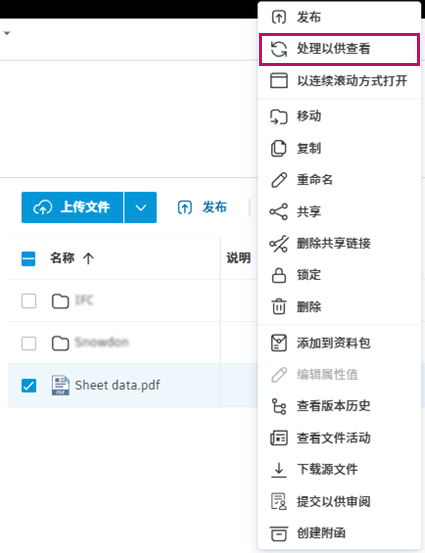 注意:最多只能选择 200 个文件进行批量处理。
处理错误
在 Web 上传文件或尝试按需处理 Desktop Connector 文件时,可能会遇到处理错误。
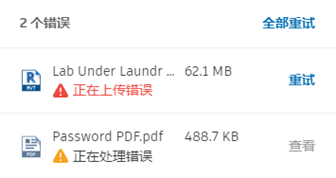
注意以下指示器:
- 文件名旁边的警告图标
- 将光标悬停在警告图标上时工具提示中的错误详细信息
- 上传对话框中的处理错误消息
移动设备访问要求
未经过查看处理的文件不会显示在移动设备上。
在移动设备上查看未处理文件的步骤:
- 在 Web 上处理文件。
- 等待处理完成。
- 同步到您的移动设备。