上传和管理文件
成员可以使用“文件”工具将支持的文件上传到文件夹。成员可以管理受其文件夹权限约束的文件。
- 上传文件
- 发布
- 移动文件
- 复制文件
- 锁定文件
- 重命名文件
- 共享文件
- 删除文件
- 恢复已删除的文件和文件夹
- 添加到资料包
- 提取页面和属性
- 编辑属性值
- 查看版本历史记录
- 查看文件活动
- 下载源文件
- 提交以供审阅
- 创建附函
- 将文件的早期版本置为当前版本
- 在文件中搜索
- 打印文件
上传文件
具有“创建 + 上传”文件夹权限或更高权限的成员可以将文件上传到该文件夹。
如果上传的文件与文件夹中的现有文件具有相同的名称和文件扩展名,则该文件将升级版本。
上传文件时,订阅文件夹的成员将收到通知。
单击左侧导航窗格中的“文件”以打开“文件”工具。
单击相关文件夹。
执行以下任一操作来添加文件:
将您的文件拖动到文件夹的文件列表中。
单击“上传文件”并将您的文件拖动到文件放置区,或从您的计算机上选择文件。

注意:如果文件夹应用了命名标准或具有必需属性,则需要验证文件名或必需属性。有关详细信息,请参见验证文件名和必需的属性值。文件现在会经历一个自动的两阶段过程,以检查其是否可以:
上传:将您的文件添加并存储到“文件”工具。如果此检查成功,将进入下一项检查。
处理以供查看:准备您的文件以便在上传后查看。
注意:使用 Desktop Connector 上传的文件只会上传,而不会自动处理以供查看。成员可以在 Web 上按需处理这些文件。有关上传和处理检查、处理错误以及按需处理文件的更多详细信息,请参见处理以供查看。
当文件经过各个阶段并成功上传后,单击“完成”。
注意:若要上传 Revit (RVT) 和 AutoCAD (DWG) 参考文件并保留其参考,请参见上传链接文件帮助主题。
发布
成员可以将文件发布到 Build 中的“图纸”工具或 Build 和 Docs 中的“规范”工具:
发布到 Build 图纸
若要发布到“图纸”工具,成员需要以下权限:
- “文件”工具:对选定文件的“查看 + 下载”文件夹权限,以访问“发布”选项。
- “图纸”工具:“创建 + 上传”权限,以进入并完成发布过程。
- 选择相关的 PDF 文件或包含二维图纸的 RVT 文件。
- 单击“发布”。
- 单击“发布到 Build 图纸”。
- 按照选择集合和版本集帮助主题中的工作流继续发布。
发布到规范
若要发布到“规范”工具,成员需要以下权限:
- “文件”工具:对相关文件的“查看 + 下载”文件夹权限,以访问“发布”选项。
- “规范”工具:“创建”权限。
- 选择相关的 PDF 文件或包含二维图纸的 RVT 文件。
- 单击“发布”。
- 单击“发布到规范”。
- 按照创建或选择版本集帮助主题中的规范工作流进行操作。
移动文件
成员可以在文件夹之间移动文件,需要源文件夹的“编辑”权限或更高权限,以及目标文件夹的“创建 + 上传”权限或更高权限。
“移动”会将选定文件的所有版本移动到目标文件夹。如果目标文件夹中存在同名文件,则移动将会失败,因为“移动”不会生成新的文件版本。您需要重命名、删除或移出文件夹中的现有文件,才能移动文件。如果您只想将选定文件的当前版本添加到现有文件,请使用“复制”来升级现有文件的版本。
将文件移动到其他文件夹的步骤:
在文件列表中,在要移动到其他文件夹的文件上单击鼠标右键。
单击“移动”
 ,或选中列表中文件旁边的复选框,然后单击“移动”。
选择目标文件夹。
注意:如果文件夹强制使用了命名标准,则文件名将需要验证。请参见将文件添加到强制文件夹以了解详细信息。单击“移动”。
复制文件
成员可以复制文件版本并将副本保存到目标文件夹。如果目标文件夹中存在同名文件,则目标文件夹中文件的版本将会升级。源文件夹中选定文件的所有版本将不受影响。
成员需要源文件夹的“查看 + 下载”权限或更高权限,以及目标文件夹的“创建 + 上传”权限或更高权限。订阅文件夹的成员将收到通知。
在文件列表中,在要复制的文件上单击鼠标右键。
注意:您无法复制数据交换。单击“复制”
 或选中列表中文件旁边的复选框,然后单击“更多”菜单
 >“复制”。
选择目标文件夹。这不能是源文件夹。
注意:如果文件夹强制使用了命名标准,则文件名将需要验证。请参见将文件添加到强制文件夹以了解详细信息。单击“复制”。
锁定文件
具有“编辑”权限或更高权限的成员可以锁定文件。这样会阻止其他成员完成以下文件操作:
删除
移动
重命名
编辑自定义属性值
覆盖文件
在审阅期间,成员可以根据批准工作流重命名文件(例如,如果新目标文件夹应用了命名标准)或编辑自定义属性值。这些更改将在提交最终审阅步骤时应用于文件。如果文件处于锁定状态,则在相关成员或者具有“管理”权限或更高权限的成员解锁文件之前,无法提交包含相关更改的文件。
- 在文件列表中选择一个或多个文件。
- 在其中一个选定文件上单击鼠标右键,然后单击“锁定”
 。
。
解锁文件
具有任何权限的成员都可以解锁其之前锁定的文件:
- 在文件列表中选择您已锁定的一个或多个文件。
- 在其中一个选定文件上单击鼠标右键,然后单击“解锁”
 。
。
具有管理权限或更高权限的成员可以解锁任何锁定的文件,包括被其他成员锁定的文件。
重命名文件
具有“编辑”权限或更高权限的成员可以重命名文件。
单击文件名称旁边的铅笔图标
 。注意:如果文件夹强制使用了命名标准,则文件名将需要验证。有关详细信息,请参见验证文件名和必需的属性值。如果选择已应用其他命名标准的文件,则“重命名”将处于禁用状态。
编辑文件名。
单击复选标记
 。
。
共享文件
具有“查看”权限或更高权限的成员可以与项目成员共享文件。具有“查看 + 下载”权限或更高权限的成员还可以与非项目成员的任何人共享文件。
- 在“文件”中,选中要共享的文件或文件夹对应的复选框。
- 单击“共享”以打开“共享”对话框。
若要阅读完整的工作流,请参见共享文件和文件夹主题。
删除文件
具有“编辑”权限或更高权限的成员可以同时删除一个或多个文件或文件夹。
删除单个文件或文件夹的步骤:
- 在相关文件或文件夹上单击鼠标右键。
- 单击“删除”
 。
。
删除多个文件和文件夹的步骤:
选中相关文件和文件夹对应的复选框。
单击文件主列表上方的“更多”菜单
,然后单击“删除”。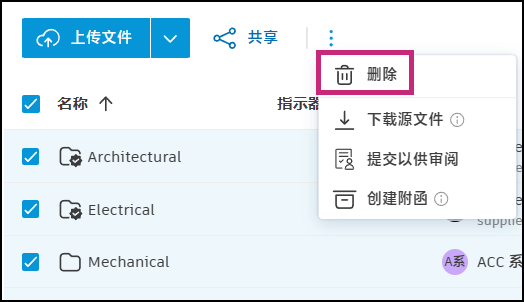
文件和文件夹将移至“已删除的条目”。
恢复已删除的文件和文件夹
具有“编辑”权限或更高权限的成员可以通过访问“已删除的条目”来恢复已删除的文件和文件夹。
文件
如果删除了文件,只要未删除包含该文件的文件夹,就可以恢复这些文件。恢复后的文件不能与恢复到的文件夹中的其他文件同名。
文件夹
删除文件夹时:
- 无法直接还原该文件夹中包含的文件。您需要恢复文件夹本身才能恢复文件。
- 任何手动添加的自定义属性都将被删除。当您恢复文件夹时,它仍将继承其父文件夹的属性。
- 将删除任何应用的命名标准,即使在恢复文件夹后也是如此。
单击“已删除的项目”。

文件夹结构与“文件”工具中的“文件夹”选项卡相同。如果单击某个文件夹,则直接选择和删除的所有文件和文件夹都将显示在主区域中。如果删除了包含文件的文件夹,则仅会显示该文件夹。
选择要恢复的条目。
单击“恢复”。
您已选择的文件夹和文件将恢复到其相关父文件夹。
您还可以搜索和过滤已删除的条目,以查找已删除但不显示的文件和文件夹。请参见搜索已删除的条目
添加到资料包
项目管理员和资料包管理者以上权限的人员可以将文件添加到解锁的资料包。
选择一个或多个文件。
在所选文件上单击鼠标右键。
单击“添加到资料包”。
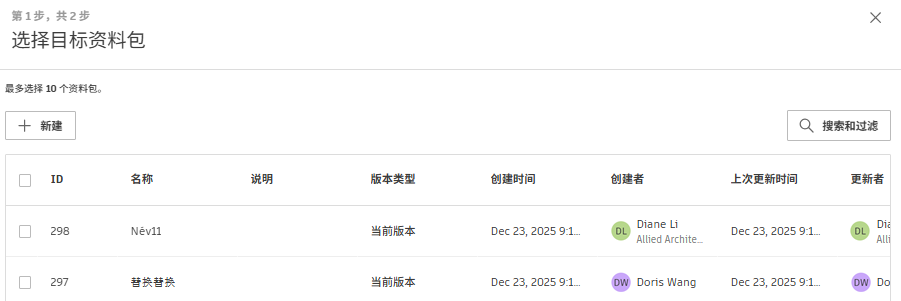
选择要将文件添加到的一个或多个现有资料包。您也可以创建资料包。
单击“下一步”。
如果是固定版本资料包,请为每个添加的文件选择相关版本。当前版本的资料包将文件显示为其最新的当前版本。
单击“添加”。
有关详细信息,请参见创建和管理资料包帮助主题。
提取页面和属性
具有编辑权限或更高权限的成员可以访问“提取页面和属性”以启动自动工程图提取工作流。
自动图形提取是一项 Beta 版功能,可让成员:
- 拆分多页图形 PDF
- 从标题栏中提取属性和值
- 将各个图形和属性保存到“文件”工具中具有相应权限的文件夹。
选择要提取的单页和多页 PDF 工程图文件。
在所选文件上单击鼠标右键。
单击“提取页面和属性”。
您将进入工作流的“选择标题栏模板”步骤。有关详细信息和后续步骤,请参见选择标题栏模板帮助。
编辑属性值
具有“编辑”权限或更高权限的成员可以编辑文件属性值。如果在高级设置中启用了增强权限设置,则具有“创建 + 上传”文件夹权限的成员还可以编辑其已上传的文件版本的自定义属性值。
- 在相关文件上单击鼠标右键。
- 单击
 。
。 - 编辑要更改的值。
- 单击“保存”。
查看版本历史记录
如果上传的文件与文件夹中的现有文件具有相同的名称和文件扩展名,则该文件将升级版本。在文件查看器中,版本号位于文件列表中,每个文件的版本号显示在“版本”属性的标志中。
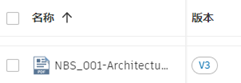
您可以单击版本号标志,或在文件上单击鼠标右键,然后选择“查看版本历史记录”以打开版本历史记录面板。
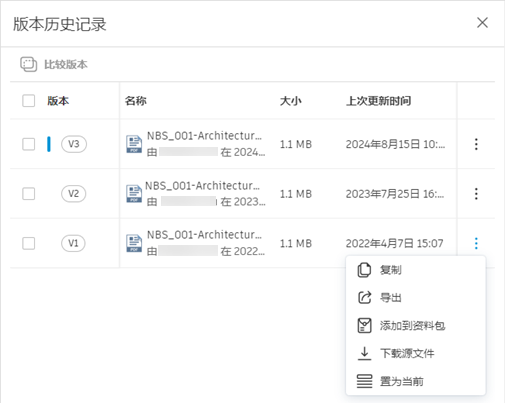
该面板显示了文件的所有版本以及每个版本的属性值(“说明”属性除外。说明显示在“版本历史记录”面板标题下方)。您可以使用水平滚动条来滚动浏览属性。
您可以选择两个版本,然后单击“比较版本”以比较版本之间的差异。每个版本都有一个“更多”菜单  ,从中可以访问以下文件操作,具体取决于文件格式。
| 文件操作 | 支持的文件格式 |
|---|---|
| 复制 | 全部 |
| 导出 | 仅 PDF、RVT 和 DWG(包含二维视图) |
| 添加到资料包 | 全部 |
| 下载源文件 | 除数据交换和保存到 Docs 的 Model Coordination 视图的快照之外的所有文件 |
| 设为当前 | 全部 |
查看文件活动
具有“编辑”权限或更高权限的成员可以查看显示有关文件或涉及文件的所有操作的文件活动。该信息按过去 7 天、过去 30 天、过去 3 个月及更早期的活动进行组织。如果需要,可以导出文件活动。
在相关文件上单击鼠标右键。
单击
 。
。查看活动。如果需要,请单击“过滤”
 ,并通过以下方式缩小活动结果的范围:
- 操作者
- 活动
- 时间周期
单击“应用”以应用过滤器,或单击“全部清除”以删除所有已应用的过滤器。
单击“导出”以导出文件活动。
启用“通过电子邮件发送 CSV 文件”复选框,以通过电子邮件接收导出的 CSV 文件,而不是将其导出到本地计算机。
单击“导出”。根据您的选择,导出的 CSV 文件将下载到本地计算机或通过电子邮件发送给您。
下载源文件
具有“查看 + 下载”权限或更高权限的成员可以下载文件和包含文件的文件夹。您无法下载数据交换或保存到 Docs 的 Model Coordination 视图的快照。
在浏览器设置中启用弹出对话框以下载源文件。
如果要下载:
- 单个文件或文件夹:在文件上单击鼠标右键,然后单击“下载源文件”。
- 多个文件和/或文件夹:选择相关的文件和文件夹,在其中一个选定条目上单击鼠标右键,然后单击“下载源文件”。
现在,最多可以将 5 个属性值附加到文件名。如果您不想这样做,请单击“下载”。
注意:属性将仅附加到直接选定的文件。它们不会附加到选定文件夹中的文件。启用“将属性值附加到文件名”。
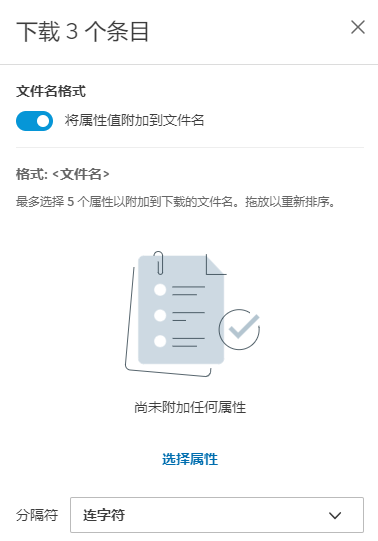
单击“选择属性”。
您可以从任何自定义属性和以下系统属性中进行选择:
- 描述
- 版本
- 大小
- 上次更新时间
- 更新者
- 审阅状态
- 版本添加者
根据需要进行选择,然后单击“选择”。
注意:“格式”会显示属性在文件名中的显示方式。您可以拖动选定属性以根据需要更改顺序。单击“分隔符”字段以选择连字符、点或下划线作为分隔符。
单击“下载”。
单击“确定”关闭弹出对话框提醒。
文件副本将下载到本地驱动器。
Revit 云模型的下载选项
2025 年 6 月 25 日之后发布的 Revit 云模型 (RCM) 将不再自动包含任何链接文件。
当成员选择 2025 年 6 月 25 日之后发布的包含链接文件的单个 RCM 时,现在可以选择仅下载宿主模型或同时包含其链接文件。
“文件”工具和“资料包”工具中提供了新设置。
下表详细说明了相关下载场景的主要变更:
| 文件类型 | 下载场景 | 2025 年 6 月 25 日之前发布 | 2025 年 6 月 25 日之后发布 |
|---|---|---|---|
| 包含已发布链接文件的 RCM | 直接在“文件”/“资料包”中选择宿主文件并下载 | 仅宿主文件 | 成员可以选择: • 仅下载宿主文件 • 下载宿主文件及所有链接文件 |
| 包含未发布链接文件的 RCM | 直接在“文件”/“资料包”中选择宿主文件并下载 | 包含宿主文件和链接文件的 ZIP 文件 | 成员可以选择: • 仅下载宿主文件 • 下载宿主文件及所有链接文件 |
| 在“文件”中选择包含宿主文件的文件夹并下载 | 包含宿主文件和链接文件的 ZIP 文件 | 仅宿主文件 | |
| 将宿主文件复制到目标文件夹并从目标文件夹下载 | 包含宿主文件和链接文件的 ZIP 文件 | 仅宿主文件 | |
| 将宿主文件桥接到其他项目并从目标文件夹下载 | 包含宿主文件和链接文件的 ZIP 文件 | 仅宿主文件 | |
| 传输宿主文件并从附函 ZIP 压缩包中下载 | 包含宿主文件和链接文件的 ZIP 文件 | 仅宿主文件 | |
| 公开共享宿主文件并通过公共链接下载 | 包含宿主文件和链接文件的 ZIP 文件 | 仅宿主文件 |
若要下载 2025 年 6 月 25 日之后发布的包含链接的 RCM,请执行以下操作:
选择单个 RCM 文件。
在该文件上单击鼠标右键,然后选择“下载源文件”。
在下载面板中,您将看到下载选项:
仅宿主文件(默认选中):只将选定的 RCM 下载为 RVT 文件。
宿主文件及链接文件:将选定的 RCM 及其链接文件下载为 ZIP 文件。
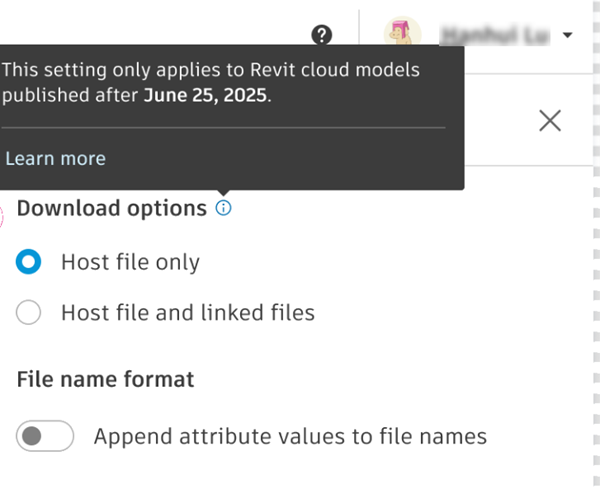
选择您偏好的选项。
如果您要将属性值附加到文件名,请按照下载源文件的第 3 步到第 6 步进行操作。
单击“下载”。
提交以供审阅
您可以从 Docs、Build 或 Takeoff 中的“文件”工具或 Docs 中的“审阅”工具创建审阅。
若要了解详细信息,请参见审阅主题。
创建附函
具有“创建 + 上传”权限或更高权限的成员可以从 Docs、Build 或 Takeoff 中的“文件”工具或 Docs 中的“附函”工具创建附函。
若要了解详细信息,请参见附函主题。
将文件的早期版本置为当前版本
具有“编辑”权限或更高权限的成员可以将文件的早期版本升级为当前版本。例如,您可能有某个文件的两个版本,并且希望成员使用 V1 作为当前版本,而不是 V2。将 V1 设为当前时,将创建 V1 的副本,并将其提升为当前版本。
在文件列表中单击文件的版本号标志,或在文件上单击鼠标右键,然后选择“查看版本历史记录”。
单击文件的“更多”菜单
。 单击“设为当前”。
在对话框中单击“恢复”
注意:文件列表将使用您选择的版本更新版本号标志。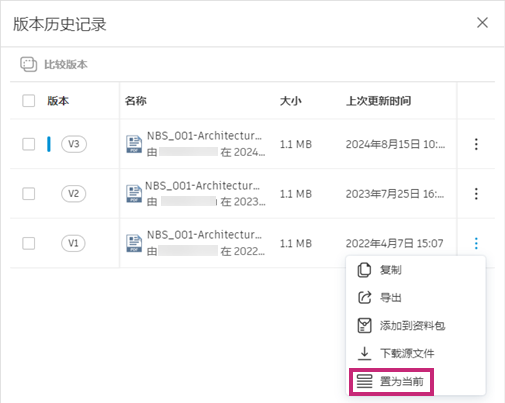 注意:您无法将数据交换的早期版本设为当前版本。
在文件中搜索
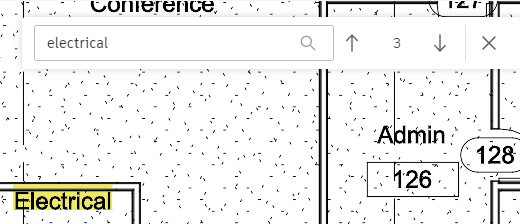
打开二维文件时,可以在该文件内进行搜索。搜索适用于任何文本方向。搜索结果(包括部分搜索结果)将在文件中亮显。
- 打开文件。
- 单击
 。
。 - 输入搜索关键字。结果数将显示在搜索字段的右侧。
- 如果存在多个结果,请单击
 或
或  以移动到下一个结果。
打印文件
打印文件的工作方式与任何标准文档打印应用程序类似。
- 单击某个文件可在查看器中将其打开。
- 单击右上角的“更多”菜单
 ,然后选择“打印”
 。
。 - 如果对您的文件类型适用,请记下建议的打印尺寸,然后单击“打印”以打开计算机的标准打印对话框。