上传链接的文件
具有创建 + 上传文件夹权限或更高权限的成员可以将设计文件(包括 Revit (RVT) 和 AutoCad (DWG) 文件)及其链接的文件上传到文件夹,包括强制实施了命名标准的文件夹。
您可以使用以下方法上传链接的文件:
- Desktop Connector:在 Desktop Connector 中将设计文件和链接的文件添加到 Autodesk Docs 连接器以链接上传批处理。您还可以使用“上传文件和参考”工具选择宿主设计文件,并自动搜索和收集链接的文件,以及在所有后续级别搜索这些链接的文件。请参见 Desktop Connector 帮助中的包含参考的文件部分。
- “文件”工具:使用“文件”工具中的“上传链接的文件”选项上传宿主文件以及上传批处理中包含的任何链接文件。您必须指定将链接到包含的链接文件的父文件或宿主文件。在以下步骤中详细介绍了此方法。
重要信息:宿主文件只能链接到同一项目中的文件。
将链接的文件上传到文件夹
若要在“文件”工具中上传链接的文件,请执行以下操作:
单击“文件”工具。
单击要将链接的文件上传到的文件夹。
单击“上传文件”按钮上的下拉箭头。
单击“上传链接的文件”。
 注意:如果一批链接的文件已经在上传,则“上传链接的文件”按钮将处于禁用状态,直到上传完成。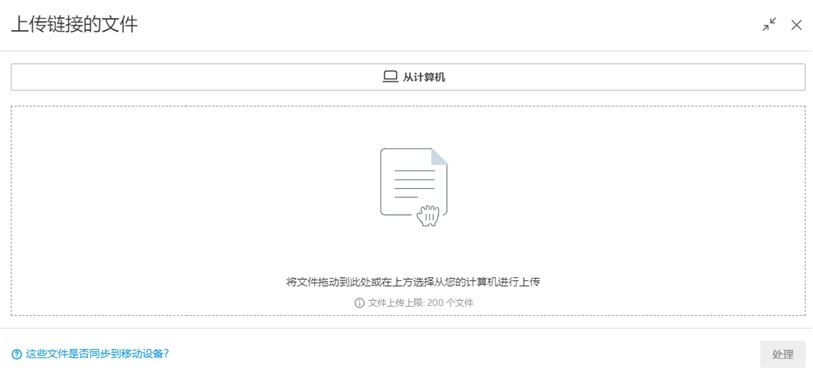
从您的计算机上拖动或上传宿主设计文件及其链接的文件。
注意:一批最多可以上传 200 个文件。
验证强制实施了命名标准的文件夹中的文件
如果文件夹强制实施了命名标准,则命名验证器将打开并检查文件名是否符合命名标准。
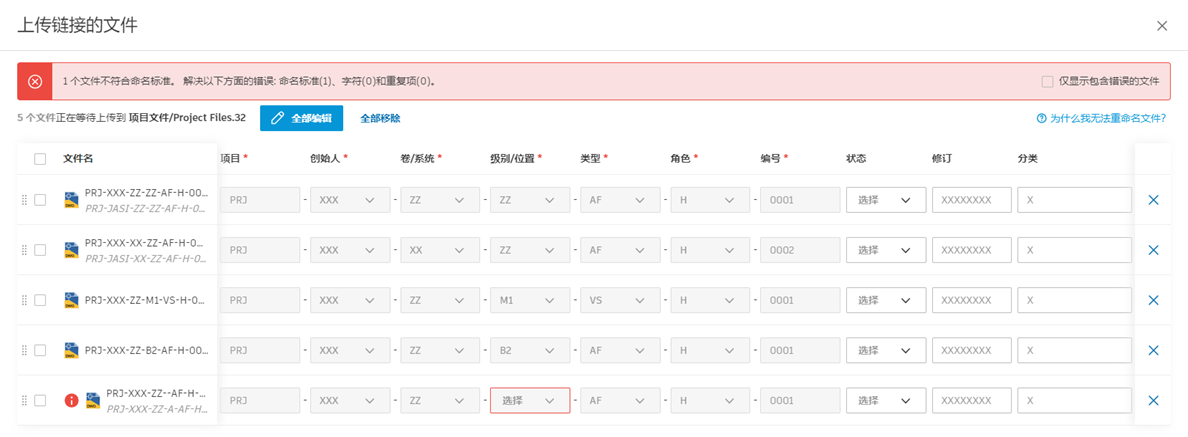
验证器中的所有文件都必须符合命名标准才能上传。如果不需要任何不符合命名标准的文件,您可以将其移除。
您不能重命名验证器中的链接文件,因为这样做会断开宿主文件与其链接文件之间的关系。
您需要:
- 关闭验证器。
- 在本地重命名任何不符合命名标准的文件,并重新构建链接关系。
- 将命名的链接文件上传到强制实施了命名标准的相关文件夹。
当命名验证器打开时,所有文件名都将符合命名标准。
您可以重命名验证器中的相关属性值。如果验证器中的文件名全部都符合命名标准,这非常有用,因为也会上传编辑后的相关属性值。
- 选择特定文件或所有文件。
- 根据需要,单击“编辑(#)”或“全部编辑”。
- 在单击“保存”之前,编辑相关属性值。
- 单击“上传”
选择宿主文件并处理链接的文件
如果将文件添加到了非强制性文件夹,或将其添加到了强制性文件夹且验证器中的所有文件都符合命名标准,那么这些文件将开始上传。
在以下情况下,您可能会在“上传链接的文件”上传器中遇到错误:
- 文件名包含特殊字符。
- 文件格式不受支持。
- 文件大小超过 5 TB。
- 文件夹中已存在同名文件。
根据需要解决任何文件错误。
注意:您可以在上传期间添加更多文件,方法是将文件拖入或选择从计算机上传。选择宿主设计文件。您需要执行此操作才能继续。
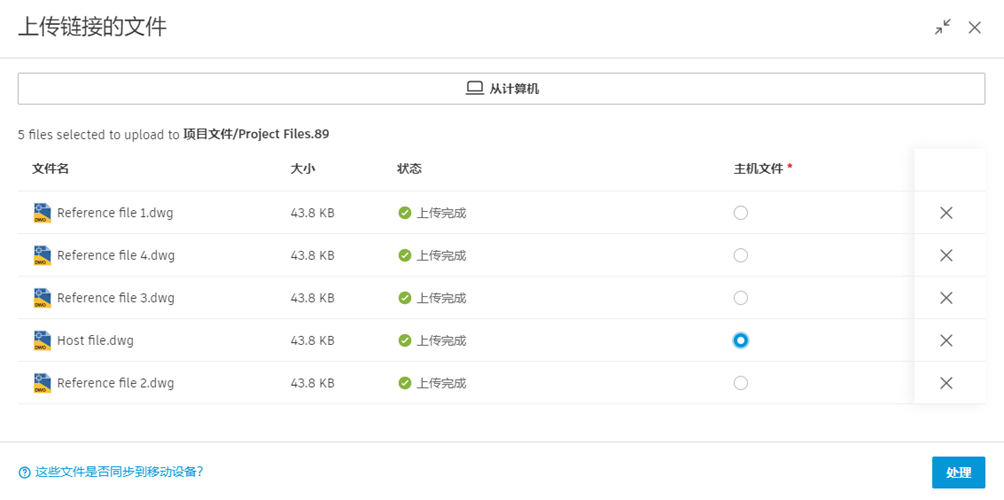
单击“处理”。
注意:在以下情况下,“处理”按钮将处于禁用状态:- 只上传了一个文件。您至少需要一个宿主文件和一个链接的文件。
- 上传仍在进行中。
- 您尚未选择宿主文件。
- 存在上传错误。解决这些错误以继续。
您可以随时收拢“上传链接的文件”上传器,方法是单击:

上传面板将在“文件”工具中打开。如果文件已成功上传且您已选择宿主文件,请单击“处理”。
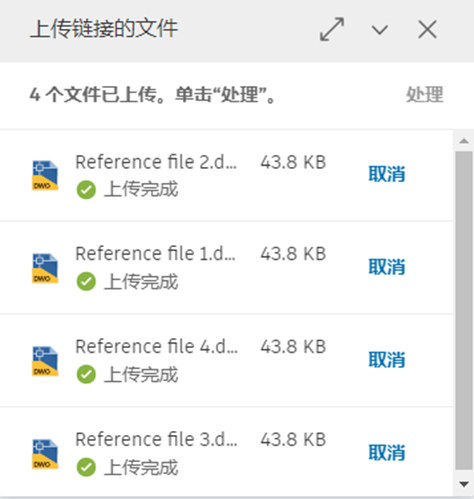
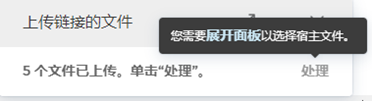
如果文件已成功上传而您尚未选择宿主文件,则需要单击展开面板并选择宿主文件,然后再单击“处理”。
文件经过成功处理后,将显示在相关文件夹中。订阅文件夹的成员将收到通知。