缓存设计、文件夹和项目
了解如何在 Fusion 中缓存设计、文件夹和项目,以便您可以脱机访问它们。
缓存设计或文件夹
在“应用程序”栏中,单击“作业状态”
 以确认您正在联机工作
  。
。在“数据面板”中,在文件或文件夹上单击鼠标右键。
选择“添加到脱机缓存”。
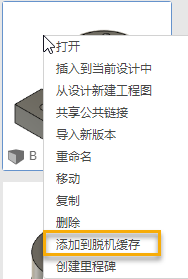
可选:在“应用程序”栏中,单击“作业状态”
,以在缓存设计或文件夹时监视进度。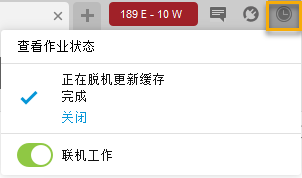
设计或文件夹将保存到本地缓存中,并且脱机可用。
注意:缓存的设计不会自动与更高版本同步。请重新缓存这些设计以脱机保存最新更改。
缓存项目
在“应用程序”栏中,单击“作业状态”
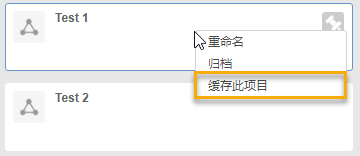
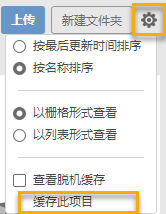
以确认您正在联机工作 。在“数据面板”中,在项目上单击鼠标右键,或单击“设置”
 。
。选择“缓存此项目”。
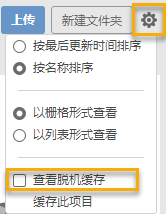
识别缓存的设计、文件夹和项目
- 在“数据面板”中,单击“设置”图标 。
- 选中“查看脱机缓存”选项。
未缓存的设计、文件夹和项目的缩略图将显示为灰色。
调整设计、文件夹和项目保持缓存的时间周期
在“应用程序”栏中,单击您的头像。
选择“首选项”。
“首选项”对话框即会显示。
在“常规”部分中,找到“脱机缓存时间周期(天)”设置。
指定设计、文件夹和项目将保持缓存的天数。
单击“确定”。
您选择缓存的任何设计、文件夹和项目将在您指定的天数内保持缓存状态。