打开在其他 CAD 应用程序中创建的设计
学习如何在 Fusion 中打开在其他 CAD 应用程序中创建的现有设计。
通过双击数据面板中所需的项目打开 AnyCAD 文件,或者在该项目上单击鼠标右键,然后选择“打开”。
如果原始零件文件已更新,则应用程序栏和时间轴中的过期图标  将指示参考模型已过期。如果需要,在时间轴中单击鼠标右键以获取零件的最新更新,或者选择所需的更改。
AnyCAD 部件在 Fusion 中的处理方式
Fusion 尚不支持部件特征。为了确保包含部件特征的部件几何图元正确显示,Fusion 会在 AnyCAD 顶级部件下面创建零部件替代,以禁止应用部件特征后面的几何图元。原始零部件会保持在同一层次结构中,但在视觉上处于隐藏状态。请参见以下示例:
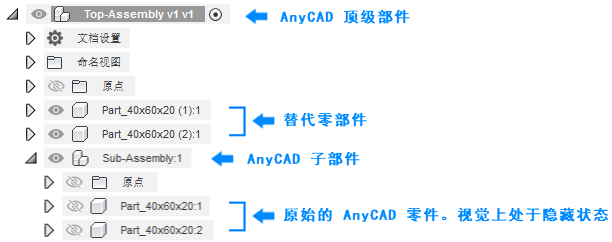
AnyCAD 部件的 BOM 表/明细表信息和层次结构不准确。可以通过删除隐藏的原始零部件并将替代零部件移至所需的位置来手动纠正该问题。
替代零部件将被视为新的独立零部件,而不是原始零件的新实例。这表示这些零部件不会继承之前应用于原始零部件的下游工作。
为何需要在编写 CAD 应用程序中更新部件文件
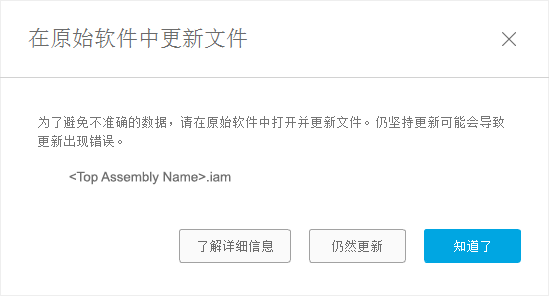
当您看到以下对话框时,它表示需要在编写 CAD 应用程序中更新部件,以确保 Fusion 可以正确处理数据。
如何在编写 CAD 应用程序中更新 AnyCAD 部件
为了帮助 Fusion 处理 AnyCAD 部件的最新更改,请按照下面的说明在编写 CAD 应用程序中更新您的模型。
Inventor
如果仅打开并编辑 Inventor .IPT 文件,请在保存对零件文件所做的所有更改后打开相应的顶级部件 .IAM 文件。您可能会看到弹出对话框,如下所示:
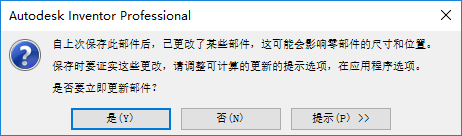
选择“是”以更新部件,并在更新后保存该部件文件。
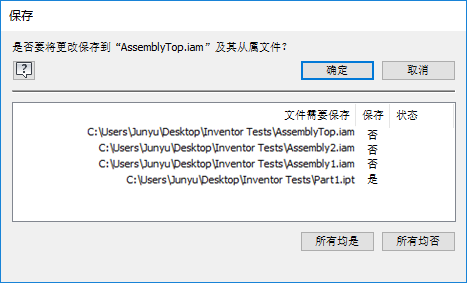
如果您打开该部件文件并在位编辑零件文件,请在您完成编辑后保存更改并选择“全部均是”选项,然后单击“确定”以更新部件。Inventor 之后将更改保存到 .IPT 文件以及所有必需的父部件 .IAM 文件。
SolidWorks
如果您仅打开并编辑 .SLDPRT 文件,则在保存对 .SLDPRT 文件所做的更改后,打开顶级部件文件,您可能会看到警告消息,提醒您检查是否要重建文档。选择“重建”以处理零件文件的更改。
在您看到在部件中已正确重建最新的零件更改后,请单击保存按钮。在这种情况下,SolidWorks 可能会询问您如何处理此部件中参照的文件(包括零件和子部件)。选择列表中的所有文件,然后单击“全部保存”。
其他 CAD 应用程序
对于其他 CAD 软件,请遵循相似的逻辑使 Fusion 处理最新的更改。如果您更新零件文件,请确保同时更新相应的部件/子部件文件。否则,Fusion 可能无法正确处理最新更改。
此外,请确保在 Desktop Connector 中同步所有修改的文件。