打开早期版本的设计
 以确认协作编辑可用。
学习如何在 Fusion 中打开现有设计的早期版本。
在“数据面板”中,导航到设计。
在右下角,单击版本
vX下拉列表,其中X是版本号。单击您要打开的版本。
单击“更多”按钮
 。
。单击“打开”。
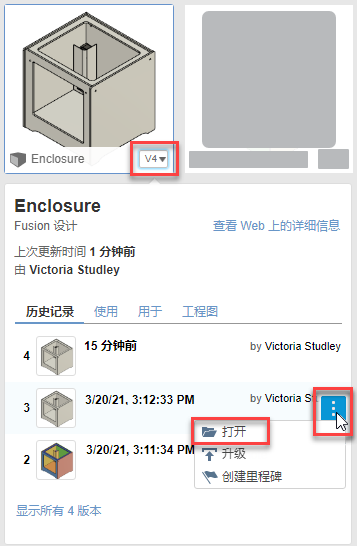
设计版本将在画布中打开。
“过期”图标  将显示在应用程序栏中,“警告”图标
  将显示在浏览器的默认零部件上,指示设计有更高版本可用。

打开设计的历史更改
了解如何在 Fusion 中打开现有设计的历史更改。
从数据面板中
在“数据面板”中,导航到设计。
在设计的右下角,单击箭头
 以展开更多详细信息。
单击“历史记录”按钮
 。
。此时将打开“历史记录”对话框。
在“历史记录”对话框中,将光标悬停在要查看的更改上,然后单击“更多”菜单
。单击“打开”。
设计的历史更改将在画布中打开。
“过期”图标 将显示在应用程序栏中,“警告”图标 将显示在浏览器的默认元件上,指示设计有更新的更改可用。
从浏览器中
在浏览器中,在要查看其历史记录的元件上单击鼠标右键。
从列表中选择“历史记录”。
“历史记录”对话框将在画布中打开。
在“历史记录”对话框中,将光标悬停在要查看的更改上,然后单击“更多”菜单
。单击“打开”。
设计的历史更改将在画布中打开。
“过期”图标 将显示在应用程序栏中,“警告”图标 将显示在浏览器的默认元件上,指示设计有更新的更改可用。