上传设计
注意:如果您要上传的设计是在 Fusion 之外创建的,且包含您希望保留的文件引用,请在 Windows 设备上使用 Autodesk Desktop Connector 上传该设计。如果您使用 Fusion 上传,则非 Fusion 设计或部件的文件引用将无法保留。
在 Fusion 中上传设计
在 Fusion 中,转至您要上传设计的项目。
从应用程序栏中,单击“文件”
 >“上传”。
“上传”对话框即会打开。
在“上传”对话框中,执行以下任一操作:
- 将要上传的文件拖动到“拖放到此处”区域。
- 单击“选择文件”并导航到要上传的文件。
可选:单击“更改位置”以指定其他位置来上传选定的文件。
单击“上传”。
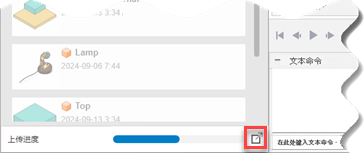
可选:要打开“作业状态”对话框,请单击 Fusion 窗口右下角的“查看作业状态”
 。
。
使用 Fusion Web 客户端 上传设计
通过拖放上传
- 从“主页”页面中,导航到要将文件上传到的项目和文件夹。
- 将该项目拖放到项目的内容区域或项目文件夹,即会上传您的内容。
上传文件或文件夹
- 从“主页”页面中,导航到要将文件上传到的项目和文件夹。
- 单击“上传”
 。
。 - 选择“文件”或“文件夹”。
- 浏览到要上载的项目并将其选中。
- 单击“打开”。
上传 Fusion 部件
从“主页”页面中,导航到要将文件上传到的项目和文件夹。
单击“上传”
。单击“部件”。
浏览到包含该部件的文件夹并选择该文件夹以打开“上传部件”对话框。
Fusion Web 客户端 将根据文件夹中提供的文件格式自动检测父文件。此文件将显示在“选择父文件”下拉列表中。要替代选定的父文件,请打开下拉列表并选择其他父文件。
单击“上传”。
Fusion Web 客户端 将上传单个组合部件。在 Fusion Web 客户端 查看器中打开该部件时,单击左上方的选项以浏览部件结构。其中包含“场景”、“图纸”和“模型”。单击其中一个选项时,将打开模型浏览器。可以在此浏览器中选择零件,或者搜索零件。
从 Dropbox 上传内容
- 从“主页”页面中,导航到要将文件上传到的项目和文件夹。
- 单击“上传”按钮 。
- 单击“从 Dropbox”。
- 如果您尚未登录 Dropbox,请登录。
- 浏览到该文件。
- 单击“选择”。
注意:无法从 Dropbox 上传文件夹。