查看设计历史和相关数据
 以确认协作编辑可用。
了解如何在 Fusion 中查看设计的版本历史和相关数据。
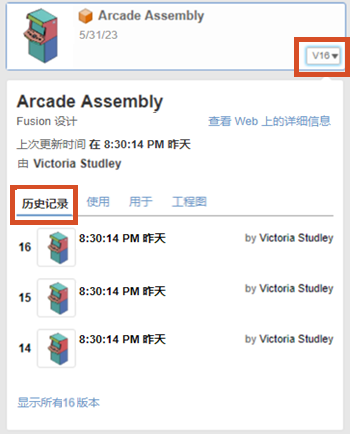
查看设计的所有版本
在“数据面板”中,导航到设计。
单击“版本号”。
设计详细信息将展开。
在“历史记录”选项卡上,前 3 个版本按从最新到最旧的顺序显示。
在“历史记录”选项卡上,单击“显示所有 # 版本”。
设计历史将展开以显示其余版本。
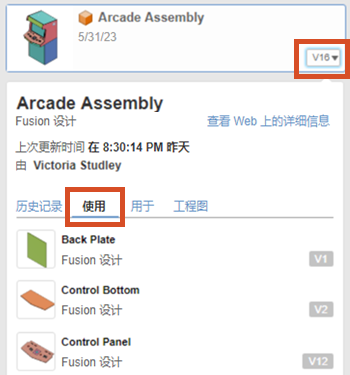
查看设计中参考的外部零部件
- 展开设计详细信息。
- 单击“使用”选项卡。
作为外部零部件插入的所有设计文档都会显示在列表中。
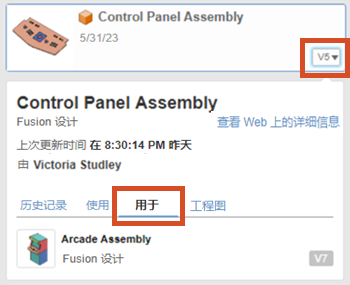
查看将设计作为外部零部件参考的其他设计
- 展开设计详细信息。
- 单击“用于”选项卡。
将设计作为外部零部件插入的所有设计文档都会显示在列表中。
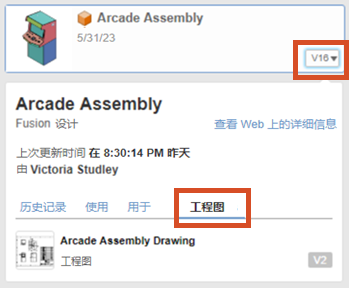
查看参考设计的工程图
- 展开设计详细信息。
- 单击“工程图”选项卡。
所有参考该设计的工程图文档都会显示在列表中。
提示
- 在“历史记录”选项卡上,展开任意版本上的“更多”
 菜单,以打开
  该版本,从其创建里程碑
  版本,或复制
  该版本。
该版本。 - 在“使用”或“用于”选项卡上,将光标悬停在任何设计上,然后单击“打开” 以在单独的文档选项卡中将其打开。
- 在“工程图”选项卡上,将光标悬停在任何工程图上,然后单击“打开” 以在单独的文档选项卡中将其打开。

查看历史记录
要查看设计的历史记录,您可以使用以下方法之一:
数据面板
- 在“数据面板”中,找到要查看的设计。
- 单击设计旁边的箭头
 以展开更多详细信息。
 - 单击“历史记录”按钮
 。
。
此时将打开“历史记录”对话框,其中显示模型保存、版本、修订、特性编辑等信息。
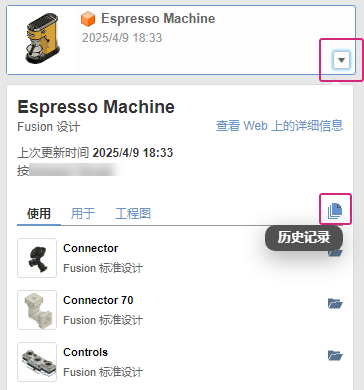
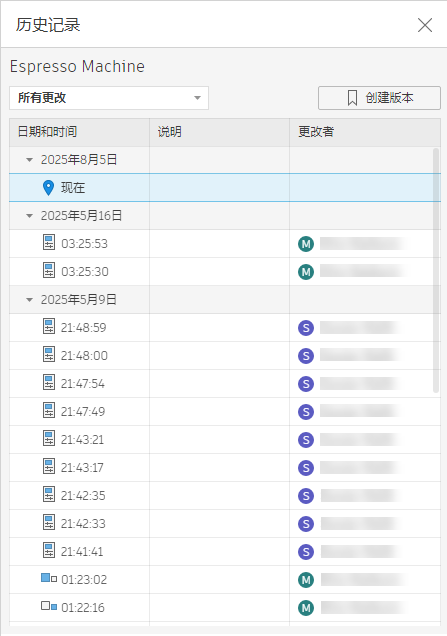
注意:“数据面板”中的设计历史记录当前仅适用于 Fusion 设计和工程图。
浏览器
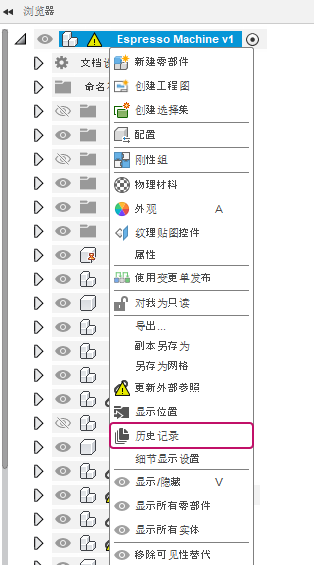
- 在浏览器中,在要查看其历史记录的顶层、内部或外部元件上单击鼠标右键。
- 从列表中选择“历史记录”。
此时将打开“历史记录”对话框,其中显示模型保存、版本、修订、特性编辑等信息。
查看设计中的外部元件
- 在“数据面板”中,导航到要查看的设计。
- 单击设计旁边的箭头 以展开更多详细信息。
- 单击“使用”选项卡。
此设计使用的所有外部元件都显示在“用途”选项卡下的列表中。
查看包含该设计作为元件的设计
- 在“数据面板”中,导航到要查看的设计。
- 单击设计旁边的箭头 以展开更多详细信息。
- 单击“用于”选项卡。
将此设计用作外部元件的所有设计文档都将显示在“用于”选项卡下的列表中。
查看参考设计的工程图
- 在“数据面板”中,导航到要查看的设计。
- 单击设计旁边的箭头 以展开更多详细信息。
- 单击“工程图”选项卡。
参考此设计的所有工程图将显示在“工程图”选项卡下的列表中。
提示
- 在“历史记录”对话框中,可以打开设计的历史更改。将光标悬停在更改上以显示“更多”菜单
 。单击它以展开菜单,然后选择“打开”以在单独的文档选项卡中查看这些更改。
 - 在“数据面板”中,您可以打开在“用途”、“用于”或“工程图”选项卡下列出的设计。单击“打开”
 以在单独的文档选项卡中打开设计。