处理表数据
此功能是扩展程序的一部分。扩展程序是在 Fusion 中访问更多功能的一种灵活方式。了解详情。
Fusion Manufacturing Extension 中的某些对话框包含可用于在一个位置管理和编辑信息的表格,例如“工艺材料库”。
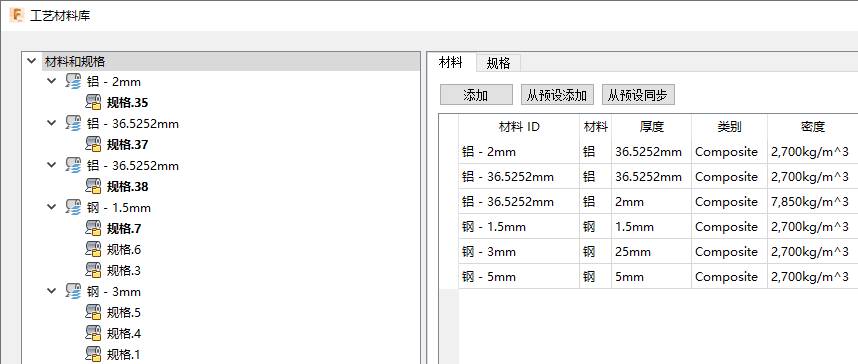
在这些表格中,您可以对数据进行编辑、排序、导入、导出、复制和粘贴以及创建和应用不同的视图。
显示和隐藏列以及编辑信息
若要显示或隐藏列,请在列标题上单击鼠标右键,选择“显示列”,然后选择要显示的列。
若要按特性进行排序,请单击相应的列标题。
若要将列向左或向右移动,请单击并将其拖至新位置。
若要过滤列表,请在列标题上单击鼠标右键,然后设置所需的过滤器值。
例如,在“工艺材料库”中,若要仅显示特定类型的材料,请在材料标题上单击鼠标右键,选择“按材料过滤”,然后选择所需的材料。
若要编辑表中的单个值,请直接在列表中更改它们。(无法编辑灰色单元。)
若要复制、删除或更改项目的可见性,请在表中该项目所在的行上单击鼠标右键,然后单击“创建副本”、“删除”或“可见性”。
并非所有这些选项均适用于 Fusion Manufacturing Extension 中的每个表。复制项目时,系统将在表中创建一个副本,其名称将附加有“(副本)”。
创建并应用视图
视图是表的自定义布局,显示了所需的列和过滤器。每个表都有一个默认视图,您可以创建自己的视图。
应用视图的步骤:
- 在表上单击鼠标右键,然后选择“应用视图”。
- 选择所需的视图。
保存视图的步骤:
- 对视图进行更改后,在表内单击鼠标右键,然后选择“保存视图”。
- 输入视图的名称。
您创建的任何视图都将随 Fusion 帐户一起存储,因此只要您登录,便可以将其用于正在处理的任何模型。它不与排料方案一起存储,因此,如果其他人打开您的项目,他们将无法访问您的自定义视图。
一次编辑多个单元(多重编辑)
- 在列中,按住 Shift 或 Ctrl 键并单击,同时选择要更改的单元。
- 在选择项上单击鼠标右键。
- 从关联菜单中选择“多重编辑”。
- 在打开的对话框中,输入单元的新值。
在表中复制和粘贴
您可以使用标准 Windows 快捷键在表中复制和粘贴:
- 单击鼠标右键,然后选择“复制”或“粘贴”,或者
- 按 Ctrl-C 或 Ctrl-V 组合键
您可以像通常那样将一个单元复制并粘贴到另一个单元,或者将值粘贴到多个单元。
将一个值复制并粘贴到多个单元的步骤:
复制单元;例如,“封装”对话框中的“宽度”值。
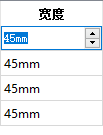
选择多个目标单元(在按住 Shift 键或 Ctrl 键的同时单击)。
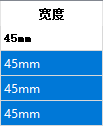
将复制的值粘贴到选定的单元。
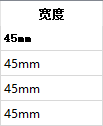
将一行复制并粘贴到整个表的步骤:
单击该行左侧的区域以将其选中。
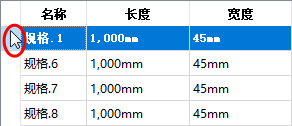
复制该行。
单击表的左上角,以选择整个表作为粘贴目标。
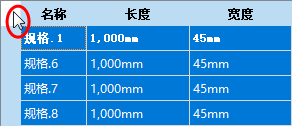
粘贴该行。
复制的行将粘贴到表中的所有行。
导入和导出数据
可以将表全部或部分导入和导出为逗号分隔的值 (CSV) 或可扩展标记语言 (XML) 文件。这可用于:
- 使用电子表格计算数据;例如,可以创建一系列材料的电子表格,这些材料具有相同的密度,但厚度按 0.5 mm 递增,然后将该电子表格导入到 Fusion。
- 创建可与其他工程师共享的工艺报告。
从表中导出的步骤:
- 在表中,选择要导出的单元。
- 在选定对象上单击鼠标右键,然后选择“导出”。
- 输入导出项的文件名和路径,然后单击“确定”。
相应的数据(包括列标题)将导出到文件。
将数据导入到表的步骤:
准备要导入的 CSV 或 XML 文件。
例如,可以对您之前从表中导出的文件进行更改,或者您可能具有一个使用您的工作环境中的数据创建的电子表格。确保列标题与表中的列标题匹配,以便 Fusion 可以正确地放置数据。列的顺序无关紧要,只要标题名称匹配即可。
在表中,单击行中的任意位置以指定该行作为数据导入的起点。
您导入的单元将从该行开始插入到相应的列标题。
在表内单击鼠标右键,然后选择“导入”。
浏览到要导入的文件,然后单击“确定”。
系统将导入该文件,并且从您选择的行处开始替换相应的单元。如果导入的文件包含当前表视图中不存在的列,则将不会导入这些列。