排料方案参考
此功能是扩展程序的一部分。扩展程序是在 Fusion 中访问更多功能的一种灵活方式。了解详情。
本参考主题介绍“创建排料方案”、“编辑排料方案”和“编辑排料”对话框中的控件。这些对话框几乎相同。此处将介绍设置(以及任何不同之处)。
- “创建排料方案”对话框:“制造”>“制造”>“排料”>“创建排料方案”
- “编辑排料方案”对话框:在浏览器中的排料方案节点上单击鼠标右键,然后单击“编辑排料方案”
- “编辑排料”对话框:在浏览器中的排料节点上单击鼠标右键,然后单击“编辑排料”(在本主题末尾的相应部分中介绍)
“分析”选项卡
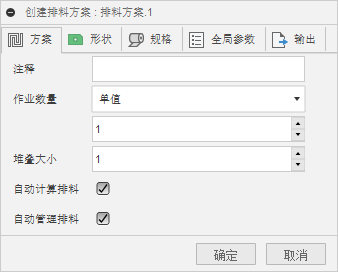
注释:(可选)输入方案的相关信息。
工件数量:
单值:表示您要生产的完整部件的数量。例如,如果要创建一张具有四条腿和一个桌面的桌子,“单值”为 1 表示将恰好生产四条腿和一个桌面,“单值”为 2 表示将生产八条腿和两个桌面,依此类推。
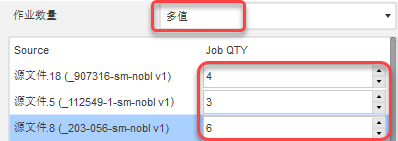
多值:如果您为排料添加了多个部件,该选项支持您控制排料中每个源的数量。单击“详细信息”可打开“工件数量”对话框,以便您可以输入每个源的数量。
堆叠大小:将堆叠在一起进行切削的重复材料钣材的数量;将垂直向下穿过堆叠进行切削。“工件数量”值会考虑“堆叠大小”。因此,如果您需要八条腿和两个桌面来制造两张桌子,并且每个钣材适合生产四条腿和一个桌面,则“堆叠大小”为 2 将会提供所需的“工件数量”。
自动计算排料:单击“确定”后,将立即生成排料。Autodesk 建议采用此方法。如果未使用此方法,排料将添加到浏览器中,并且可以在您以后选择生成时生成每个排料。
自动管理排料:允许 Fusion 在源更改时修改、创建或删除排料。
“形状”选项卡
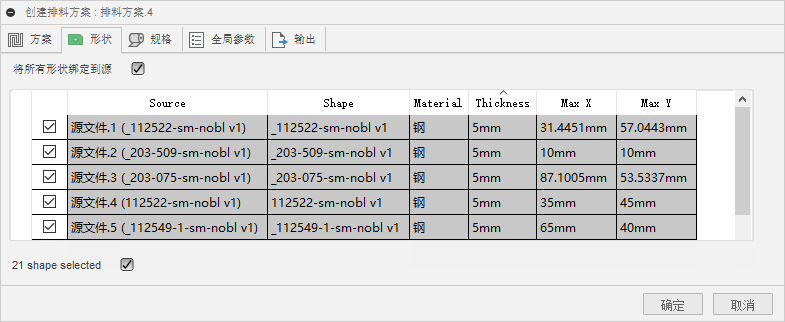
此操作将列出可用于排料的所有形状及其特性。选择要包含在排料中的形状。
- 将所有形状绑定到源:更改排料的材料或排料特性时,排料中的形状将自动更新。
“规格”选项卡
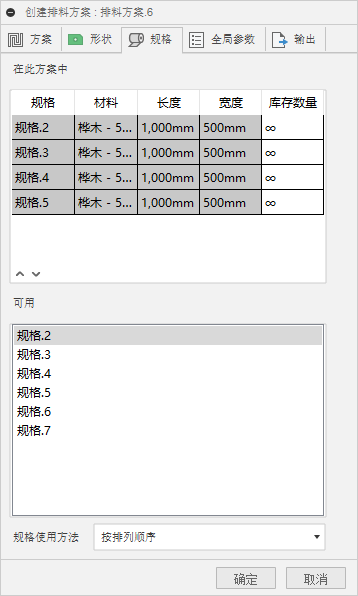
在此方案中:列出所使用材料的默认规格以及使用它们的顺序。
库存数量:若要为应使用的特定包装类型的钣材数设置限制,请在此列中输入值;否则,将其设置为“无限”(
 )。
)。例如,假设在同一材料的“已使用”面板中列出了两个规格。可以为第一个规格输入值,例如 2。对于第二个规格,可以输入“无限”,以便该材料的所有其余库存都使用第二个规格创建。
使用向上和向下箭头
 更改规格的使用顺序。
若要从列表中移除规格,请在该规格上单击鼠标右键,然后选择“删除”。
可用:列出这些材料的所有可用规格。
- 若要将其中一个规格添加到“在此方案中”列表,请双击该规格。
规格使用方法:控制规格用于排料的方式。
- 按列出:按列出的顺序使用规格。系统将使用第一个所列规格的所有可用数量,然后再继续到下一个规格。
- 最佳混合:使用最经济实惠的规格尺寸混合。这也是最有效的材料使用方法。
- 最佳尺寸:选取要使用的最佳规格尺寸。如果需要多个钣材,则它们全部为该尺寸。
“全局参数”选项卡
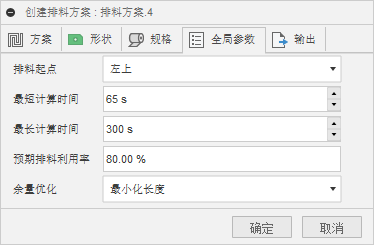
排料起点:排料应起始于的主角点;例如,如果您选择“左下”,Fusion 将尝试在钣材左下角尽可能多地排料形状。
最短计算时间和最长计算时间:尝试在一片材料上安排形状所用的最短和最长秒数。
所需的屈服强度:如果排料使用此百分比的钣材,则视为可接受。Fusion 会前进到下一步,即使尚未达到最长计算时间。
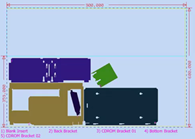
余量优化:允许您沿钣材较长或较宽的一侧进行排料,以便更好地管理材料余量。例如,如果您选择“最小化宽度”,则会优先考虑在钣材上纵向排料形状,同时保持最小的使用宽度。使用“最小化长度 x 宽度”会紧接着拐角进行排料,同时尽量保持长度和宽度均为最小值。
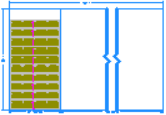
最小化宽度 最小化长度 最小化长度 x 宽度 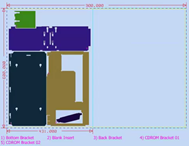
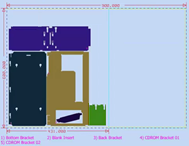
如果余量长度超过钣材长度的十倍,钣材上的余量区域将包含断开区域(锯齿线),表明余量实际上比所显示的长度要长。
“输出”选项卡
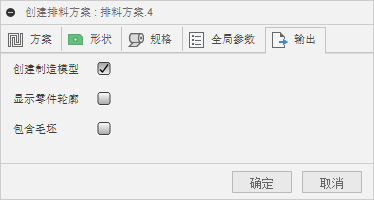
创建制造模型:如果计划为排料创建刀具路径和 NC 代码,请选择此选项。如果您的目标只是将排料结果导出为 DXF 文件,则不需要执行此操作。
显示零件轮廓:在画布中显示排料的零件和制造模型轮廓,并为每个零部件包含一个草图。这有助于查看零件的隐藏特征,而不必翻转图纸。可能会导致生成时间较长。
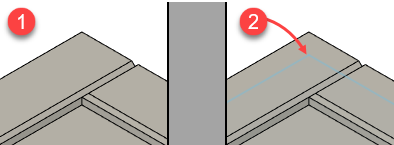
- 未显示零件轮廓
- 显示了零件轮廓
包含毛坯:如果要生成制造模型,请选择此选项以创建毛坯特性(例如尺寸标注)的视觉表达,并将毛坯实体包含在制造模型中。
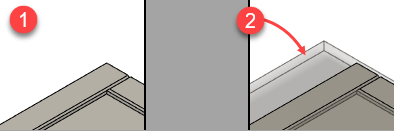
不含毛坯
含毛坯
如果包含毛坯,它将在浏览器中显示为实体和草图。
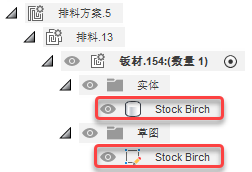
如果同时选择“创建制造模型”和“包含毛坯”,则将在零件周围创建余量剪切草图。
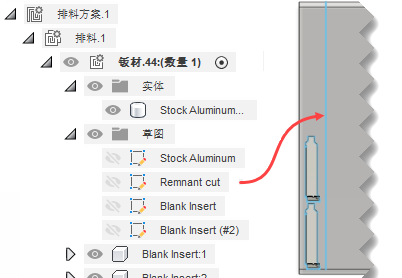
为排料剪切零件后,可以使用余量切割草图创建从用于创建零件的材料中分离余量的剪切。
“编辑排料”对话框
“编辑排料”对话框与“创建/编辑排料方案”对话框有一些细微的差异。
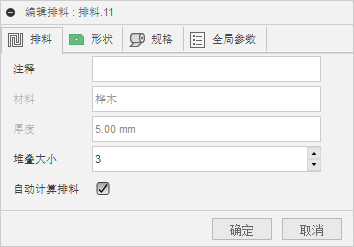
“分析”选项卡已替换为“排料”选项卡,其中包含您要编辑的排料的材料名称和厚度的只读字段。
“形状”选项卡不包含将形状绑定到源的选项
通过“全局参数”选项卡,可以替代此排料的材料和排料方案参数。
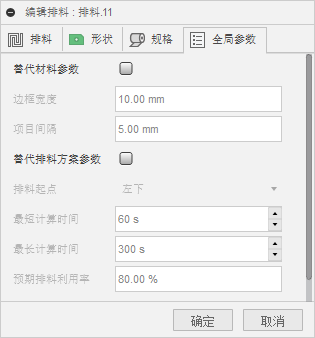
“编辑排料”对话框中没有“输出”选项卡。