创建和填充自定义表
学习如何在 Fusion 的“工程图”工作空间中使用“表格”命令在图纸上创建自定义表。
创建自定义表
在工具栏上,选择“表格”>“表格”
 或“表格”>“自定义表”
 。
。此时将显示“表格”对话框。
在“表格”对话框中,选择“自定义表”作为表格的“类型”。
自定义表将显示在光标处。
单击以将自定义表放置在图纸上。
自定义表将显示在图纸上,并亮显表头单元。
此时将显示“编辑表格”对话框。
在“编辑表格”对话框中,选择“表格方向”:
- 向上:将表头放置在底部,并从下到上对行进行排序。
- 向下:将表头放置在顶部,并从上到下对行进行排序。
调整单元、行和列的“文本对齐”:
- 单击一个单元,然后从对话框的下拉列表中选择文本对齐选项。
- 单击行编号,然后选择文本对齐选项以调整整行。
- 单击列标签,然后选择文本对齐选项以调整整列。
使用“编辑列”和“编辑行”工具插入或删除列和行。
单击“关闭”。
自定义表将显示在图纸上。
填充自定义表中的单元
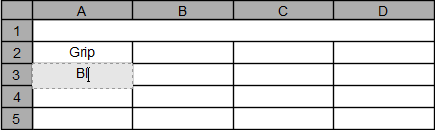
单击以选择表格。
双击一个单元。
光标提示将显示在该单元中,并且“文本”对话框将会显示。
在“文本”对话框中,调整文本格式设置:
- 字体:从下拉列表中选择一种字体。
- 高度:以当前单位指定文本高度。
- 粗体
- 斜体
- 下划线
- 文本对齐:从下拉列表中选择文本对齐。
- 符号:从弹出菜单中选择符号以将其插入单元。
输入要在单元中显示的文本。
可选:双击另一个单元,然后重复步骤 3。
单击“关闭”。
所编辑单元的新内容将显示在图纸上的表格中。
注意:如果开始在亮显的单元中键入,则输入的新文本将替换该单元的原始内容。
复制自定义表
可以将自定义表复制到同一张图纸、同一个工程图中的不同图纸以及其他工程图。
单击要复制的自定义表以将其选中。
在选定的表上单击鼠标右键以显示菜单。
选择“复制”。
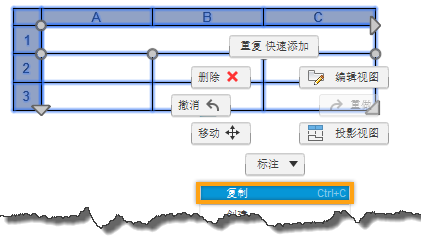
在图纸中要将表复制到的任意位置单击鼠标右键,然后选择“粘贴”。
此时将显示“移动”对话框。
单击图纸中的任意位置以指定基准点。
将光标移动到所需位置,然后再次单击以将表放置在图纸上。
在“移动”对话框中,单击“确定”。
系统将复制表并且该表将显示在图纸上。
提示
- 将表格放置在图纸的下半部分,以将列标签翻转到表格的底部。编号的行按从下到上的顺序排序。
- 按
Shift键可锁定或解锁表格翻转功能。 - 在浏览器中,您可以在部件上单击鼠标右键,然后单击“表格”以创建自定义表。
- 单击以选择单元、行编号或列标签,然后拖动灰色圆形夹点以调整表格中单元、行和列的大小。
- 按
Shift键并单击以选择表格中的多个单元。 - 选择表格,然后单击并拖动蓝色箭头夹点将表格拆分为多个表格部分,或者将多个部分合并为一个表格部分。
- 按
Ctrl+C(Windows) 或Command+C(MacOS) 键可复制选定单元的内容。 - 按
Ctrl+V(Windows) 或Command+V(MacOS) 键可将剪贴板的内容粘贴到选定单元中。 - 按
Enter键可导航到列中的下一个单元。 - 按
Tab键可导航到行中的下一个单元。 - 按箭头键可向上、向下、向左或向右导航到下一个单元。
- 与 Microsoft Excel 类似,可以使用
sum和average等数学公式。 - 按
Ctrl+C(Windows) 或Command+C(MacOS) 和Ctrl+V(Windows) 或Command+V(MacOS) 复制自定义表。