表格、引出序号和折弯标识符
在 Fusion 的“工程图”工作空间中,当您记录设计时,可以使用工具栏上“表格”面板中的命令在工程图中创建表格。当设计中的零部件显示在表格中时,还可以添加引出序号或折弯标识符以标记这些零部件。
您可以使用以下命令在图纸上创建和修改表格、引出序号和折弯标识符:
- 表格

- 自定义表

- 明细表

- 引出序号

- 折弯表

- 折弯标识符

- 孔表

- 修订历史

- 修订标记

- 修订云线

- 重新编号

- 对齐引出序号

表格
“表格” 命令可以根据当前图纸的内容自动创建明细表或折弯表,您也可以在对话框中选择特定的表格类型。
您可以在图纸上创建 3 种类型的表格:
- 自定义表
- 明细表
- 折弯表
明细表是为零部件、部件和动画参考而创建的。折弯表是为钣金展开模式参考而创建的。
Shift 键。自定义表
“自定义表” 命令可创建一个包含您手动填写的空单元的表格。
将表格放置在图纸上,然后调整表格方向、文本对齐、列数和行数。
明细表
“明细表” 命令可创建一个在单元中自动填充有关部件、故事板、零部件或钣金零部件参考的信息的表格。
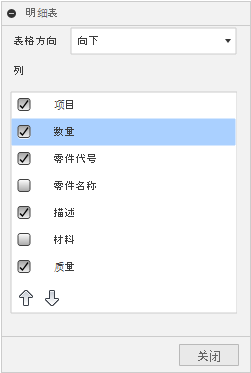
明细表是逐项列示设计中的零部件的表格。每行都可以包含有关零部件的以下信息:
- 项目
- 数量
- 零件编号
- 零件名称
- 说明
- 材料
- 质量
选择视图,选择结构,将表格放置在图纸上,然后调整表格方向和列。引出序号将自动添加到关联的视图。
结构
创建明细表时,您可以从 2 个“结构”设置中选择:
- 第一级别:仅在明细表中包含第一级子零部件。
- 所有级别:在明细表中包含所有零部件。
零部件特性
您可以在“设计”工作空间中修改零部件的零件代号和描述。在浏览器中,在零部件上单击鼠标右键,选择特性,然后在“特性”对话框中编辑值。
如果您在“设计”工作空间中更改零部件的特性,则下次更新工程图时,这些更改将应用于明细表。系统将按照零部件的创建顺序为其分配项目编号。
抑制零部件
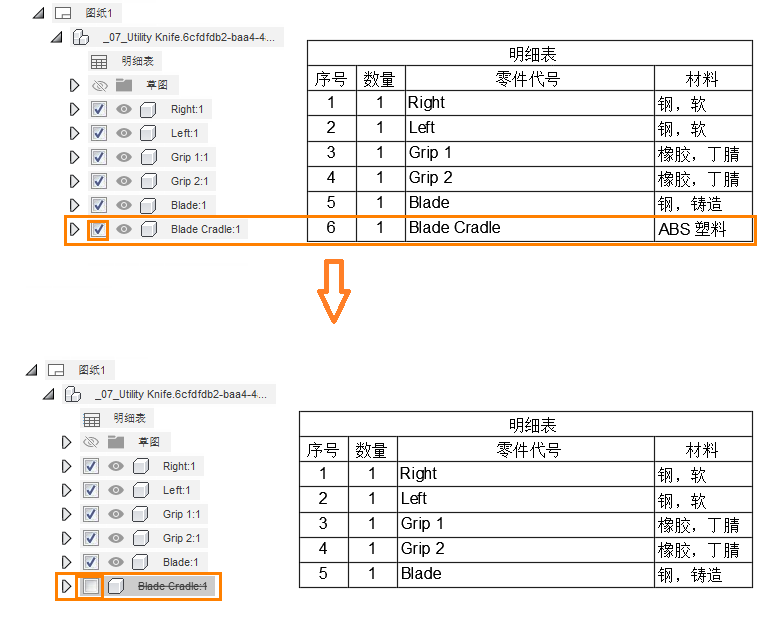
您可以抑制零部件以将其从明细表中移除。在“工程图”工作空间的浏览器中找到零部件,然后取消选中“抑制”框以抑制该零部件。该零部件将从关联视图中隐藏,并从明细表中移除。
引出序号
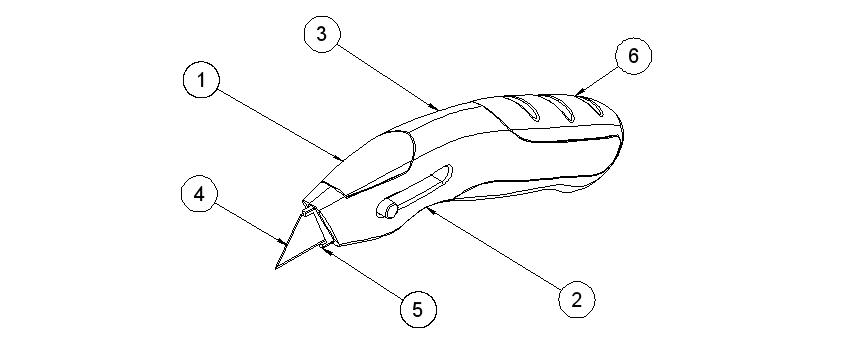
“引出序号” 命令可创建引出序号,以便当部件中的零部件显示在明细表中时标识这些零部件。
您可以创建 2 种类型的引出序号:
 标准:采用直线的引线
 专利:采用弯曲样条曲线的引线
折弯表
“折弯表” 命令可创建一个在单元中自动填充有关展开模式参考中每个钣金折弯的信息的表格。
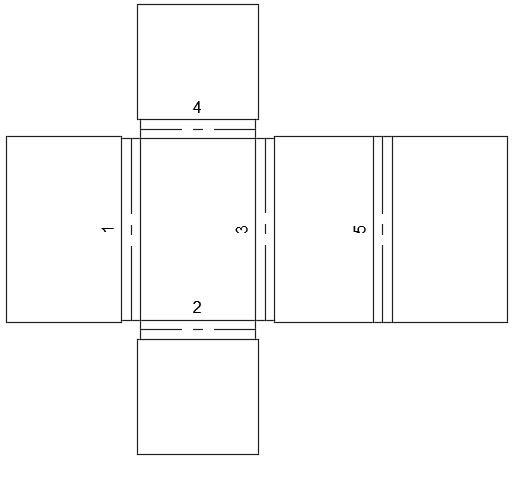
选择展开模式视图,然后在图纸上放置折弯表。折弯标识符将自动添加到视图中。
折弯标识符
“折弯标识符” 命令可创建折弯标识符标签,以便当展开模式中的钣金折弯显示在折弯表中时标识这些钣金折弯的中心线。
孔表
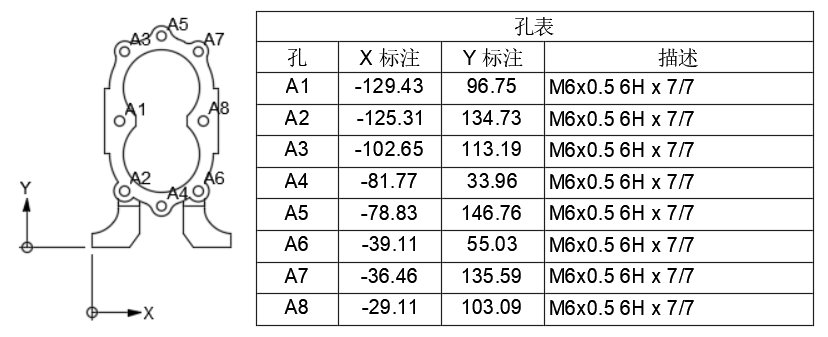
“孔表” 命令可创建一个在单元中自动填充有关视图中各个孔的信息的表格。
孔表遵循您已选择的工程图标准,并填充适当的尺寸标注和标注标准。
孔表需要一个原点。您可以在“孔表”命令要求您放置原点时放置一个新原点,或者它也可以是随坐标标注一起放置的现有原点。每个视图都需要其自己的原点。
修订历史
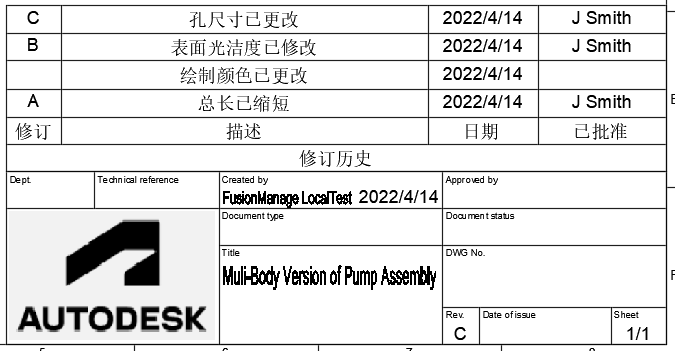
“修订历史” 命令可为激活的图纸创建修订历史表。
修订标记
“修订标记” 命令可创建带有和不带引线的非关联和关联修订标记。
修订云线
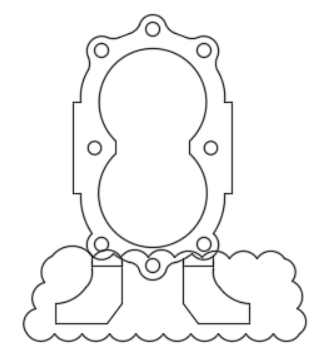
“修订云线” 命令可创建形成由圆弧段组成的云线形对象的闭合多段线。
您可以使用修订云线来让用户注意每个工程图的特定更改或部分。
重新编号
“重新编号” 命令可对图纸上的引出序号进行重新编号。
对齐引出序号
“对齐引出序号” 命令可对齐图纸上的引出序号。