创建明细表
学习如何在 Fusion 的“工程图”工作空间中使用“表格”命令在图纸上创建明细表。
创建新的明细表
在工具栏上,选择“表格”>“表格”
 或“表格”>“明细表”
 。
。此时将显示“表格”对话框。
在“表格”对话框中,选择表的“类型”:
- 自动:根据当前图纸的内容自动创建明细表或折弯表。
- 明细表:根据部件、故事板、零部件或钣金零部件参考创建明细表。
在画布中,选择要与明细表关联的工程视图。
空明细表将显示在光标处。
在对话框中,选择“结构”:
- 第一级别:仅包含第一级零部件。
- 所有级别:包含部件中的所有零部件。
单击以将明细表放置在图纸上。
明细表将显示在图纸上,并填充有关部件中零部件的信息。
注意:引出序号将自动添加到图纸以标记关联的工程视图。
编辑明细表
双击明细表。
此时将显示“明细表”对话框。
调整明细表的“结构”:
- 第一级别
- 所有级别
调整“表格方向”:
- 向上:将表头放置在底部,并从下到上对行进行排序。
- 向下:将表头放置在顶部,并从上到下对行进行排序。
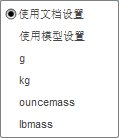
调整“单位”在明细表中的显示方式:
质量:选择单位类型。
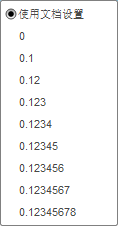
质量精度:选择单位的精度。
调整明细表中列的显示和顺序:
- 选中列可包含该列。
- 取消选中某一列可排除该列。
- 选择某一列,然后单击“向上”箭头可将其向上移动。
- 选择某一列,然后单击“向下”箭头可将其向下移动。
单击“关闭”。
提示
- 将表格放置在图纸的下半部分,以将列标签翻转到表格的底部。编号的行按从下到上的顺序排序。
- 按
Shift键可锁定或解锁表格翻转功能。 - 在复杂部件中,将“结构”设置设为“所有级别”以显示部件中所有级别的零部件。
- 若要更改零部件的特性,请在“设计”工作空间中打开设计。在浏览器中,在零部件上单击鼠标右键,选择“特性”,然后在对话框中编辑特性。
- 在浏览器中,您可以在部件上单击鼠标右键,然后单击“表格”以创建明细表。
- 单击以选择表格,然后拖动灰色圆形夹点以调整行和列的大小。
- 选择表格,然后单击并拖动蓝色箭头夹点将表格拆分为多个表格部分,或者将多个部分合并为一个表格部分。
- 明细表中的文本大小与“文档设置”中指定的文本高度相匹配。当文本高度过大而无法容纳在图纸上的明细表中时,文本高度可能会缩放到较小的尺寸。
- 使用“引出序号”命令创建其他引出序号。