活动 1:恢复两个设计之间的同步
在本活动中,您将在 Tubescreamer 电子器件设计中恢复原理图与 PCB 之间的同步。
前提条件
- 数据文件位置:电子器件样例 > 同步器教程。
步骤
单击“显示数据面板”
 ,(如果需要)浏览到“样例”>“电子器件样例”>“同步器教程”,在“Tubescreamer C 电子器件设计”上单击鼠标右键,然后单击“打开”。
 您可以看到 Tubescreamer C 原理图和电路板的配套文档也会打开。单击“Tubescream C 电路板”选项卡,然后您会看到画布顶部显示有关已停用原理图与 PCB 同步的消息。
返回“Tubescreamer C 电子器件设计”,单击“文件”
 >“另存为”,然后单击“位置”箭头,并选择“新建文件夹”。
为文件夹提供描述性名称,然后单击“保存”。此操作将保存三个 Tubescreamer 设计之一。
另外两个 Tubescreamer 设计应自动保存在创建的文件夹中,且两者的名称均为“Tubescreamer C 电子器件设计”。对它们重命名。
- 在原理图上单击鼠标右键,然后从关联菜单中单击“重命名”。
- 输入“Tubescreamer C 原理图”。
- 在“二维 PCB”上单击鼠标右键,然后从关联菜单中单击“重命名”。
- 输入“Tuberscreamer C 电路板”。
单击“Tubescream C 原理图”选项卡。
单击“验证”>“验证”>“同步”
 。
。在“同步器”对话框中,Tubescreamer C 原理图在左列中显示为源,而 Tubescreamer C 电路板在右列中显示为目标。
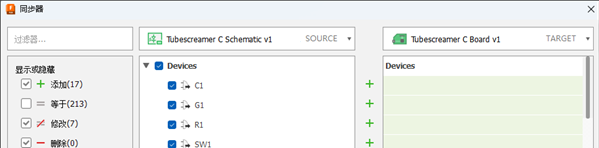 注意:在两列之间,您可以看到:
- 绿色加号表示在同步期间将添加的目标中缺少的元件和网络。
- 红色减号表示已添加到电路板的元件,这些元件将通过同步删除。
- 不等号表示在目标中修改的元件和网络,如果同步,这些元件和网络将恢复到其原始状态。
确认建议的同步发生更改后,单击同步器中的“运行”以将其应用于电路板。
注意:您可能需要多次运行同步才能应用所有更改。最终,从原理图设计运行同步器时,应该不会显示需要进一步的更改,或显示仅需要手动进行细微的修正。
活动 1 概要
在本活动中,您恢复了 Tubescreamer C 原理图和 Tubescreamer C 电路板设计之间的同步。