购买对扩展程序的访问权限
您可以直接在 Fusion 中购买对扩展程序的访问权限。购买选项因扩展程序和您拥有的 Fusion 产品而异,但通常包括:
- 使用 Flex 代币进行每日访问。
- 使用支付卡购买每月或每年的访问权限。
购买管理器以您的当地货币显示月度和年度选项的价格。对于每日访问,它将显示所需的 Flex 代币数。查看 Flex 费率表,了解以当地货币表示的等值成本。
在 Fusion 中购买访问权限
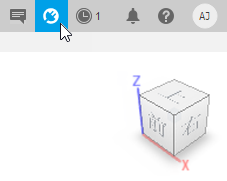
在右上角的应用程序栏中,单击“扩展程序”
 。
。
系统将打开“购买管理器”屏幕。
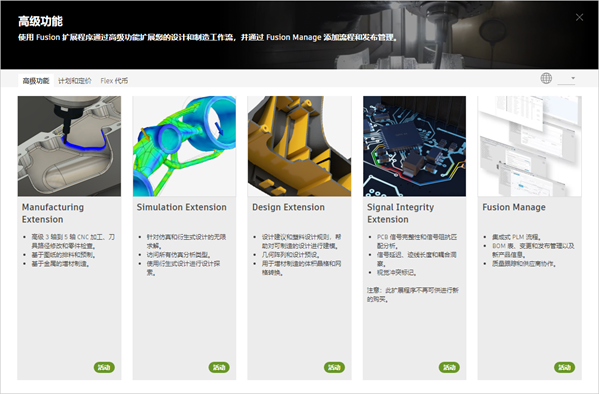
在“高级功能”选项卡中,单击要购买访问权限的扩展程序。
在扩展程序的“概述”选项卡中,在“访问选项”下,选择以下选项之一:
每日 — 使用 Flex 代币支付。
每月或每年 — 使用支付卡支付。
提示:选中“包含内容”选项卡可查看所有添加的功能,以及它们在 Fusion 界面中的显示位置。
如果选择“每天”:
选择要用来进行 Flex 代币支付的帐户。
单击“立即购买”。
如果选择“每月”或“每年”:
单击“添加到购物车”。
在默认的 Internet 浏览器中将显示一个购物车。
按照屏幕上的说明编辑购物车,登录到 Autodesk 帐户,然后输入付款详细信息。
单击“提交订单”。
探索新增功能
要了解有关扩展程序包含的内容的详细信息,请转到 Purchase Manager 中的“包含内容”选项卡。此选项卡列出了所有新增功能,并且选择某个功能会显示有关它在 Fusion 界面中显示位置的详细信息。
购买后
如果您购买了对添加了额外功能的扩展程序的访问权限,则显示在已添加功能旁边的扩展程序图标  将替换为其常用图标。例如:
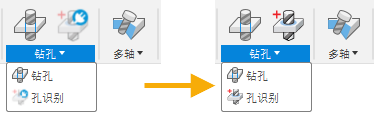
当对扩展程序的访问权限即将到期时,应用程序栏上的扩展程序图标  将改变颜色,并且会显示通知。