访问项目或文件夹
您可以从 Fusion 或 Fusion Web 客户端 访问项目和文件夹,以查看和处理设计数据。当您访问项目或文件夹时,您可以看到您有权查看的所有内容。
在 Fusion 数据面板中访问项目或文件夹
如有必要,在 Fusion 应用程序栏中,单击“显示数据面板”
 以打开数据面板。
如有必要,在数据面板的左上角,单击“返回项目列表”
 。
。在数据面板的左上角,从下拉菜单中选择要使用的项目过滤器,例如“所有项目”。
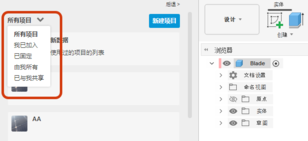
在项目列表中,双击一个项目名称。
若要访问项目中的文件夹,请双击文件夹名称。
可选:若要在 Fusion Web 客户端 中打开文件夹,请在数据面板中的文件夹名称旁边,单击“在 Web 上打开”
 。
。
在 Fusion 的主页中访问项目或文件夹
在 Fusion 应用程序栏中,单击“主页”
。在“主页”选项卡中,找到要访问的项目。
单击项目名称以将其打开并查看其内容。
若要访问项目中的文件夹,请单击文件夹名称。
可选:若要在 Fusion Web 客户端 中打开文件夹,请执行以下操作:
- 将指针放置在文件夹上。
- 单击“更多”
 。
。 - 选择“在 Web 上打开”。
在 Fusion Web 客户端 中访问项目或文件夹
如有必要,单击 Fusion Web 客户端 左上角的“主页”
以查看项目列表。只有在查看“设置”或“管理员”页面时,才需要执行此操作。
要过滤列表,请在 Fusion Web 客户端 的左上角,单击“显示项目”。
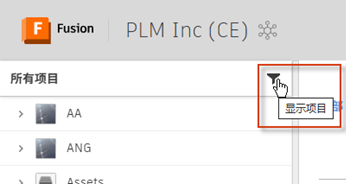
从下拉菜单中,选择要使用的项目过滤器;例如,“所有项目”。
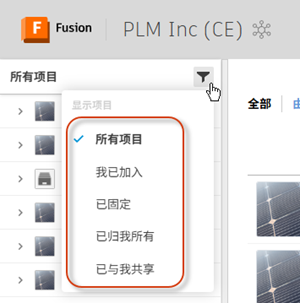
在左侧的项目列表中,单击项目名称以将其打开并查看其内容。
若要访问项目中的文件夹,请单击文件夹名称。
预期结果
访问项目或文件夹后,您可以查看您有权看到的所有内容,包括:
- 设计和工程图
- 其他文件夹
- 项目信息和设置
在这里,如果拥有适当的权限,您可以打开设计进行编辑、创建新文件夹,或管理项目内容。