搜索 Fusion 项目
您可以从 Fusion 主页、数据面板和 Fusion Web 客户端 搜索 Fusion 数据。
在 Fusion 主页中搜索设计和特性
使用 Fusion 主页顶部的搜索框来搜索设计和特性。
注意:此搜索框在面向教育的 Fusion 中不可用。
在 Fusion 主页中,转至“我的 Fusion”或“项目”。
在顶部的搜索框内单击。
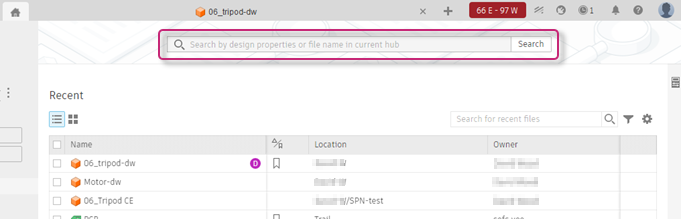
输入要查找的特性值、设计名称或文件名。
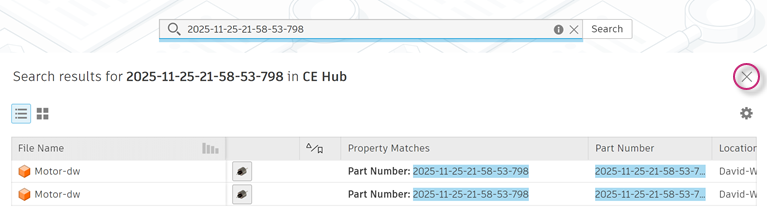
系统会显示搜索结果。
单击“关闭”(X) 以返回上一页。
在 Fusion 主页的“项目”和“最近使用”页面中搜索
使用 Fusion 主页右侧下方的搜索框,在“最近使用”和“项目”页面中搜索。
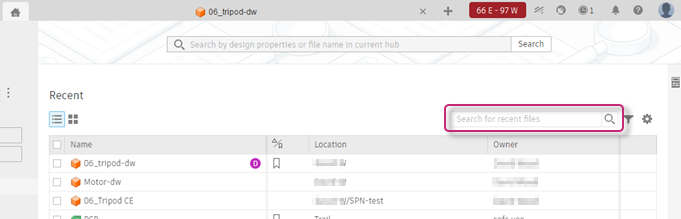
在“最近使用”页面中,使用“搜索”功能查找匹配的零部件名称。
在 Fusion 主页中,单击左侧的“最近使用”。
在搜索框中输入搜索词。
单击“过滤器”
 以显示用于缩小搜索结果范围的选项:
- 修改日期
- 文件类型
- 版本和修订
单击“清除过滤器”以清除您的选择。
在“项目”页面中,您可以更好地控制要搜索的位置和内容。默认情况下,Fusion 会在当前中心中查找文件和文件夹。
在 Fusion 主页中,单击左侧的“项目”。
在搜索框中输入搜索词。
使用“搜索”
 下拉菜单更改搜索内容和搜索位置。Fusion 不仅会搜索名称,还会搜索内容,包括参考元件和零件代号。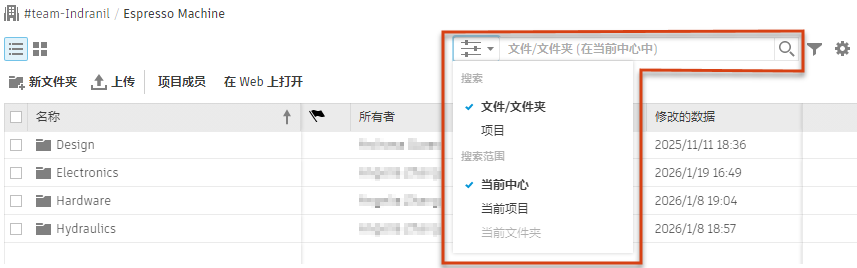
如果将搜索范围缩小到项目,Fusion 将在当前中心搜索任何匹配的项目名称,并禁用“当前项目”和“当前文件夹”选项。
注意:如果停止使用 Fusion 一年,您将无法搜索零部件内容,除非已对其进行更新。
在数据面板中搜索设计和文件
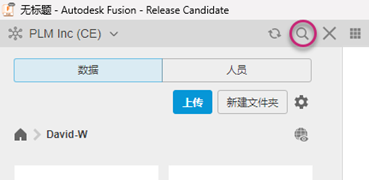
使用数据面板中的“搜索”查找设计和文件名。
在数据面板顶部,单击“搜索”
 。
。
输入文本以搜索设计或文件名。
Fusion 会搜索您最近访问的项目并显示结果。
单击“返回”
 以返回到数据面板。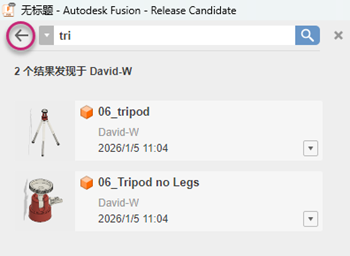
在 Fusion Web 客户端 中搜索设计和文件
使用“在 Fusion Web 客户端 中搜索”以查找设计和文件名。
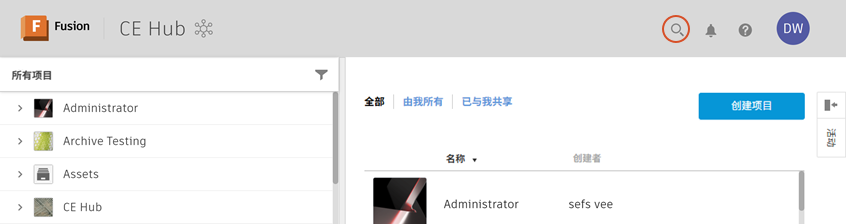
在 Fusion Web 客户端 顶部,单击“搜索”
。
输入文本以搜索设计或文件名。
在浏览器中,单击“返回”以返回到上一页。